Eğer Android cihazlarda yatay video nasıl dikey yapılır sorusunun cevabını öğrenmek istiyorsanız, doğru rehberi okuyorsunuz. Bir videoyu yanlış açıyla kaydettiyseniz veya indirdiyseniz, bu durumu kolayca düzeltebilirsiniz. Bir videoyu TikTok veya Instagram Reels gibi uygulamalarda paylaşmadan önce döndürmek isteyebilirsiniz.
Aşağıda videolarınızı döndürmek için kullanabileceğiniz 3 farklı yöntemi paylaştık.
Google Fotoğraflar uygulaması ile yatay videoyu dikey yapma
Bu yöntemde Google Fotoğraflar uygulamasını kullanarak videoları döndüreceğiz. İşte izlemeniz gereken adımlar:
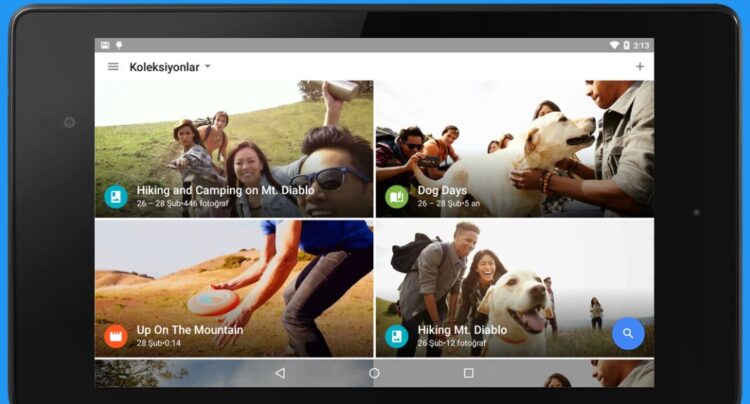
- Google Fotoğraflar uygulamasını açın. Eğer cihazınızda yüklü değilse, Google Play Store’dan indirebilirsiniz.
- Uygulamada ekranın altındaki Kütüphane sekmesine dokunun.
- Döndürmek istediğiniz videoyu seçin ve ekranın altındaki Düzenle düğmesine dokunun.
- Düzenleme panelinde Kırp seçeneğine dokunun.
- Kırp menüsünde Döndür simgesine dokunun. İstediğiniz açıyı bulana kadar bu düğmeye birkaç kez basabilirsiniz.
- İşlem tamamlandıktan sonra, Kopyayı Kaydet düğmesine dokunarak döndürülmüş videoyu cihazınıza kaydedin.
VideoFlip uygulaması ile video döndürme
VideoFlip, videolarınızı döndürmek veya ayna efekti vermek için kullanabileceğiniz bir uygulamadır. Android cihazınızda bu uygulama ile video döndürmek için şu adımları izleyin:
- Öncelikle, Google Play Store’dan VideoFlip uygulamasını indirin ve yükleyin.
- Uygulamayı açın ve uygulamanın istediği izinleri verin.
- Döndürmek istediğiniz videoyu seçin.
- Döndürme kaydırıcısını kullanarak videoyu istediğiniz açıya getirin.
- İşlem tamamlandığında, ekranın sağ üst köşesindeki Kaydet simgesine dokunun.
InShot uygulaması ile video döndürme
InShot, Android cihazlarda kullanabileceğiniz ücretsiz bir video düzenleme uygulamasıdır. Bu uygulama ile videoları kolayca döndürebilirsiniz. İşte adımlar:
- InShot Video Editor uygulamasını Google Play Store’dan indirin ve yükleyin.
- Uygulamayı açın ve Video butonuna dokunun.
- Döndürmek istediğiniz videoyu yükleyin ve ekranın altındaki Döndür simgesine dokunun.
- Video hemen dönecektir. Videoyu ters çevirmek isterseniz, Döndür düğmesine tekrar basabilirsiniz.
- Değişiklikleri kaydetmek için ekranın sağ üst köşesindeki Kaydet düğmesine dokunun.
- Kaydetme ayarlarını düzenleyip tekrar Kaydet düğmesine basarak videoyu cihazınıza kaydedin.