
YouTube’da oynatma listesi, favori videolarınızı içeren özel bir liste oluşturmanın en iyi yolu. Videolarınızı kanala ya da ilgi alanlarına göre gruplayabilir, oynatma listenizi başka kullanıcıların kullanması ya da düzenlemesi için paylaşabilirsiniz.
YouTube’daki birçok içerik, oynatma listesine eklenebilir ancak bazı istisnalar söz konusu. Bir YouTube listesine, “çocuklara özel” video eklemek istiyorsanız, bu videolar ABD’de bir düzenleme kapsamında kısıtlandığından, çocukları koruma amacı nedeniyle videoları ekleyemezsiniz.
YouTube’da oynatma listesi oluşturma
YouTube’da oynatma listesi nasıl oluşturulur diye merak ediyorsanız, ilk önce yapmanız gereken listeye eklemek istediğiniz içerikleri bulmak. Oynatma listesi oluştururken, ilk aşamada bir videoyu kullanacağız. Bir video üzerinden oynatma listesi oluşturmanın adımları web ve mobilde farklılık gösterebiliyor.
YouTube web sitesinde oynatma listesi nasıl oluşturulur?
Youtube web sitesinde, yeni bir Youtube oynatma listesi oluşturmak için, eklemek istediğiniz ilk videoyu bulun ve açın.
Videonun altında, beğenme ya da beğenmeme gibi geri bildirimlerin yanında videoyu paylaşma ve kaydetme gibi seçenekler de yer alıyor. Devam etmek için “kaydet” butonuna tıklamalısınız.
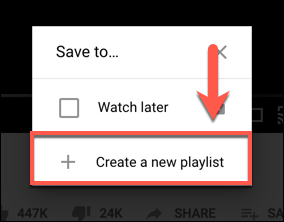
Kaydet butonuna tıkladığınızda, “Daha sonra izleme”, Oynatma listesine ya da “Yeni bir oynatma listesine ekleme” seçenekleri çıkacak.
Yeni bir oynatma listesi oluşturmaya başlamak için, “Yeni bir oynatma listesi oluştur” seçeneğine tıklayın.
“Ad” kutusuna, oynatma listeniz için bir ad giyin. Oynatma listesi adı karakter sınırı 150’dir.
Bunun dışında, oynatma listenizin gizlilik düzeyini de belirlemelisiniz. Genel yaptığınızda herkesin aramasına ve görüntülemesine izin verilirken, listelenmemiş ya da özel seçeneklerini de seçebilirsiniz. Listelenmemiş listeler, herkese açık olmasına karşın arama sonuçlarından ulaşılmaz. Özel oynatma listeleri ise sadece sizin tarafından görüntülenebilir.
Seçeneklerinizi belirlediğinizde, oynatma listenizi oluşturmak için “oluştur” seçeneğine tıklayın.
Kaydettiğiniz video, oynatma listenizin ilk videosu olarak eklenecektir. Daha sonra, sol taraftaki menüde “Kitaplık”ı tıklayarak, oynatma listenizi bulabilirsiniz.
Sol taraftaki menüde, “Daha sonra izle” seçeneğinin altında oynatma listenizin adını göreceksiniz. Oynatma listeleri burada ada göre sıralanmaktadır. Bağlantıya tıklayarak, doğrudan oynatma listenize gidebilirsiniz.
Android, iPhone ve iPad üzerinde YouTube oynatma listesi nasıl oluşturulur?
Oynatma listesi oluşturma adımları Android, iPhone ve iPad’de de Youtube web ile aynı şekilde ilerlemektedir.
Öncelikle bir videoyu açıp, ardından altındaki “Kaydet” butonuna tıklamalısınız. Youtube, varsayılan olarak bu videoyu en son oluşturulan oynatma listenize ya da kullanılabilir olan diğer bir oynatma listenize ekleyecektir. Listeniz yoksa, video “Daha sonra izle” listesine eklenir.
- Bu esnada ekranın altında bir uyarı göreceksiniz. Bunun yerine yeri bir oynatma listesine eklemek istiyorsanız, kaydetme konumunu düzenlemek için “değiştir” butonuna dokunun.
- “Videoyu şuraya kaydet” seçeneğinin menüsünde, sağ üstte “Yeni oynatma listesi”ne dokunun.
- Oynatma listeniz için bir ad girin ve ardından gizlilik düzeyini herkese açık, liste dışı ya da özel olarak ayarlayın. Seçiminizi kaydetmek için “Oluştur”a tıklayın.
- Kaydedildikten sonra, video yeni oynatma listenize eklenecektir.
- Alt menüdeki “Kitaplık” sekmesini seçerek, bunu birden çok video için pratik bir şekilde yapabilirsiniz. Orada, “Yeni oynatma listesi” butonuna dokunun.
- Son izlediğiniz videoların bir listesi burada görünecektir. Eklemek istediğiniz video ya da videoların yanındaki onay kutusuna dokunun ve “ileri” düğmesine dokunun.
- Yeni oynatma listenizi adlandırmak için seçenekler görünecektir. Bir ad girip, uygun gizlilik düzeylerini (genel, liste dışı ya da özel) olarak ayarlayın, ardından oynatma listesini kaydetmek için “Oluştur”a dokunun.
İster video oynatma sırasında ister Youtube kitaplığınızdan bir oynatma listesi oluşturmaya karar verin, listeniz kitaplıkta görünecektir.
- Ülkelere göre YouTuber’lar ne kadar kazanıyor?
- Youtube, Shorts ile TikTok’a rakip olacak
- YouTube çalışmıyorsa, videolar açılmıyorsa, bunları deneyin
Youtube oynatma listesinde video ekleme / kaldırma
Kitaplığınızda mevcut bir Youtube oynatma listeniz varsa, yukarıdaki yönteme benzer adımları izleyerek, istediğiniz zaman video ekleyebilir ya da kaldırabilirsiniz.
Youtube Web üzerinde oynatma listesinde video ekleme / kaldırma
Bir Youtube videosunun altındaki “Kaydet” seçeneğine tıkladığınızda, oluşturduğunuz ya da abone olduğunuz oynatma listelerinin bir listesi çıkacak. Eğer henüz bir oynatma listesi oluşturmadıysanız ya da abone olmadıysanız, burada sadece “Daha sonra izle” oynatma listesi ve “Yeni oynatma listesi oluştur” seçenekleri yer alacaktır.
Bununla birlikte, eğer bir oynatma listeniz varsa, bu sizin ya da oynatma listesini oluşturanın adıyla, “Daha sonra izle” oynatma listesinin altında görülür.
Videoyu hemen o oynatma listesine eklemek için, yanındaki onay kutusuna dokunabilirsiniz. Video eklendiğinde onay kutusu maviye dönmektedir. Videoyu listeden kaldırmak için, onay kutusuna ikinci kere dokunmanız yeterlidir.
İşiniz bittiğinde, menüyü kapatmak için sağ üstteki X butonuna tıklayın. Youtube, yaptığınız seçime bağlı olarak videoyu oynatma listesinden kaldırır ya da kaydeder.
Android, iPhone ve iPad üzerinde oynatma listesinde video ekleme / kaldırma
Android, iPhone ve iPad kullanıcıları için, oynatılan bir videonun altındaki “Kaydet” düğmesine dokunulduğunda, mevcut oynatma listesi seçenekleri açılır. Eğer video halihazırda bir listeye kaydedilmişse, “Kaydedildi” ifadesi görülür.
Videoyu oynatma listenize kaydetmek istiyorsanız, oynatma listesi adının yanındaki onay kutusuna dokunun.
Oynatma listesine bir video eklenince, ortada beyaz bir işaret ile, onay kutusu maviye döner. Bunun yerine kaldırma işlemi yaparsanız, yine onay kutusundaki işarete dokunmalısınız.
Bitirdiğinizde, kaydedip menüden çıkmak için “Bitti”ye dokunun.
Youtube’da oynatma listeleri görüntüleme, düzenleme ve silme
Youtube oynatma listeleri, Youtube kitaplığınızda görülebilir. Burada oynatma listelerinizi görüntülemenin yanı sıra oynatabilir, ayarlarını değiştirebilir ya da tamamen silebilirsiniz.
Youtube Web üzerinde oynatma listeleri görüntüleme, düzenleme, silme
Youtube’u web tarayıcınız üzerinden kullanıyorsanız, oynatma listelerine erişmek için sol taraftaki menüden “Kitaplık”ı tıklayın. Oynatma listeleri, “Daha sonra izle” seçeneğinin altında ve aynı menüdeki diğer oynatma listelerinin altında da görünecektir.
Oynatma listesi adına tıklamak, düzenlemek ya da oynatmak için ilgili listeyi getirecektir.
Oynatma listesindeki videoları oynatmaya başlamak için, tek bir video küçük resmine tıklamanız yeterli. İlk videodan itibaren oynatmaya başlamak için, “Tümünü oynat”ı seçebilirsiniz.
- Oynatma listesinin gizlilik düzeyini değiştirmek istiyorsanız, oynatma listesi adının altındaki gizlilik açılır menüsünü tıklayın.
- Genel, özel ya da liste dışı gibi seçenekler arasında seçim yapabilirsiniz. Yaptığınız değişiklikler, otomatik olarak uygulanır.
- Çalma listenizin adını ya da açıklamasını değiştirmek istiyorsanız, bu bölümlerin yanındaki “Kalem” simgesine dokunun.
- Diğer kullanıcıların oluşturduğunuz bir oynatma listesine video eklemesine izin vermek istiyorsanız, üç noktalı menü simgesini seçin ve ardından “Ortak çalışma” seçeneğine tıklayın.
- “İşbirliği yap” menüsünde, “İş birliği yapanlar, bu oynatma listesine video ekleyebilir” seçeneğinin yanındaki kaydırıcıyı seçerek, onaylamak adına “Bitti”yi tıklayın.
- Oynatma listenizi tamamen silmek için, üç noktalı menü simgesini tıklayın ve ardından, “Oynatma listesini sil” seçeneğini seçin.
- Youtube, sizden seçiminizi burada onaylamanızı isteyecektir. Bu yüzden bunu yapmak için “Sil”i tıklayın.
- Onaylamanızın ardından, Youtube’da oynatma listesi silinecektir.
Ancak bu yalnızca oynatma listesini silecek. Diğer kanallardan oynatma listenize eklediğiniz videolar gibi, ayrı olarak yüklediğiniz tüm videolar hesabınızda tutulacaktır.
Android, iPhone ve iPad üzerinde oynatma listeleri görüntüleme, düzenleme, silme
iPhone, iPad ve Android’deki kullanıcılar için, alt menüdeki “Kitaplık”a dokunarak oluşturduğunuz ya da abone olduğunuz mevcut oynatma listelerini görüntüleyebilirsiniz.
Oynatma listeleri, buradaki “Oynatma listeleri” bölümünde görünecektir. Çalma listesi adına dokununca, çalma listesi hakkında daha fazla bilgiye erişebilirsiniz.
- Çalma listenizi baştan çalmaya başlamak için, kırmızı “Oynat” düğmesine dokunun.
- Videonun küçük resmini seçerek, videoları tek tek de oynatabilirsiniz.
- Çalma listesini düzenlemek için kalem düğmesine dokunun.
- Buradan oynatma listesi adını, açıklamasını, gizlilik düzeyini ve diğer kullanıcıların işbirliği kısmında video eklemesini isteyip istemediğinizi ayarlayabilirsiniz.
- İşiniz bittiğinde, sağ üstten “Kaydet” butonuna dokunun.
- Çalma listesini silmek için sağ üstteki üç noktalı menü simgesine dokunun.
- Burada, “Oynatma listesini sil” seçeneğine dokunun.
- Youtube, sizden onaylamanızı isteyecektir. Bunu yapmak için, “Sil”i seçin.
- Onaylandıktan sonra Youtube çalma listesi silinecektir.