
Mac’te Windows programlarını çalıştırma, zaman zaman kısıtlayıcı gelebilen Mac’te, sınırları yok etmenin iyi bir yolu.
Mac’te Windows programlarını çalıştırma [Nasıl Yapılır]
MacOS, gelişmiş bir yazılım ekosistemine sahip. Ancak bazı programlar hala sadece Windows’u destekliyor. İster iş yazılımı, isterseniz de PC oyunları oynamak isteyin, Mac’te Windows programlarını çalıştırmanın birçok yolu var.
Bu yöntemlerden bazıları, Windows’u Linux’a yükleme ya da bir Chromebook’ta Windows çalıştırma yöntemlerine benziyor. Sanal makineler, çift önyükleme (booting), Wine uyumluluk katmanı ve uzak masaüstü çözümleri gibi, Mac’te Windows uygulamalarını kullanmanın çok çeşitli yolları var.
Sanal makineler
Sanal makine, Mac’te Windows yazılımı çalıştırmanın en iyi yollarından biri. Bu yöntem, Windows ve diğer işletim sistemlerini Mac masaüstünüzde bir pencerede kurmanıza olanak tanıyor. Windows, gerçek bir bilgisayarda çalıştığı refleksi ile hareket eder, ancak aslında Mac’inizde bir yazılımın parçası içinde yer alır.
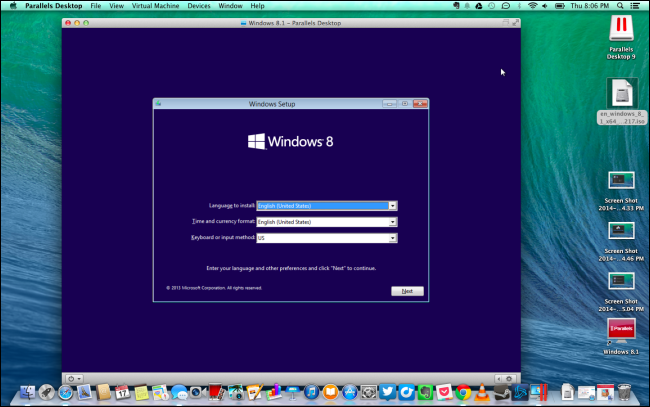
Windows programınızı, sanal makine penceresinde de kullanmanız zorunlu değil. Birçok sanal makine programı, kullanacağınız programı Mac masaüstünüzde de kullanabilmenize olanak tanır. Bilgisayarınızın masaüstünde yer alsa da, aslında arka plandaki sanal makinede çalışır.
Windows’u bir sanal makineye yüklemek için, Windows lisansına ihtiyacınız var. Halihazırda bir ürün anahtarınız varsa, Windows kurulum içeriğini ücretsiz indirebilir ve bir sanal makine programına kurabilirsiniz.
Mac için en popüler sanal makine programları arasında, VMware Fusion ve Parallels yer alıyor. Bu programlar ücretlidir ve ek olarak, Windows lisansına ihtiyacınız var. Mac için ücretsiz ve açık kaynaklı bir sanal makine programı olan, VirtualBox’ı da kullanabilirsiniz ancak bu programın, 3D grafik ve MacOS entegrasyonu çok iyi değil. Parallels ve VMWare Fusion’da ücretsiz denemeden faydalanarak, programları deneyebilirsiniz.
Sanal makinelerin dezavantajı, 3D grafik performansının çok yüksek olmaması. Bundan dolayı Mac’te Windows oyunları çalıştırmak istiyorsanız, en iyi yöntem bu olmaz. Eski oyunlarda belki işe yarayabilir ancak yeni oyunlarda, performanstaki düşüklüğü fark edeceksiniz.
Boot Camp
Apple’ın kendi özelliği olan Boot Camp, Mac’inizde macOS ile birlikte Windows yüklemenize olanak tanıyan bir sistem. Boot Camp’te, aynı anda sadece bir işletim sistemi çalıştırabilirsiniz. macOS ve Windows arasında geçiş yapmak içinse, Mac’i yeniden başlatmanız gerekir.
Windows oyunlarını sorunsuz şekilde oynamak ve performansa ihtiyaç duyan uygulamaları kullanmak istiyorsanız, Boot Camp iyi bir alternatif. Mac’inize Boot Camp ile Windows yüklediğinizde, mümkün olan en yüksek performansı elde edebilirsiniz. Bu yöntemde Mac, aynı teknik özelliklere sahip bir Windows PC ile aynı performansı gösterir.
Boot Camp ile Windows kurmanın dezavantajı, macOS ile Windows uygulamalarını aynı anda, yan yana çalıştıramamak. Mac uygulamaların yanında, Windows masaüstü uygulamasını çalıştırmak için sanal makine daha iyi bir seçim olabilir. Öte yandan, amacınız Mac’te en yeni Windows oyunlarını oynamaksa, Boot Camp daha iyi bir seçim olur.
Sanal makinelerde olduğu gibi, Mac’e Boot Camp ile Windows yüklemek için, bir Windows lisansına ihtiyacınız olacak.
Wine
Wine, ilk olarak Linux tarafından sunulan ve Windows uygulamalarını diğer işletim sistemlerinde çalıştırmaya yarayan bir uyumluluk katmanı. Wine’ın yapısı, uygulamaların bağlı olduğu kodları yeniden yazma girişimi denebilir. Bu yöntemle, Windows uygulamaları diğer uygulamalarla iyi bir şekilde çalışabilir. Ancak diğer taraftan bakarsanız, Wine ile Mac’te Windows kullanmak, mükemmel bir performans da sunmaz. Nitekim her Windows uygulaması çalışmaz ve bir kısmında hatalar olabilir. Wine AppDB’de, hangi uygulamaların desteklendiğini görebilirsiniz.
Yine de Wine, Mac’te Windows programlarını çalıştırma konusunda iyi bir yöntem. Gerçekten Windows kullanmayacağınız için, Wine’da Windows lisansına ihtiyacınız olmayacak. Tamamen ücretsiz bir katman olan Wine, pratik bir yöntem.
Mac’e Wine indirmek için, Wine ya da WineBottler’ı bilgisayarınıza indirmeniz gerekiyor.
- Mac’te ekran görüntüsü düzenleme [Nasıl Yapılır]
- Facebook Messenger Windows ve Mac uygulaması çıktı
- Safari’de web sayfasını PDF olarak kaydetme [macOS]
CrossOver Mac
CodeWeavers tarafından geliştirilen CrossOver Mac, Mac’te Windows programlarını çalıştırmak için tercih edebileceğiniz, ücretli bir uygulama. CrossOver, bunu yapmak için Wine’ın açık kaynak kodunu kullanıyor ancak güzel bir arayüzle, farklı bir deneyim yaşatıyor. CrossOver, popüler programları resmi olarak desteklemeye odaklanmış bir yazılım. Bu programlar çalışmazsa, CodeWeavers ile iletişime geçebilir ve destek alabilirsiniz. CodeWeavers, sunduğu iyileştirmelerle Wine projesine katkıda bulunan bir proje. Ücretli CrossOver Mac programını alarak aynı zamanda Wine’a da destek olmuş olacaksınız.
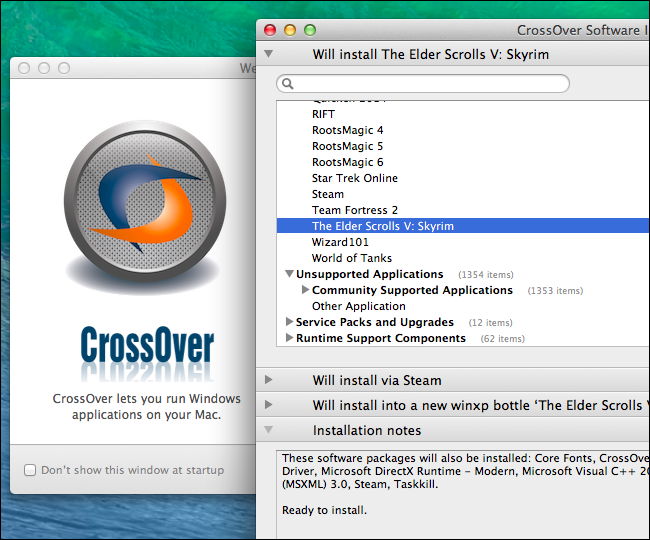
CrossOver, ücretsiz deneme teklifi sunuyor. Satın almadan önce, CrossOver’ın Mac’te hangi Windows programlarını çalıştırdığınızı görebileceğiniz listesine göz atabilirsiniz. CrossOver her ne kadar uyumluluğa odaklanan bir sistem olsa da, Wine temelli olduğu için her Windows programını çalıştırmamakta.
CrossOver ile Windows sanal makinesini çalıştırmanıza gerek kalmaz. Ancak sanal makine çalıştırırsanız, neredeyse tüm Windows programlarını düşük hata oranı ile çalıştırabilirsiniz. CrossOver, teorik olarak Windows PC oyunlarını, Mac’te sanal makineden daha iyi bir performansla çalıştırmanıza izin verir. Ancak hata ve programın desteklenmemesi riskini göze almalısınız. Boot Camp, bu noktada hala iyi bir alternatif diyebiliriz.
Uzak masaüstü bağlantısı
Halihazırda bir Windows sisteminiz varsa, Windows programlarını Mac’te çalıştırma konusunu atlayıp, Windows bilgisayarınıza uzak masaüstü yazılımı ile bağlanabilirsiniz. Windows üzerinde çalışan iş yazılımına sahip kuruluşlar, uygulamaları Mac, Chromebook, Linux PC, iPad, Android tablet ve diğer cihazlar için kullanılabilir hale getirdi.
Uzak masaüstü bağlantısı ile, Windows PC’nize uzaktan erişebilir ve Windows uygulamasına ihtiyacınız olduğunda kullanabilirsiniz. Ancak PC oyunları gibi yüksek grafik standartları olan uygulamalarda bu yöntem ideal değildir.
Chrome kullanıcısıysanız, Chrome yüklü Mac bilgisayarınızdan, Chrome çalıştıran Windows PC’ye bağlanmak için Chrome Uzaktan Masaüstü sistemini bile kullanabilirsiniz.
Tüm bu seçenekler, bir Windows bilgisayara, basit bir program kurup çalıştırmaktan çok daha fazla emek istiyor. Eğer bir Mac sahibiyseniz, mümkün olduğunca Mac yazılımları kullanmaya odaklanın. Zira, Windows programları istediğiniz düzeyde entegrasyon sunmayacak.
Sanal makine ya da Boot Camp ile Windows kullanıyorsanız, en iyi uyumluluğu elde etmek için, Windows lisansı satın almalısınız. Wine ve CrossOver da güzel uygulamalar olsa da, istediğinizi size sunmayabilir.