Outlook’ta POP3 ve IMAP e-posta hesabı nasıl kurulur diye merak ediyorsanız, basit adımlarla anlattık.
Doğru giriş bilgilerine sahip olduğunuz sürece Microsoft Outlook, sadece Microsoft hesaplarına değil herhangi bir e-posta hesabına erişebilir. POP3 ve IMAP kullanarak da e-posta hesaplarınızı Outlook’a bağlayabilirsiniz. Outlook’ta POP3 ve IMAP e-posta hesabı nasıl kurulur sorusunun yanıtı kapsamlı şekilde anlattık.
POP3 ve IMAP nedir?
POP3, açılımı Post Office Protocol 3 olan, IMAP ise açılımı Internet messaging access protocol olan iki protokoldür. POP3 ve IMAP, e-posta erişimi için en yaygın kullanılan servislerdendir. Son 25 yılda, POP3 ve IMAP’i Outlook’un yanı sıra Apple Mail, Thunderbird gibi birçok farklı altyapı destekledi. Her e-posta sağlayıcısı, POP3 ve IMAP kullanarak e-posta hesaplarına erişime olanak tanımaktadır.
POP3 ve IMAP arasındaki farklar
Benzeri bir kullanım modeli söz konusu olsa da, POP3 ve IMAP arasında farklar vardır. POP3 protokolü, e-postanızı sunucudan bilgisayarınızdaki istemciyi indirir, daha sonra sunucudaki e-postayı siler. Böylelikle, e-postaların tek kopyası bilgisayarda kalmış olur.
IMAP protokolü ise e-postanın bir kopyasını sunucudan bilgisayardaki istemciye indirir. E-posta istemcinizde yaptığınız tüm değişiklikler ise, sunucu ile senkronize edilir. Bundan dolayı, bilgisayarınızda bir posta verisini silerseniz, e-posta sunucusunda da senkronize olur.
IMAP, aynı e-posta hesabınıza telefonunuz, dizüstü bilgisayarınız ve tabletiniz gibi birden çok cihazdan eriştiğimiz dünyada, POP3’e göre daha uyumlu bir protokol. IMAP kullanıyorsanız, e-postanızla yaptığınız her şey senkronize olur. Örneğin telefonunuzdan bir e-posta gönderirseniz, tabletinizi kullanarak Gönderilmiş Postalar klasörüne bakabilirsiniz ve gönderdiğiniz postaları orada görebilirsiniz. Bu durum, mailinizin kurulu olduğu tüm cihazlar için geçerlidir. POP3 kullanmak için özel bir nedeniniz yoksa, IMAP kullanmanız önerilir.
E-posta hesabına Outlook üzerinden nasıl erişilir?
E-posta hesabınızda, Outlook üzerinden erişmek istiyorsanız üç şeye ihtiyacınız var.
- Bilgisayarınızda Microsoft Outlook’u yüklemek
- E-posta hesabınızın kullanıcı adı ve şifre bilgisi
- Gmail gibi bir servis kullanmıyorsanız, mail sağlayıcınızın POP3 ve IMAP bilgileri.
POP3 ve IMAP bilgilerini bulamıyorum diyorsanız, mail sağlayıcısının kılavuzunda gerekli ayrıntıları bulabilirsiniz.
İşlem oldukça basittir. Örnek olarak bir Gmail hesabı ile giriş üzerinden gidelim. Outlook varsayılan olarak IMAP kullanmaktadır, bu nedenle ilk önce bunu deneyelim. Ardından da POP3 ile Outlook’ta mail hesabı açmaya bakalım.
- Outlook’u açarak, Dosya>Hesap ekle adımlarını takip edin.
- Açılan panelde e-posta adresinizi girin ve “Bağlan”ı tıklayın.
- Google giriş sayfası, önceden girilmiş e-posta adreslerinin verilerini gösterir. Sayfa, normal Gmail arayüzünden farklı görünse de, mantık aynıdır. E-posta adresiniz ve şifreniz istenecektir.
- Şifrenizi girerek, “Oturum aç”ı tıklayın.
- Outlook’un e-postanıza erişmesine izin verdiğinizi onaylamanızı isteyen bir onay sayfası çıkacaktır. “İzin ver”i tıklayın.
Hesabınıza artık IMAP protokolünü kullanarak otomatik olarak eklenecektir. Posta hesabınızı, Outlook uygulaması ile telefonunuzdan da kullanabilirsiniz. Bunun için, “Telefonuma Outlook mobile’ı kur” seçeneğine gidin. “Bitti”yi tıkladığınızda işlem tamamlanacaktır.
Outlook artık e-postalarınızı senkronize edecek ve gelen kutunuzda ne olduğuna bağlı olarak senkronizasyon süreci zaman alabilir. Varsayılan olarak sistem, e-postanın son bir yılını senkronize eder. İsterseniz bunu değiştirebilirsiniz.
Yeni e-posta kutunuz, kurduğunuz mevcut hesapların altında, sol tarafta yer alan gezinme bölgesinde görünecektir. “Telefonuma da Outlook Mobile’ı kur” seçeneğini etkinleştirdiyseniz, uygulama indirme bağlantısını göndermek için bilgilerinizin istendiği bir sayfaya yönlendirilebilirsiniz.
- Outlook veri dosyası (PST) bulma ve taşıma [Nasıl Yapılır]
- Outlook’ta imza nasıl oluşturulur ve düzenlenir?
- Outlook’ta birden fazla hesap yönetme [Nasıl Yapılır]
Outlook’ta POP3 ve IMAP e-posta hesabı nasıl kurulur?
Outlook, Gmail için ve Microsoft hesapları için, IMAP ayarlarının ne olduğunu biliyor ve ekstra bir bilgi girmenize gerek kalmıyor. Peki POP3 hesap kullanmak istiyorsanız ve Gmail ya da Microsoft mail hesabınız yoksa ne yapmanız gerekecek? Bunun için, protokolünüzün bilgilerini manuel olarak seçmeniz ve girmeniz gerekiyor.
Bunun için, daha önce olduğu gibi bağlanmak istediğiniz e-posta adresinizi girin. Bu defa “Bağlan”ı tıklamadan önce, “Gelişmiş seçenekler”i tıklayın ve “Hesabımı manuel olarak ayarlama” seçeneğine gidin.
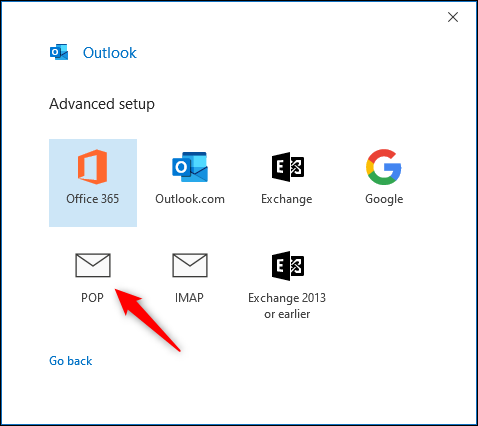
Bu işlem, “Gelişmiş kurulum” panelini açar. POP ya da IMAP seçeneğini tıklayın. POP için anlatacağız ancak IMAP için de aynı işleyiş geçerlidir.
Kullanmak istediğiniz POP3 mail ayarlarını (ya da IMAP) girin ve “İleri”yi tıklayın. Gmail kullanıyorsanız ayarlar otomatik olacaktır. Diğer sağlayıcılar için, e-mail giriş bilgilerini kendi SSS kılavuzlarında görebilirsiniz.
İhtiyaç duyacağınız bilgiler gelen ve giden sunucuların adresleri ve port numaraları olacaktır. Şifrenizi girdikten sonra, “Bağlan”ı tıklayın.
Daha önce olduğu gibi, Outlook artık postalarınızı senkronize edecek ve yeni e-posta kutunuz, mevcut hesapların altında, sol taraftaki gezinme bölmesinde görünecektir.
Outlook’tan bir hesap nasıl kaldırılır?
Outlook’tan bir hesap kaldırmak istiyorsanız, Dosya>Hesap ayarları adımlarını izleyin.
Kaldırmak istediğiniz e-posta hesabını seçin ve “Kaldır”ı seçin.
Bunun ardından bir onay penceresi açılacaktır. Hesabı kaldırmak, e-postaları bilgisayarınızdan silecektir. POP3 kullandıysanız, bu yedeği almadığınız sürece hesaptaki tüm e-postaların silineceği anlamına gelir.
Hesabı kaldırmak istediğinizden eminseniz, “Evet”i tıklayın, hesap kaldırılacaktır.
Outlook’ta POP3 ve IMAP e-posta hesabı nasıl kurulur sorusunun yanıtı işte bu kadar basit…