Digital Report
  • DERGİ
  • TEKNOLOJİ
  • YAPAY ZEKA
  • PROFESYONEL
    • GİRİŞİM
    • E-TİCARET
    • FİNTEK
    • MARKA
  • GÜVENLİK
  • KRİPTO
  • OYUN
  • REHBER
No Result
View All Result
Digital Report
No Result
View All Result
Home Rehber

Google Chrome sekmeleri nasıl kaydedilir?

by Nihat Bilge
13/10/2020
in Rehber
Google Chrome sekmeleri nasıl kaydedilir?
Facebook'ta PaylaşTwitter'da PaylaşLinkedIn'de PaylaşWhatsApp'ta PaylaşTelegram'da Paylaş

Google Chrome sekmeleri nasıl kaydedilir sorusunun yanıtı, internette bir araştırma yaparken, çevrimdışı kalacağınız anlarda çalışmanıza devam etmek için sayfaları kaydetme kolaylığına erişmenizi sağlar. Google Chrome’da çeşitli sayfaları incelerken, sekmeleri açık bırakıp kalabalık yaratmak yerine, sekmeleri kaydetme aynı şekilde, faydalı bir özellik. Chrome’da, sonra göz atmak için sekme kaydetme işlemini anlattık.

Google Chrome sekmeleri nasıl kaydedilir: Birden çok sekmeye yer işareti koyma

Chrome’da yer imi oluşturmak oldukça basittir. Ancak penceredeki tüm sekmeler için yer işareti koymak isterseniz ne olacak?

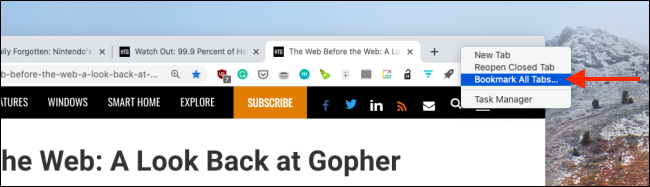
  • Bunu yapabilmeniz mümkün. Sekmelerin yanındaki üst kısımda yer alan açık alana sağ tıklayın ve “Tüm sekmelere yer işareti koyma”yı seçin.
  • Google Chrome sekmeleri nasıl kaydedilir sorusuna alternatif bir yanıt olan tüm sekmelere yer işareti koymak için, Windows’ta Ctrl+Shift+D, Mac’te ise Cmd+Shift+D tuşlarına basabilirsiniz.
Google Chrome sekmeleri nasıl kaydedilir?

  • Chrome, tüm açık sekmeler için yeni bir klasör oluşturacaktır. İsterseniz klasörü yeniden adlandırabilir ve ardından “Kaydet”e tıklayabilirsiniz.
  • Bu klasöre tek bir web sitesi de ekleyebilirsiniz. URL çubuğunda yer işareti simgesini (yıldız) tıklayın ya da Ctrl+D (Mac için Cmd+D) tuşlarına basın.
  • Ardından, açılır “Klasör” menüsünü tıklayın ve yukarıda oluşturduğunuz klasörü seçin.
  • Yer işaretinizi kaydetmek için “Bitti”yi tıklayın.

Tüm yer işaretlerinizi, “Yer işareti yöneticisi”nde görebilir ve düzenleyebilirsiniz. Oraya gitmek için pencerenin üst kısmındaki üç dikey noktayı tıklayın ve ardından Yer İşaretleri>Yer İşareti Yöneticisi’ni tıklayın.

Kenar çubuğundan istediğiniz klasörü seçin. Artık tüm yer işaretlerini tek bir yerde göreceksiniz.

Bazı seçenekleri görmek için “Yer işareti yöneticisi” ya da “Yer işaretleri” menüsünde bir klasöre sağ tıklayabilirsiniz. Bir klasördeki tüm web sitelerini hızlı bir şekilde açmak için “Tüm yer işaretlerini aç”ı tıklayın.

Yer işaretlerinizi yeni bir pencerede mi yoksa yeni gizli pencerede mi açacağınızı da seçebilirsiniz.

Klasör oluşturulduktan sonra, bir web sitesini kolay bir şekilde kaldırabilirsiniz. Sadece ilgili web sitesini seçin ve ardından “Sil”i tıklayın.

  • Google Chrome’da kayıtlı şifreler nasıl yönetilir?
  • Federal mahkeme, Google’ı Chrome’u satmaya zorlayabilir
  • Google Chrome için 5 arama eklentisi

OneTab ile Chrome sekmelerini geçici kaydetme

Bir penceredeki birkaç sekmeyi kaydetmek istiyorsanız ancak bunları Yer İmleri Yöneticisi’nde uzun süre saklamak istemiyorsanız, OneTab Chrome uzantısı, Google Chrome sekmeleri nasıl kaydedilir sorusuna iyi bir yanıt.

Eklenti, birden çok sekmeden oluşan liste oluşturmanıza olanak sağlıyor. Ardından, listeyi her geri yüklediğinizde ve tüm sekmeleri bir kere açtığınızda, liste uzantıdan kaldırılıyor.

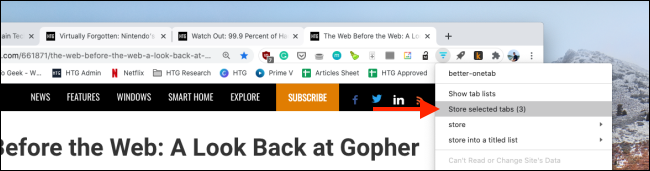
  • Better OneTab eklentisini yükledikten sonra sadece Shift tuşuna basarak, kaydetmek istediğiniz sekmeleri seçebilirsiniz. Ardından Better OneTab Chrome uzantısı simgesini sağ tıklayın ve “Seçili sekmeleri sakla”yı seçin.
Google Chrome sekmeleri nasıl kaydedilir?

  • Uzantı, seçili sekmeleri kapatır ve uzantı listesinde saklanır. Bunlara erişmek için uzantı simgesine tıklamanız yeterli. Kaydedilmiş tüm sekme listelerinizi göreceksiniz. Sekmelerin listesine isim vermek için, “Yeniden Adlandır” seçeneğine tıklayın.
  • Uzantı ile, bir listeye daha fazla web sitesi de ekleyebilirsiniz. Bunu yapmak için sekmeyi seçin ve ardından Better OneTab simgesine sağ tıklayın. “Başlıklı Listede Sakla”yı tıklayın ve mevcut listelerden birini seçin.
  • Sekme grupları sayfasından, geri yüklemek için bir sekmeyi de tıklayabilirsiniz. Tüm sekme listesini geri yüklemek istiyorsanız, “Listeyi geri yükle”yi tıklayın.
  • Uzantı, listedeki tüm sekmeleri yeniden açacaktır.

Google Chrome sekmeleri nasıl kaydedilir merakınızın yanıtı işte bu kadar pratik. Yer imleri yöneticisi ve OneTab eklentisi ile, sekmeleri kolay bir şekilde kaydedebilirsiniz.

Tags: ChromeGoogle Chromekaydetmekayıtsekmeweb tarayıcı

İLGİLİ YAZILAR

IDM eklentisini Chrome tarayıcısına ve Opera'ya ekleme rehberi
Rehber

IDM eklentisini Chrome tarayıcısına ve Opera’ya ekleme rehberi

by Emre Çıtak

İndirme işlemlerinizi hızlandırmak ve yönetmek için Internet Download Manager (IDM) gibi araçlar vazgeçilmezdir. Özellikle tarayıcınıza IDM eklentisini Chrome'a eklemek, web...

Read moreDetails
google chrome
Teknoloji

Google, Chrome’a eklediği iki yeni düğmeyle aramayı kökten değiştirebilir

by Emre Çıtak

Google Chrome, arama kutusunun altına eklediği iki yeni ve dikkat çekici düğmeyi test ediyor: "Nano Banana" ve "Deep Search" (Derin...

Read moreDetails
Net err cert common name invalid hatası ve çözümü
Rehber

Net::err_cert_common_name_invalid hatası ve çözümü

by Emre Çıtak

İnternette gezinirken aniden "Bağlantınız gizli değil" uyarısıyla karşılaşmak, hem kafa karıştırıcı hem de can sıkıcı olabilir. Bu yaygın sorun, genellikle...

Read moreDetails
Chrome'dan bildirimlere otomatik engel geliyor
Teknoloji

Chrome’dan bildirimlere otomatik engel geliyor

by Aytun Çelebi

Google, Chrome tarayıcısı için hem Android hem de masaüstü platformlarına yönelik yeni bir özellik tanıttı. Bu özellik, kullanıcıların sürekli olarak...

Read moreDetails

SON YAZILAR

Çin siber yasası kritik olaylara 60 DK bildirim getirdi

SpaceX 4400 Starlink uydusunu 480 km’ye indirecek

Yarı iletken satışları 2026’da 1 trilyon’u aşacak

Bumblebee AI ile rus deposunu vurdu

NSosyal milli yazılımla hikayeleri ekledi

TSMC Nanjing’e ABD ekipman lisansı verildi

Apple Vision Pro üretimini satış şokuyla kesti

Neuralink 2026’da yüksek hacimli üretime başlıyor

Nvidia RTX 5090 stok krizi ve ROP kusuruyla çalkalandı

iPhone 17 Pro’larda şarjda hoparlör cızırtısı ortaya çıktı

SON REHBERLER

Dizüstü bilgisayarlarda ekran kartı değişimi yapmak mümkün mü

EA Sports FC 24 açılmıyor sorununu çözmek için pratik yollar

Windows’ta dosya veya dizin bozuk ve okunamaz hatası nasıl çözülür

Konuşan kişiyi bambaşka birine dönüştüren ses değiştirici uygulamalar

iPhone’da kameranız eskisi gibi net çekmiyorsa ayarları nasıl sıfırlanır

Windows’ta bilgisayar fan hızını SpeedFan ile otomatik ayarlama

Ekran çözünürlüğünde HD ile FHD arasındaki fark nasıl anlaşılır

Windows komut istemi’nde SFC scannow komutunu nasıl çalıştırılır

FPGA nedir ne işe yarar nerelerde kullanılır avantajları dezavantajları

Sıra beklemeden çipli TC kimlik kartıyla PTT ATM’sinden para çekme

BASIN BÜLTENLERİ

RTB House, Derin Öğrenme ile dijital reklamcılığın yeni işletim sistemini kuruyor

ESET, Çin bağlantılı LongNosedGoblin APT grubunu tespit etti

Simya VC’den Rudiq’e 1 milyon dolar yatırım

Huawei Cloud, İstanbul’da dijital perakende buluşması düzenledi

SteelSeries, tek kulaklıkla birden fazla platformda oyun oynama özgürlügü sunuyor

Aktif Tech, Deloitte Teknoloji Fast 50’de üçüncü oldu

Dolap, 2024 yılında 307 bin 340 ton karbon salımını önledi

Canon, Istanbul’da EOS R6 Mark III ve EOS C50 tanıttı

LG, yeni yıl için soundbar kampanyasını duyurdu

Citrix, Hibrit çoklu bulut lisans modeli sunuyor

Digital Report

© 2019 Digital Report bir Linkmedya markasıdır.

  • Dergi
  • Yazarlar
  • Basın bültenleri
  • Gizlilik
  • İletişim
  • Künye

Bizi takip edin

No Result
View All Result
  • TEKNOLOJİ
  • YAPAY ZEKA
  • PROFESYONEL
    • GİRİŞİM
    • E-TİCARET
    • FINTECH
    • MARKA
  • GÜVENLİK
  • KRİPTO
  • OYUN
  • REHBER
  • BASIN BÜLTENLERİ
  • YAZARLAR
  • DERGİ
  • KÜNYE
  • İLETİŞİM