Güvenlik odaklı bir işletim sistemi için Kali Linux kurulumu sürecini baştan aşağı el aldık. Bilgi güvenliği alanında kariyer yapmakta olan biriyseniz, en önemli konulardan biri güvenlik odaklı bir sisteme sahip olmak. Buna uygun bir işletim sistemi, zaman alıcı ve sıkıcı görevleri verimli bir şekilde gerçekleştirmenize yardımcı olur. Şu anda sayısız Linux tabanlı işletim sistemi mevcut ancak Kali Linux tartışmasız olarak en iyilerden biri. Siber güvenlik uzmanları tarafından sızma testi, etik hack ve ağ güvenliği değerlendirmeleri için kullanılan Kali Linux’un nasıl kurulacağını anlattık.
Kali Linux nedir?
Kali Linux, Linux’un etik hackleme ve güvenlik denetimi, sızma testi gibi konular için tercih edilen, Linux’un en yaygın sürümlerinden biridir. Yazılım, çeşitli bilgi güvenliği görevlerine yönelik olarak komut satırı korsanlığı araçları ile önceden hazır olarak gelir. Penetrasyon testi, ağ güvenliği, bilgisayar adli tıp ve uygulama güvenliği gibi araçlar sistemde yer alır. Temel olarak Kali Linux, etik bilgisayar korsanları için nihai bir işletim sistemi. Kali, Linux’un ne olduğunu bilmeyen Windows kullanıcıları arasında bile, dünyanın birçok yerinde yaygındır.
Peki Parrot Security, Backbox, Blackarcy ve diğer Linux sürümleri ile karşılaştırırsak, Kali Linux’u tercih sebebi yapan konu nedir?
- Microsoft, Defender ATP’nin Android ve Linux için ilk genel sürümlerini yayınladı
- Microsoft niye Linux Vakfı’na katıldı?
- Linux dağıtımları artık 32 bit sistemleri deteklemeyecek
Kali Linux neden popüler?
Kali Linux, aşağıdaki sebeplerden dolayı çeşitli bilgi güvenliği görevlerini gerçekleştirmek için en çok tercih edilen işletim sistemidir:
- Çeşitli güvenlik ve adli tıp konuları ile ilgili 600’den fazla sızma testi aracı sunar
- Tamamen özelleştirilebilir, bu nedenle mevcut özelliklerden memnun değilseniz Kali Linux’u özelleştirebilirsiniz
- Penetrasyon araçları İngilizce yazılmış olsa da Kali Linux çok dilli destek sağlar.
- Çok çeşitli kablosuz cihazları destekler
- Güvenli bir ortamda geliştirilmiştir
- Ücretsiz ve açık kaynaklı bir yazılımdır
Yukarıdaki nedenlerden ötürü Kali Linux, tüm dünyada siber güvenlik uzmanları tarafından en çok kullanılan işletim sistemidir. Siber güvenlik ve etik hacking dünyasına girmek istiyorsanız Kali Linux’u nasıl kuracağınızı öğrenmek ilk adımdır.
Kali Linux nasıl kurulur, adım adım kurulumu ve yükleme seçenekleri
Kali Linux nedir sorusuna yanıt verdiğimize göre şimdi sırada Kali Linux kurulumu var. Kali Linux kurulumu oldukça basit bir işlem olmasının yanı sıra, birden fazla kurulum seçeneği mümkün. En çok tercih edilenler ise şunlar:
- Kali (linux) önyüklenebilir USB sürücüsü ile Kali Linux’u kurma
- Kali Linux sabit disk kurulumu
- VMware ya da VirtualBox gibi sanallaştırma yazılımları kullanma
- İşletim sistemi ile çift önyüklemeli Kali Linux
Bu içeriğimizde sanallaştırma yazılımı kullanarak Kali Linux kurulumu nasıl yapılır, anlatacağız. Aşağıdaki adımları takip ederek, kapsamlı bir sızma testi için ihtiyacınız olan tüm araçları sunan işletim sistemine sahip olabilirsiniz.
Kurulum gereksinimleri
- Sabit sürücüde minimum 20 GB boş alan
- VMware ya da VirtualBox kullanılırken en az 4GB RAM
- CD-DVD Sürücüsü/USB desteği
VMware kurma
Kali Linux’u çalıştırmak için ilk önce bir sanallaştırma yazılımına ihtiyacınız olacak. Oracle’ın VirtualBox’ı gibi seçim yapabileceğiniz birçok seçenek olsa da, VMware kullanmayı tercih edebilirsiniz. Kurulum tamamlandıktan sonra uygulamalar klasörünüzden VMware’i başlatın.
Kali Linux indir ve kontrol et
Kali Linux’u indirmek için resmi indirme sayfasına gidebilir ve ilgili sayfada, ihtiyacınız en uygun olanı seçebilirsiniz. Ek olarak indirme sayfasında bir dizi sayı bulacaksınız. Bu sayıların orada olması rastlantı değil. Kali Linux, güvenlikle ilgili görevler için kullanmak üzere sayıları hazırlamıştır. Bu nedenle indirdiğiniz dosyanın bütünlüğünü kontrol etmelisiniz.
Dosyanın SHA-256 parmak izini kontrol etmeli ve indirme sitesinde sağlananla karşılaştırmalısınız.
Yeni bir sanal makine başlatın
VMware Workstation Pro ana sayfasında “Yeni bir sanal makine oluştur”a tıklayın. Kali Linux iso dosyasını seçin ve konuk işletim sistemini seçin. Sanal makine ayrıntılarını yapılandırın. Kali Linux VM’yi seçerek, yeşil “Power On” butonuna tıklayın ve sanal makineyi başlatın.
Kali Linux yükleme süreci
- Makine çalıştığınızda, GRUB menüsünde tercih ettiğiniz kurulum modu sizden istenir. Grafiksel kurulumu seçerek devam edin.

- Sonraki birkaç ekranda sizden tercih ettiğiniz dil, ülke konumunuz ve klavye düzeni gibi yerel bilgiler istenecektir.
- Yerel bilgileri gözden geçirdikten sonra yükleyici bazı ek bileşenleri otomatik olarak kuracak ve ağla ilgili ayarlarınızı yapılandıracaktır. Ardından yükleyici, bu kurulum için bir ana bilgisayar adı ve etki alanı isteyecektir. Uygun bilgileri sağlayın ve yüklemeye devam edin.
- Kali Linux makineniz için bir şifre belirleyin ve devam et tuşuna basın. Bu şifreyi asla unutmayın.
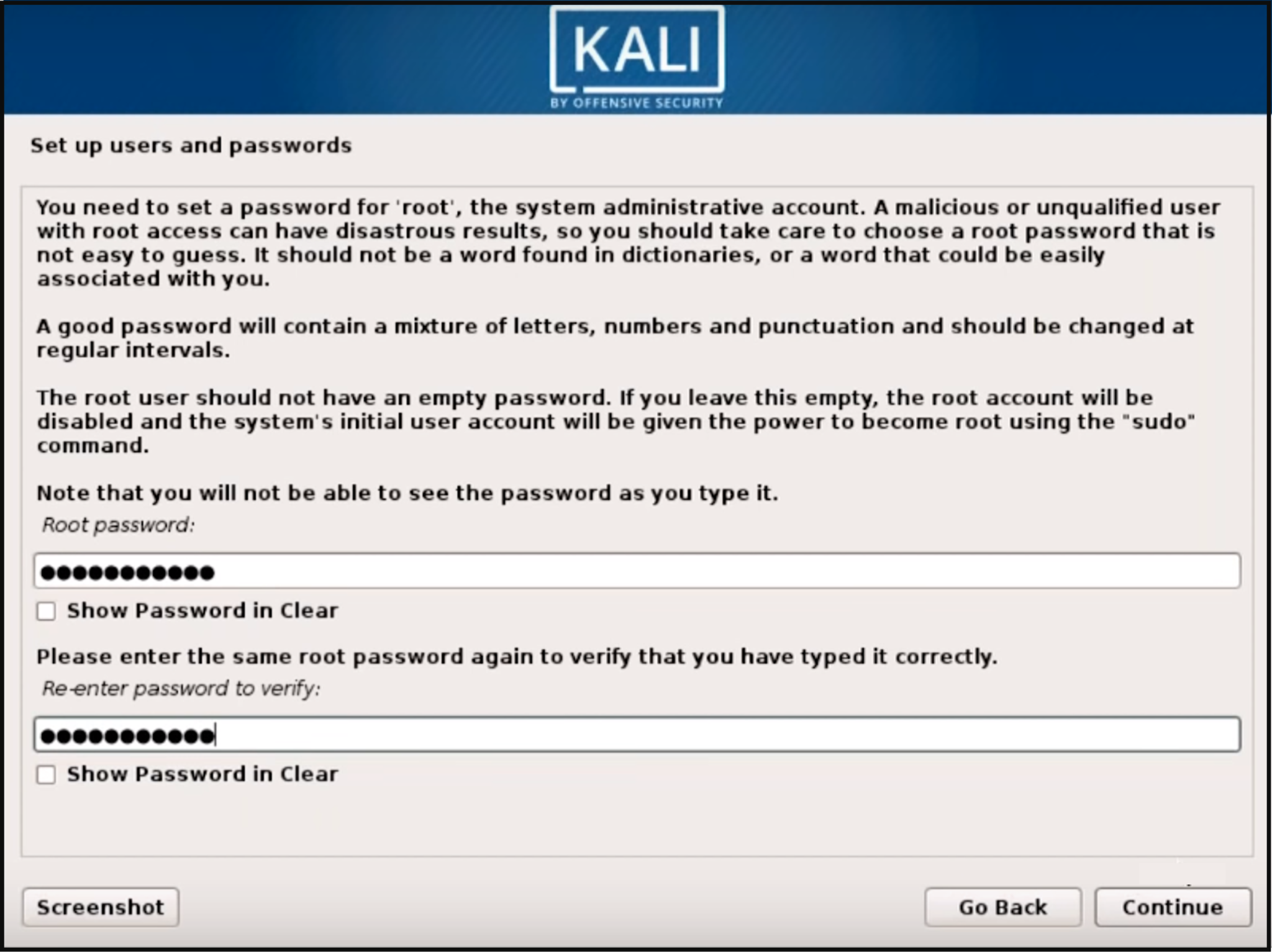
- Parola ayarlandıktan sonra, yükleyici sizden saat dilimini ayarlamanızı ister ve ardından disk bölümlemede duraklar. Disk bölümleri hakkında dört seçenek sunulur, en kolay seçenek “Kılavuzlu-Tüm diski kullan” olacaktır. Deneyimli kullanıcılar ayrıntılı ayarlar için “Manuel” bölümleme yöntemini kullanabilir.
- Sonraki adımda bölümleme diskini seçin (önerilen seçenek, yeni kullanıcılar için tek bölümdeki tek dosyalardır) ve ardından devam et butonuna basın.
- Ana makinedeki diskte yapılacak tüm değişiklikleri onaylayın. Devam ederseniz, diskteki verilerin silineceğini unutmayın.

- Bölüm değişikliklerini onayladığınızda yükleyici, dosyaları yükleme işlemi boyunca çalışır. Sistemi otomatik olarak kurar ve bu biraz zaman alabilir.
- Gerekli dosyalar yüklendikten sonra, sistem size gelecekteki yazılım parçalarını ve güncellemeleri almak için bir ağ aynası kurmak isteyip istemediğinizi sorar. Paket yöneticisi ile ilgili dosyaları yapılandırmasına izin verin.
- Daha sonra GRUB önyükleyiciyi kurmanız istenecektir. “Evet”i seçin ve Kali’yi başlatmak için gerekli olan sabit sürücüye, gerekli bilgileri yazmak için cihazı seçin.

- Yükleyici GRUB’u diske yüklemeyi bitirdiğinde, yüklemeyi bitirmek için “Devam et”e tıklayın. Bazı son aşama dosyalar kurulacaktır.
Kali Linux kurulumu başarıyla gerçekleşecektir. Kali Linux’u keşif yolculuğuna hazırsınız!