Digital Report
  • DERGİ
  • TEKNOLOJİ
  • YAPAY ZEKA
  • PROFESYONEL
    • GİRİŞİM
    • E-TİCARET
    • FİNTEK
    • MARKA
  • GÜVENLİK
  • KRİPTO
  • OYUN
  • REHBER
No Result
View All Result
Digital Report
No Result
View All Result
Home Rehber

Chrome sekmelerini iPhone, iPad ve Mac arasında taşıma

by Nihat Bilge
19/11/2020
in Rehber
Chrome sekmelerini iPhone, iPad ve Mac arasında taşıma [Nasıl Yapılır]

Chrome sekmelerini iPhone, iPad ve Mac arasında taşıma [Nasıl Yapılır]

Facebook'ta PaylaşTwitter'da PaylaşLinkedIn'de PaylaşWhatsApp'ta PaylaşTelegram'da Paylaş

Chrome sekmelerini iPhone, iPad ve Mac arasında taşıma, Chrome’un cihazlarınızda varsayılan tarayıcı olduğu durumlarda yapabileceğiniz harika bir işlem. iPad, iPhone ya da Mac gibi Apple cihazlarda, bu özelliği kullanarak tek bir tarayıcı kullanıyormuşçasına bir deneyim yaşayabilirsiniz. Safari’de olduğu gibi, iPhone, iPad ve Mac arasında açık sekmeleri aktarabilirsiniz.

  • Chrome Daha Sonra Oku özelliği [Nasıl Kullanılır]
  • Android Chrome’da dosya indirme [Nasıl Yapılır]
  • Chrome’da önbellek ve çerez temizleme [Nasıl Yapılır]

Adım adım Chrome sekmelerini iPhone iPad ve Mac arasında taşıma

Apple cihazlarda, Chrome tarayıcısında cihazlar arası sekme aktarımı için, tüm cihazlarda Google hesabınızla oturum açmalısınız. Google hesabınızda “senkronizasyon” özelliğinin etkin olduğundan emin olmalısınız.

  • Mac için Chrome’da “Profil” seçeneğine tıklayın ve “Senkronizasyon Açın” yazdığından emin olun.
  • iPhone ve iPad’de “Menü” seçeneğine dokunun ve “Ayarlar” seçeneğine gidin.
  • Burada, “Senkronizasyon ve Google hizmetleri” içinde “Senkronizasyon Açık” yazdığından emin olun.

Bu işlem, Google hesabınızdaki tüm açık sekmeleri ve cihazları otomatik olarak gösterecektir. iPhone, iPad ve Mac’iniz arasında sekmeleri aktarma işlemi, cihazınıza bağlı olarak farklılık gösterir.

Chrome sekmelerini Mac’ten iPhone ve iPad’e aktarma

Sekmeleri Mac’teki Chrome’dan, iPhone ve iPad’e aktarmak oldukça basittir.

  • Göndermek istediğiniz sayfayı açın ve URL çubuğuna tıklatın, burada “Transfer” butonuna tıklayın ve açılır menüdeki cihazlardan birisini seçin.
  • Sekme cihaza aktarılacaktır. Şimdi iPhone veya iPad’inizde “Chrome” uygulamasını açın
  • Başka bir cihazdan bir sekme aldığınızı bildiren bir başlık göreceksiniz. Burada sadece birkaç saniye kalır ve bir kere gittikten sonra onu getirmenin bir yolu yoktur. Burada sekmeyi açmak için “Aç” butonuna dokunun.
Chrome sekmelerini iPhone, iPad ve Mac arasında taşıma

iPhone ve iPad’den bir Chrome sekmesini aktarma

Bir sekmeyi iPhone ya da iPad’den Mac’e (ya da başka bir Apple cihaza) aktarmak ise çok daha uzun bir işlem.

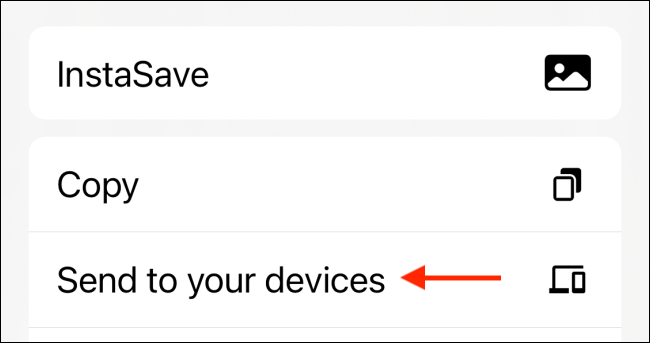
  • Başka bir cihaza aktarmak istediğiniz web sitesini açın ve URL çubuğundan “Paylaş” seçeneğine dokunun. Burada, “Cihazlarınıza gönderin” seçeneğini seçin.
  • Mevcut tüm cihazları göreceksiniz. Cihazınızı seçin, aşağı kaydırın ve “Cihazınıza gönderin” seçeneğine dokunun.
  • Sekmeyi Mac’e gönderdiyseniz, bununla ilgili bir bildirim göreceksiniz. Bildirime tıkladığınızda, web sitesi yeni bir sekmede açılacaktır.
  • Sekmeyi iPad’e gönderdiyseniz, Chrome uygulamasında bir “Sekme alındı” başlığı görürsünüz. Web sitesini yeni bir sayfada açmak için “Aç” düğmesine dokunun.

Diğer Apple cihazlarda Chrome sekmeleri nasıl açılır?

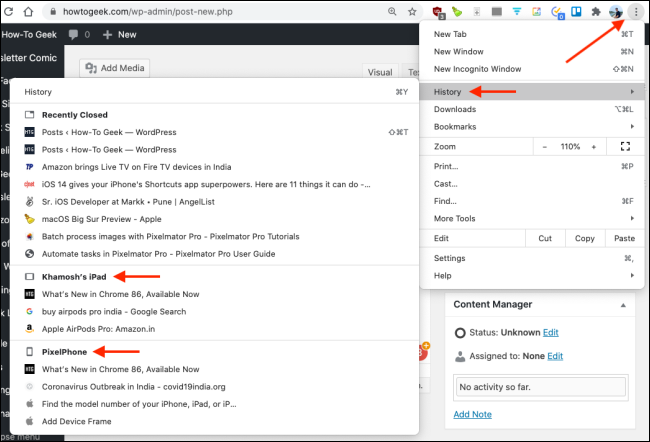
Her iki cihazınız açıksa ve Chrome çalışıyorsa, Chrome sekmelerini iPhone, iPad ve Mac arasında taşıma harika bir olay. Chrome’un Geçmiş bölümünde “Açık sekmeler” özelliğini kullanırsanız, iPhone ve iPad’deki sekmeleri onlara dokunmadan dahi açabilirsiniz.
Chrome sekmelerini iPhone, iPad ve Mac arasında taşıma

  • Bunu Mac uygulamasında kullanmak için, Chrome tarayıcısını açın ve “Menü” butonuna tıklayın. Burada “Geçmiş” bölümüne gidin. Diğer tüm cihazlardan sekmeler burada görünecek. Açmak istediğiniz bir web sitesine tıklayabilirsiniz.
  • Menüdeki Geçmiş bölümünden, belirli bir cihazdaki tüm açık sekmeleri de görebilirsiniz. Command+Y Chrome klavye kısayolunu kullanarak bunu yapmak mümkün. Alternatif olarak “Diğer cihazlardan sekmeler” seçeneğine gidin.
  • iPhone ya da iPad’de bu özelliğe sekme değiştiricideki “Diğer cihazlar”dan erişebilirsiniz. iPhone ve iPad’de “Chrome” uygulamasını açın ve “Sekmeler” butonuna dokunun.
  • Ekranın üst kısmından “Cihazlar” sekmesine geçin. Diğer tüm cihazlarınızdaki açık sekmeleri görmek için aşağı kaydırın. iPhone ya da iPad’de açmak için bir web sayfası seçin.

Chrome sekmelerini iPhone, iPad ve Mac arasında taşıma işlemi işte bu kadar pratik.

Tags: Google ChromeiPadiPhoneMacsekme

İLGİLİ YAZILAR

İkinci el iPhone orijinal mi yenilenmiş mi nasıl anlaşılır
Rehber

İkinci el iPhone orijinal mi yenilenmiş mi nasıl anlaşılır

by Emre Çıtak

İkinci el bir iPhone alırken ikinci el iPhone'un orijinal mi yenilenmiş mi olduğunu anlama kritik öneme sahiptir çünkü bu bilgi...

Read moreDetails
iPhone’da servis yok hatası nasıl çözülür ve şebeke sorunu giderilir
Rehber

iPhone’da servis yok hatası nasıl çözülür ve şebeke sorunu giderilir

by Emre Çıtak

iPhone servis yok hatasını çözme işlemi, telefonunuzun hücresel ağa bağlanamaması nedeniyle arama yapamama veya mesaj alamama gibi sorunları giderir. Bu...

Read moreDetails
Windows ve Mac’te başlangıç programları nasıl devre dışı bırakılır
Rehber

Windows ve Mac’te başlangıç programları nasıl devre dışı bırakılır

by Emre Çıtak

Bilgisayarınızı açtığınızda istemediğiniz programların otomatik başlaması performansınızı düşürür ve açılış süresini uzatır. Neyse ki bilgisayar açıldığında otomatik açılan programları kapatmak...

Read moreDetails
iPhone’da kameranız eskisi gibi net çekmiyorsa ayarları nasıl sıfırlanır
Rehber

iPhone’da kameranız eskisi gibi net çekmiyorsa ayarları nasıl sıfırlanır

by Aytun Çelebi

iPhone kameranız eskisi gibi net ve kaliteli fotoğraflar çekmiyorsa, iPhone kamera ayarlarını sıfırlama işlemi en pratik çözüm olabilir. Bu sorun...

Read moreDetails

SON YAZILAR

Deepfake krizi Grok’a kepenk indirtti

Microsoft: DeepSeek Çin’in %89’una hakim

Princeton mühendisleri minyatür robotların pil sorununu çözmek için çekirgelerden ilham aldı

Arm Holdings robotik ve otomotiv odaklı yeni Fiziksel Yapay Zeka bölümünü resmen duyurdu

ChatGPT Deep Research’te ZombieAgent zafiyeti keşfedildi

X’te rızasız çıplaklık seli sürüyor

Jensen Huang: Humanoid robotlar bu yıl insan seviyesine ulaşacak

AI patlaması PC fiyatlarını %50 fırlatacak

Trump ABD’yi Hybrid CoE, GFCE ve FOC’tan çekti

Gmail’in taslak yardımcısı ücretsiz oldu

SON REHBERLER

Bosch bulaşık makinesinde çalışan yıkama döngüsünü sıfırlama nasıl yapılır

Video boyutunu kalite kaybı olmadan küçültmenin pratik yolları

Ubisoft iç yazışmalarında oyunlar AAAA olarak nasıl tanımlanıyor

WhatsApp’ta kişileri ve grupları favorilere eklemenin yolları

Android’de ve iOS’ta veri kaybetmeden WhatsApp hesabı silme

Excel programı olmadan XLSX dosyasını açmanın pratik yolları

Modem şifresini unuttuğunuzda deneyebileceğiniz pratik çözüm yolları

Karşılaştığımız IPS ekran nedir avantajları ve dezavantajları nelerdir

İkinci el iPhone orijinal mi yenilenmiş mi nasıl anlaşılır

Windows’ta ve macOS’ta RAM hızını kontrol etmenin pratik yolları

BASIN BÜLTENLERİ

RTB House, Derin Öğrenme ile dijital reklamcılığın yeni işletim sistemini kuruyor

ESET, Çin bağlantılı LongNosedGoblin APT grubunu tespit etti

Simya VC’den Rudiq’e 1 milyon dolar yatırım

Huawei Cloud, İstanbul’da dijital perakende buluşması düzenledi

SteelSeries, tek kulaklıkla birden fazla platformda oyun oynama özgürlügü sunuyor

Aktif Tech, Deloitte Teknoloji Fast 50’de üçüncü oldu

Dolap, 2024 yılında 307 bin 340 ton karbon salımını önledi

Canon, Istanbul’da EOS R6 Mark III ve EOS C50 tanıttı

LG, yeni yıl için soundbar kampanyasını duyurdu

Citrix, Hibrit çoklu bulut lisans modeli sunuyor

Digital Report

© 2019 Digital Report bir Linkmedya markasıdır.

  • Dergi
  • Yazarlar
  • Basın bültenleri
  • Gizlilik
  • İletişim
  • Künye

Bizi takip edin

No Result
View All Result
  • TEKNOLOJİ
  • YAPAY ZEKA
  • PROFESYONEL
    • GİRİŞİM
    • E-TİCARET
    • FINTECH
    • MARKA
  • GÜVENLİK
  • KRİPTO
  • OYUN
  • REHBER
  • BASIN BÜLTENLERİ
  • YAZARLAR
  • DERGİ
  • KÜNYE
  • İLETİŞİM