![Sabit disk sürücüsünü bölme [Nasıl Yapılır]](https://digitalreport.com.tr/wp-content/uploads/2020/11/sabit-disk-surucusunu-bolme-nasil-yapilir.jpg "Sabit disk sürücüsünü bölme [Nasıl Yapılır] 1")
Sabit disk sürücüsünü bölme, dosyalarınızı, klasörlerinizi ve uygulamalarınızı birden çok sanal sürücüde düzenlemenin harika bir yolu. Birden çok fiziksel sürücüye sahip olmak bir avantaj olsa da, tek bir sürücüyü bölmek de işlevsel olarak iyi bir seçim. Sisteme ikinci ya da üçüncü bir sürücü için ayırma yapmadan, her birinde ciddi bir depolama alanı olan çok sürücü, daha iyi bir deneyim sunabilir.
Yeni bir sürücü satın aldıysanız ve bölmek istiyorsanız, kullanmadan önce bölme işlemini yapmanız gerekiyor. İster yeni bir sürücünüz olsun, isterseniz de mevcut bir sürücüyü bölmek isteyin, süreç aynıdır. Neyse ki Windows 10 kullanarak sabit sürücüyü bölümlere ayırmak hızlı ve kolay bir işlem. Aşağıdaki adımları takip ederek, tek sürücülü bir sistemden dilediğiniz kadar sanal sürücü içeren bir sisteme geçiş yapabilirsiniz.
Yedekleme yapmak için yeni birimler oluşturmak istiyorsanız, bunun yerine en iyi harici sabit disklerden birini kullanmanızı öneririz. Yedekleme sürecini siz yapmak istemiyorsanız, en iyi çözüm bulut çözümleridir.
İçeriğimizde sabit sürücüleri bölme adımlarını anlatacağız, ancak bu adım ve prosedürler SSD’ler için de geçerli olacaktır.
- HDD ve SSD farkı: Hangi depolama cihazını seçmelisiniz?
- PC için satın alabileceğiniz en iyi SSD’ler (2020)
- Windows disk okuma hatası ve çözümü
Sabit disk sürücüsünü bölme: Windows Disk Yönetimi
Yeni ya da mevcut kullandığınız bir sabit sürücüyü bölmenin en basit yolu, Windows’un yerleşik Disk Yönetimi aracını kullanmaktır. Bazı üçüncü taraf uygulamalarının genişletilmiş özellikleri olmasına rağmen, standart Windows aracı harika bir şekilde bölüm oluşturabilir. Aşağıdaki adımlar ağırlıklı olarak Windows 10 için geçerli olsa da, aynı işlemler Windows 8.1 için de geçerlidir.
- Adım 1: Disk Yönetimi’ni aramak için, Windows arama kutusunu kullanın. Sonuçlar kutusundan Sabit Disk Bölümleri Oluştur ve Biçimlendir’i seçin. Alternatif olarak, Windows Power User menüsünü (Windows+X) kullanın ve Disk Yönetimi’ni tıklayın.

- Adım 2: Mevcut sürücüler listesinden, bölümlemek istediğiniz sabit sürücüyü seçin. Yeni bir sürücü kullanıyorsanız 4. adıma atlayabilirsiniz. Bu aşama, dosyalara sahip mevcut bir sürücü ise ve işletim sisteminiz kurulursa, bölümlemeden önce ayrılmamış bir alan oluşturmanız gerekir. Sağ tıklayın ve açılan açılır menüden “Hacmi Küçült” öğesini seçin.
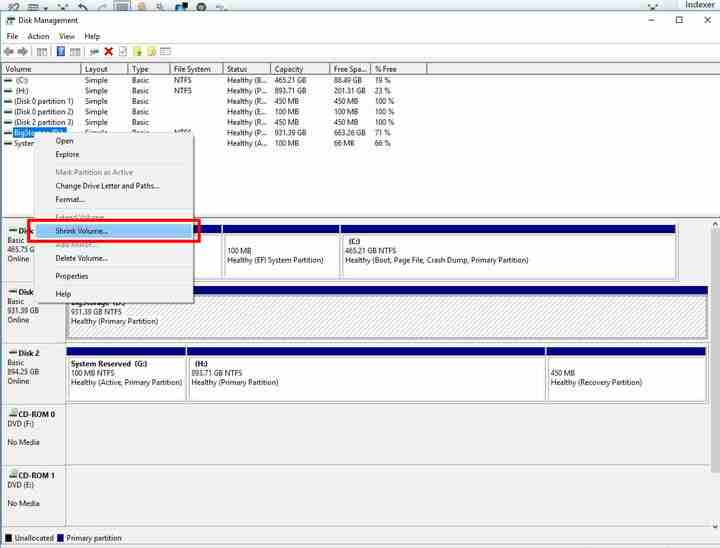
- Adım 3: Bilgisayarınız daha sonra yeni bölüme ne kadar boş alan ayırabileceğinizi hesaplayacaktır. Tamamlandığında, size ne kadarını kullanmak istediğinizi sorar. Sabit sürücüdeki tüm baş alanı kullanacaksanız, “Küçült” seçeneğine tıklayın. Nihai bölüm boyutunu belirleyecekseniz, Shrink, yani Küçültme butonuna basmadan önce megabayt cinsinden giriş yapın.
![Sabit disk sürücüsünü bölme [Nasıl Yapılır]](https://digitalreport.com.tr/wp-content/uploads/2020/11/disk-yoneticisi-ile-disk-nasil-bolunur.jpg "Sabit disk sürücüsünü bölme [Nasıl Yapılır] 4")
- İşlem, sürücünüzün hızına bağlı olarak bir dakika sürebilir. Tamamlandığında, Disk Yönetimi ekranın alt yarısında, ilgili sürücünün yanında gösterilen yeni ayrılmamış alanınız olacaktır.
- Adım 4: Ayrılmamış alana sağ tıklayın ve ortaya çıkan menüden Yeni Basit Birim öğesini seçin.
![Sabit disk sürücüsünü bölme [Nasıl Yapılır]](https://digitalreport.com.tr/wp-content/uploads/2020/11/disk-yoneticisi-ile-sabit-disk-bolmek.jpg "Sabit disk sürücüsünü bölme [Nasıl Yapılır] 5")
- Adım 5: Ekrandaki talimatları izleyin ve birimin boyutunu ve sürücü harfini seçin. Varsayılan olarak tüm ayrılmamış alanı kullanır.
![Sabit disk sürücüsünü bölme [Nasıl Yapılır]](https://digitalreport.com.tr/wp-content/uploads/2020/11/disk-bolme-isleminde-disk-adlandirmak.jpg "Sabit disk sürücüsünü bölme [Nasıl Yapılır] 6")
- Adım 6: Yeni bir sabit disk bölümü oluştururken, yeni ve eski sürücüleri biçimlendirmek akıllıca olabilir. Seçenek sunulursa bunu yapmayı deneyin. Dosya Sistemi için NTFS’yi seçin. ExFAT seçeneği genellikle taşınabilir cihazlar için kullanılır. Dilerseniz bir cilt etiketi (isim) de ekleyebilirsiniz. Birim boyutunu varsayılan olarak bırakabilirsiniz. Zamanınız kısaysa Hızlı Biçimlendir’i seçin.
- Adım 7: İleri seçeneğine tıklamaya devam edin ve en son olarak, birimi oluşturmak için Son’a tıklayın. Sabit sürücünüz artık kendi adıyla yeni bir bölüme sahip olacaktır. İlgili tüm bilgileri Disk Yönetimi sayfasında göreceksiniz.
Üçüncü taraf alternatifler
Manuel işlem tercihinize göre alternatifler de yer alıyor. Windows 10 kullanarak sabit sürücünüzü bölümlendirmenize yardımcı olacak uzun bir üçüncü taraf araç listesi bulabilirsiniz. Ancak, kullanmanızı önerebileceğimiz sadece birkaç tane var. Sabit disk sürücüsünü bölme konusunda faydalanabileceğiniz üçüncü taraf alternatifler şu şekilde.
EaseUS Partition Master
EaseUS’un Partition Master Free adlı programı, dünya genelinde milyonlarca kişi tarafından kullanılan bir araç. Bölümleri taşımak ve yeniden boyutlandırmak, temizlemek, etiketleri ve tanımları değiştirmek için harika araçlar içeriyor. Program bununla birlikte, bir Partition Recovery Wizard ile birlikte geliyor. Böylelikle, sabit sürücü arızasından ötürü kaybolan ve silinen bölümleri kullanabilirsiniz.
Mini Tool Partition
Sabit disk sürücüsünü bölme konusunda üçüncü parti araç seçeneklerinden biri de Mini Tool Partition. Mini Tool’un bölümleme sistemi, ücretsiz sürümü ile dahi çok yönlü bir özellik sağlıyor. Bir sürücüyü biçimlendirmenize gerek kalmadan dosya sistemlerini dönüştürme özgürlüğü sunuyor. Buna ek olarak bozuk bir kısım olmadığından emin olmak için, sürücünüzün güvenilirliğini de test edebilirsiniz.
GParted
GParted, diğer disk bölme yöneticileri gibi size en iyi özellikleri sunmasa da, çeşitli sistemler ve formatlarda işe yarar, etkili bir program. GParted, bölüm oluşturmanın yanı sıra yeniden boyutlandırmaya da olanak tanır.
Sabit disk sürücüsünü bölme ile iyi bir organizasyon oluşturma konusunda yukarıdaki üçüncü taraf uygulamalar ve Windows’un yerleşik çözümleri, aradığınızı size sunan, fonksiyonel alternatifler.