Android yazı tipi değiştirme işlemi, cihazınızı özelleştirmek için harika bir seçenek. Android cihazlarınızda yazı tipini değiştirmenin yollarını anlattık.
Telefonun görünümünü tazelemek istiyorsanız, bir yazı tipi değişimi buna yardımcı olabilir. Kişiselleştirmenin yanı sıra, yazı tiplerini değiştirmek okunabilirlik ve kullanılabilirliği de artırabilir.
Android’de yazı tipi değiştirmenin birkaç farklı yolu var. Android’de yazı tipi değiştirme için tercih edebileceğiniz 4 farklı yolu anlattık ve en iyi yazı tipi değiştirici Android uygulamaları nedir listeledik.
Cihaz ayarları ile Android yazı tipi değiştirme
Yerleşik bir seçenek kullanarak Android’de yazı tipini değiştirmek istiyorsanız, cihaz ayarlarını kullanarak telefon ve tabletinizde yazı stilleri üzerinde değişiklik yapabilirsiniz.

Tüm telefon modelleri bunu yapamayabilir ve işlem adımları telefona göre de değişebilir. Buna karşın genel kural, Ayarlar>Ekran adımlarını takip etmek ve yazı tipi stili ve türünü belirlemektir.
Örnek olarak, Samsung Galaxy cihazlarda varsayılan yol, Ayarlar>Ekran>Yazı tipi ve ekran yakınlaştırma>Yazı tipi stili’dir. Daha sonrasında bir yazı tipi seçmek için, değişikliği hemen görmek isterseniz dilediğiniz bir fontu seçebilirsiniz. Değişikliği hemen görmek istiyorsanız, yeni yazı tipine geçişi onaylamak için Uygula’ya dokunun.
Samsung Galaxy App Store’u ziyaret ederek, yazı tiplerini indir’e de dokunabilirsiniz. Burada hem ücretli hem de ücretsiz yazı tiplerini görebilirsiniz. Kurulum tamamlandıktan sonra, hemen kullanıma hazır olarak cihazınıza gelecektir.
Bununla birlikte, bir Google Pixel 3 XL modelinde, Ayarlar>Ekran adımlarını takip edersiniz. Ancak bunun sonrasında normal yazı tipi seçeneği yerine Stiller ve Duvar Kağıtları’nı tıklayın. Buradan önceden ayarlanmış stiller ve ilgili yazı tipleri arasında geçiş yapabilirsiniz.
Cihazınız ve işletim sisteminiz ne olursa olsun, genel adımları aklınızda bulundurun.
- Android’de bildirimleri duraklatma [Nasıl Yapılır]
- Android’de telefon konuşması kaydetme [Nasıl Yapılır]
- Android için en iyi temizleme uygulamaları [Liste]
Launcher uygulaması ile Android yazı tipi değiştirme
Varsayılan sistem yazı tiplerinin hayranı değilseniz, yazı tipinizi yine de değiştirebilirsiniz. Farklı Android başlatıcı uygulamaları indirip deneyerek, yazı tipi havuzunuzu genişletebilirsiniz.
Action Launcher
Başlatıcı uygulamalardan Action Launcher, başlangıç için en basit deneyimlerden birini sunuyor. Ayarlara erişmek için aşağıdaki adımları takip edin:
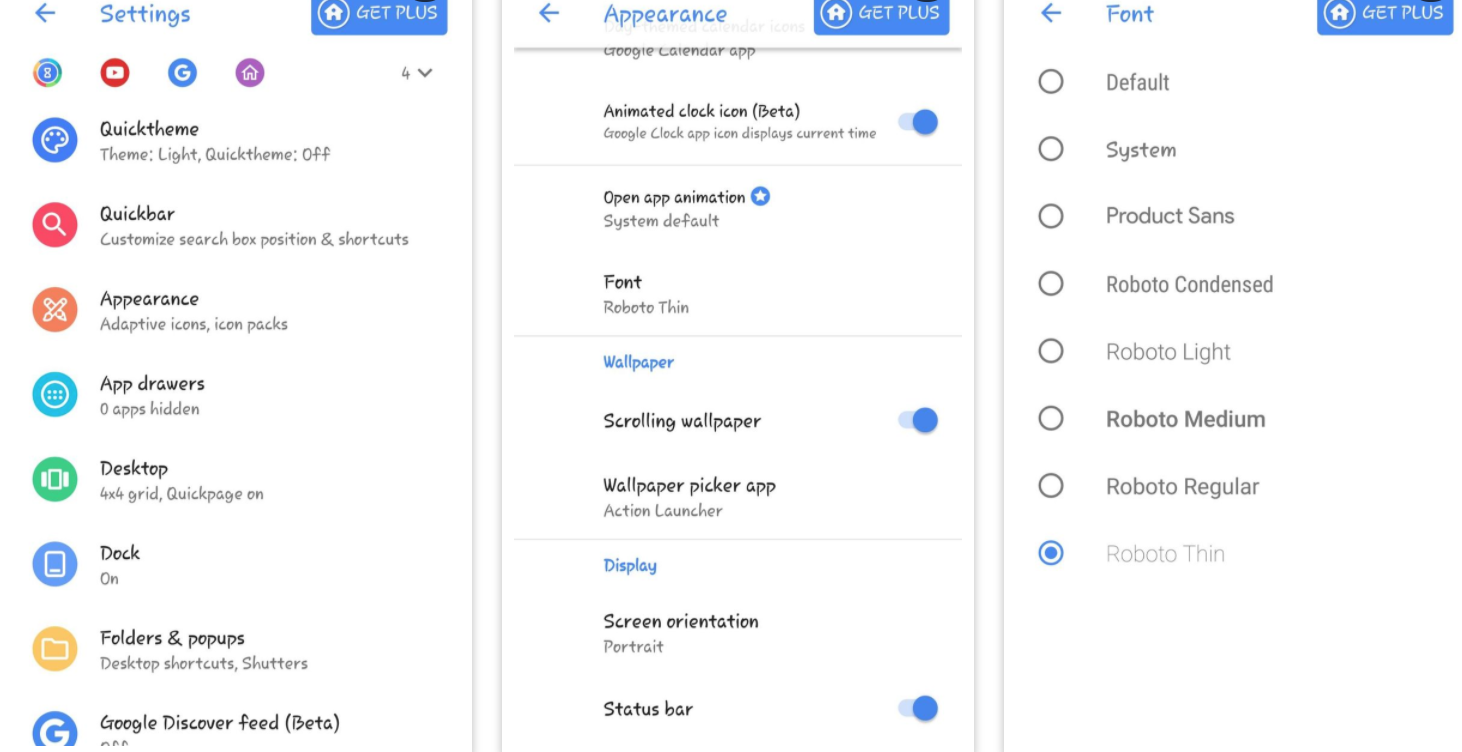
- Alfabetik bir uygulama listesini getirmek için sola kaydırın ve İşlem Ayarları’nı seçin.
- Yukarı kaydırın ve listeden Eylem Ayarları’nı seçin.
- Uygulama listesi düğmesine basın ve ardından Eylem Ayarları’nı seçin.
- Eylem Ayarları’na girdikten sonra Görünüm’e gidin, ardından aşağı kaydırın ve Yazı Tipi’ni seçin.
Action Launcher, beş Roboto yazı tipi seçeneğinin dahil olduğu sekiz yazı tipi sunar.
Nova Launcher
Action Launcher’da olduğu gibi Nova Launcher da, kolay bir şekilde başlatıcı ayarlarına atlamanıza izin verir.
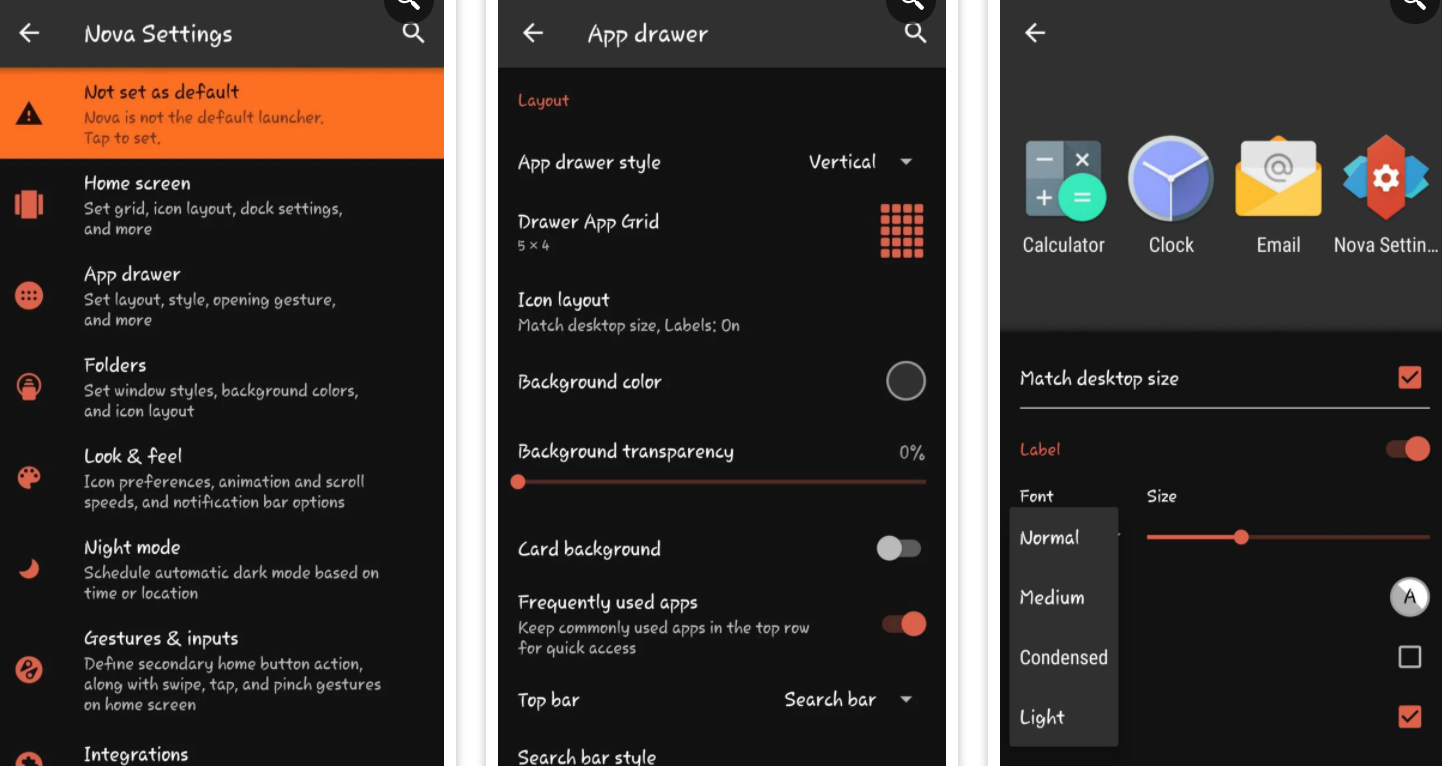
- Nova Launcher’ı açtığınızda, Nova ayarları başka türlü bir boş ana ekranda yer alır. Simgeye basmak kadar basit bir işlem yeterli olacaktır. Başlatıcınızı özelleştirdiyseniz, üstten Nova Ayarları’nı seçmek için uygulama listesi düğmesine dokunun.
- Action Launcher’dan farklı olarak, yazı tiplerinizi değiştirmenin kesin yolu o kadar net değildir. Önce, Uygulama çekmecesini ardından da Simge Düzeni’ni seçin.
- Orada, etiketi etkinleştirmek için kaydırıcıya basın. Son olarak, yazı tipi altındaki açılır menüden seçim yapabilirsiniz. Nova Launcher sadece dört yazı tipi ile birlikte gelir, ancak yazı tipi boyutunu, rengini, gölge efektini değiştirmenize veya metni tek bir menü altında tek satırla tutmanıza olanak tanır.
GO Launcher
Android’de yazı tipi değiştirme için diğer bir alternatif olan GO Launcher’da ayarlara erişmek için dört yöntem var.
- Yukarı kaydırın ve GO Ayarları’nı seçin.
- Uygulama listesi düğmesine dokunun ve Tercihler’i seçin.
- Kısayol çubuğuna gitmek için sola kaydırın. Üç nokta simgesine dokunun ve ardından GO Ayarları’nı seçin.
- İçeri girdikten sonra Yazı Tipi’ne dokunun ve Yazı Tipi Seç’i seçin. GO Launcher varsayılan olarak beş farklı yazı tipiyle gelir, ancak cihazdaki yazı tiplerinizi taramanıza da izin verir. Bu, indirilen yazı tiplerini arar ve yüklediğiniz diğer uygulamalardan çeker.
Android için en iyi özel yazı tipi uygulamaları
Farklı bir başlatıcı kullanmak istemiyorsanız, Android kullanıcıları için özel geliştirilmiş yazı tipi uygulamalarını da kullanabilirsiniz. Özellikle belli bir yazı tipini arıyorsanız bu uygulamalar oldukça iyi gelebilir.
Embiggen
Normalde yazı tipi boyutunu ayarlayabilseniz de, Embiggen’in önemli yönü, kelime sayısından bağımsız olarak metnin tam boyutudur. Uzaktan birine metin göstermek istiyorsanız, Embiggen ideal olacaktır. Reklam içermediği ve minimalist bir yapı sunduğu için de kullanımı son derece kolaydır.
Instagram için harika yazı tipleri
Reklamlar sizin için bir sorun değilse, Cool Fonts for Instagram adlı uygulama, sosyal medya uygulamaları için hepsi bir arada paket formunda yazı tipi değiştiricisi sunuyor. Yüzün üzerinde farklı yazı tipi içeren uygulama ile, yazı tiplerini kolayca değiştirebilmeniz için bir açılır pencere kullanırsınız.
Uygulamanın adından da anlayacağınız üzere Instagram’a özel bir vurgu var. Yazılarınız için, yazı tiplerini kopyalamaya izin vermenin yanı sıra uygulama, Instagram bio kısmındaki metni özelleştirmeniz için şablonları oluşturma ya da seçme şansı da sunuyor.
Android root ile yazı tipi değiştirme
Yazı tipi seçeneklerini gerçekten açmak isteyenler için diğer bir alternatif de, Android’de root ayarı yaparak yazı tiplerini değiştirmek. Root, cihazın kontrolünü açtığından yazı tiplerini indirmek ve yüklemek oldukça kolaydır.
Ancak bu özel yöntem, bir riski de beraberinde getirir. Root ayarlarına çok aşina değilseniz, Android telefon ya da tablette root ayarı nasıl yapılır sorusuna yanıt veren kılavuzları detaylı bir şekilde inceleyin.
IFont
Root ayarları için geliştirilmiş uygulamalar söz konusu olduğunda, iFont aralarından seçim yapabileceğiniz, geniş bir yazı tipi kitaplığı sunması ile öne çıkıyor. iFont, on üç farklı dil kategorisi içeren ve ihtiyacınız olan fontu bulabileceğiniz bir uygulama.
Cihazınıza root ayarı yapmaya hazır değilseniz, uygulamayı indirebilir ve mevcut tüm yazı tiplerini inceleyebilirsiniz. iFont ayrıca, bunları rootlu bir cihaz olmadan da yüklemeye çalışabilir, ancak uyumlu bir görüntü ortaya çıkmaz.
Rootlu bir Android cihazı kullanıyorsanız, iFont kurulum süreci son derece basittir. Bunun için aşağıdaki adımları takip edebilirsiniz:
- İlgilendiğiniz yazı tipini indirin.
- Yazı tipini yüklemek için yazı tipi önizleme sayfasında Ayarla’ya dokunun.
- İşlem ekranında Tamam’a basın.
- İşlemi bitirmek için “Kur”u seçin.
- Tercih ettiğiniz yazı tipine geçin.
Android’de yazı tiplerini sorunsuzca değiştirin
İhtiyacınıza bağlı olarak Android’de yazı tipi değişikliği söz konusu olduğunda çok farklı seçenekler var. Nere ihtiyacınız olduğuna bağlı olarak, yukarıdaki 4 farklı alternatiften birine gidebilir ve Android cihazınızı özelleştirebilirsiniz.