Digital Report
  • DERGİ
  • TEKNOLOJİ
  • YAPAY ZEKA
  • PROFESYONEL
    • GİRİŞİM
    • E-TİCARET
    • FİNTEK
    • MARKA
  • GÜVENLİK
  • KRİPTO
  • OYUN
  • REHBER
No Result
View All Result
Digital Report
No Result
View All Result
Home Rehber

Web tarayıcıda Microsoft 365 kullanma

by DIGITAL REPORT
18/01/2021
in Rehber
Web tarayıcıda Microsoft 365 kullanma
Facebook'ta PaylaşTwitter'da PaylaşLinkedIn'de PaylaşWhatsApp'ta PaylaşTelegram'da Paylaş

Web tarayıcıda Microsoft 365 kullanma mümkündür ve nasıl yapacağınızı bilmiyorsanız, bu rehberde size yardımcı olacağız.

Web tarayıcısında Microsoft 365 kullanmak, belgelerinizi hemen hemen her cihazdan, her zaman, her yerde yönetmenin uygun bir yoludur. Microsoft Office paketini bir web tarayıcısında kullanmanın en kolay yolu, OneDrive ve / veya Office tarayıcı uzantısını kullanmaktır.

Microsoft 365 paketi, üretkenliğinizi organize etmeyi ve artırmayı amaçlayan bir dizi iyi bilinen araç içerir. Microsoft 365 paketinin araçları çevrimiçi veya çevrimdışı olarak kullanılabilir. Web tarayıcınızda herhangi bir Microsoft 365 aracıyla çalışmak, tüm çalışmalarınız otomatik olarak OneDrive bulut alanına kaydedileceği için iyi bir İnternet bağlantısı gerektirir.

Ek olarak, tüm belgelerinize hızlı erişim için Office uzantısını yükleyebilirsiniz. Bir Microsoft hesabı zorunludur ve çevrimiçi araçlardan herhangi birini kullanmadan önce oturum açmanız gerekecektir.

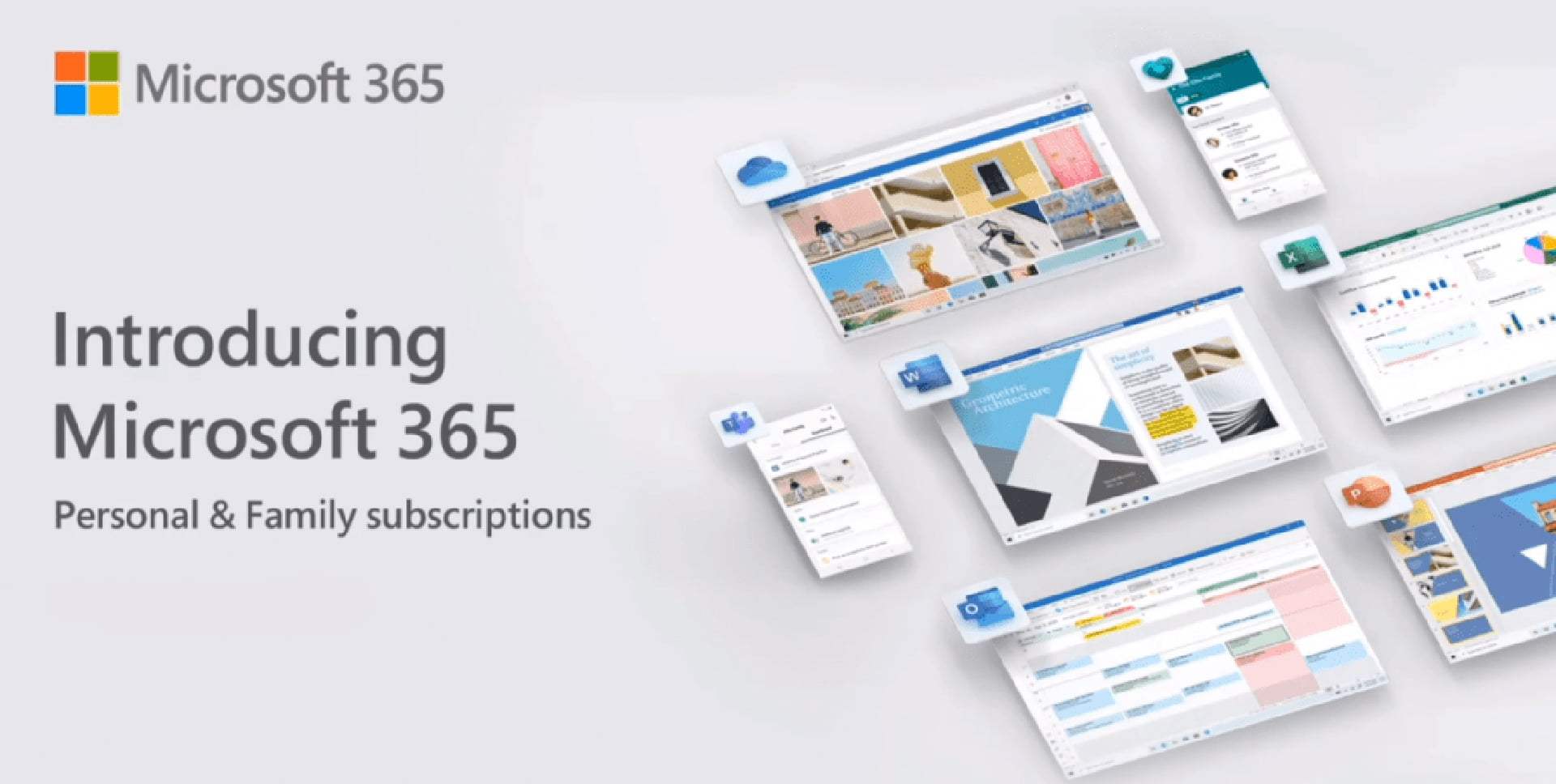
Web tarayıcıda Microsoft 365 kullanma

  • Microsoft hesabınızda oturum açtıktan sonra, paketinizde bulunan tüm uygulamaların bulunduğu paneli göreceksiniz. Belirli bir belge biçimini açabilir veya OneDrive’ı doğrudan başlatabilir ve bulutta belgeler oluşturabilirsiniz.
  • OneDrive’a girdikten sonra> Oluştur’a tıklayın> istenen dosya türünü seçin. Bir belgeyi düzenlemeye başladığınızda, değişiklikler otomatik olarak kaydedilir.
  • Bir belgeyi daha sonraki bir tarihte düzenlemeniz gerekirse, OneDrive> Dosyalar’ı açın> dosyayı seçin> Düzenle> Web için (belge türü) düzenle. Değişikliklerinizi kaydetmenize gerek yoktur.
  • Chrome’da kullanmak için Outlook’un web sürümünü yüklemeniz gerekir.
Web tarayıcıda Microsoft 365 kullanma

Microsoft hesabında oturum açarak web’de Outlook kullanma

  • Pencerenin üst kısmındaki Google Chrome’u (üç nokta) Özelleştir’i seçin ve kontrol edin.
  • Outlook’u Yükle’yi seçin.
Tags: kullanmamicrosoft 365web tarayıcı

İLGİLİ YAZILAR

Microsoft 365'in gizli Copilot ve OneDrive hazineleri
Teknoloji

Microsoft 365’in gizli Copilot ve OneDrive hazineleri

by Kerem Gülen

Microsoft 365 aboneliği, Word ve Outlook gibi temel araçların ötesinde birçok gizli özelliği kullanıcılara sunar. Bu abonelik, çeşitli planlara göre...

Read moreDetails
Perplexity, yapay zeka destekli web tarayıcısı Comet'i tanıttı
Yapay Zeka

Perplexity, yapay zeka destekli web tarayıcısı Comet’i tanıttı

by DIGITAL REPORT

Perplexity, yapay zeka destekli yeni web tarayıcısı Comet'i piyasaya sürdü. Şirket, 10 Temmuz 2025'te duyurulan bu tarayıcının, geleneksel web arama...

Read moreDetails
Edge tarayıcı arayüzü artık daha hızlı
Teknoloji

Edge tarayıcı arayüzü artık daha hızlı

by DIGITAL REPORT

Microsoft, Edge tarayıcısının kullanıcı arayüzü hızında önemli bir kilometre taşına ulaştığını duyurdu. Tarayıcı artık bir web sitesinin ilk içeriğini (metin,...

Read moreDetails
Opera GX'ten Witcher 3'e özel tarayıcı sürümü
Oyun

Opera GX’ten Witcher 3’e özel tarayıcı sürümü

by DIGITAL REPORT

Opera GX, The Witcher 3: Wild Hunt oyununun 10. yıl dönümü için CD PROJEKT RED iş birliğiyle özel bir tarayıcı...

Read moreDetails

SON YAZILAR

Çin siber yasası kritik olaylara 60 DK bildirim getirdi

SpaceX 4400 Starlink uydusunu 480 km’ye indirecek

Yarı iletken satışları 2026’da 1 trilyon’u aşacak

Bumblebee AI ile rus deposunu vurdu

NSosyal milli yazılımla hikayeleri ekledi

TSMC Nanjing’e ABD ekipman lisansı verildi

Apple Vision Pro üretimini satış şokuyla kesti

Neuralink 2026’da yüksek hacimli üretime başlıyor

Nvidia RTX 5090 stok krizi ve ROP kusuruyla çalkalandı

iPhone 17 Pro’larda şarjda hoparlör cızırtısı ortaya çıktı

SON REHBERLER

Dizüstü bilgisayarlarda ekran kartı değişimi yapmak mümkün mü

EA Sports FC 24 açılmıyor sorununu çözmek için pratik yollar

Windows’ta dosya veya dizin bozuk ve okunamaz hatası nasıl çözülür

Konuşan kişiyi bambaşka birine dönüştüren ses değiştirici uygulamalar

iPhone’da kameranız eskisi gibi net çekmiyorsa ayarları nasıl sıfırlanır

Windows’ta bilgisayar fan hızını SpeedFan ile otomatik ayarlama

Ekran çözünürlüğünde HD ile FHD arasındaki fark nasıl anlaşılır

Windows komut istemi’nde SFC scannow komutunu nasıl çalıştırılır

FPGA nedir ne işe yarar nerelerde kullanılır avantajları dezavantajları

Sıra beklemeden çipli TC kimlik kartıyla PTT ATM’sinden para çekme

BASIN BÜLTENLERİ

RTB House, Derin Öğrenme ile dijital reklamcılığın yeni işletim sistemini kuruyor

ESET, Çin bağlantılı LongNosedGoblin APT grubunu tespit etti

Simya VC’den Rudiq’e 1 milyon dolar yatırım

Huawei Cloud, İstanbul’da dijital perakende buluşması düzenledi

SteelSeries, tek kulaklıkla birden fazla platformda oyun oynama özgürlügü sunuyor

Aktif Tech, Deloitte Teknoloji Fast 50’de üçüncü oldu

Dolap, 2024 yılında 307 bin 340 ton karbon salımını önledi

Canon, Istanbul’da EOS R6 Mark III ve EOS C50 tanıttı

LG, yeni yıl için soundbar kampanyasını duyurdu

Citrix, Hibrit çoklu bulut lisans modeli sunuyor

Digital Report

© 2019 Digital Report bir Linkmedya markasıdır.

  • Dergi
  • Yazarlar
  • Basın bültenleri
  • Gizlilik
  • İletişim
  • Künye

Bizi takip edin

No Result
View All Result
  • TEKNOLOJİ
  • YAPAY ZEKA
  • PROFESYONEL
    • GİRİŞİM
    • E-TİCARET
    • FINTECH
    • MARKA
  • GÜVENLİK
  • KRİPTO
  • OYUN
  • REHBER
  • BASIN BÜLTENLERİ
  • YAZARLAR
  • DERGİ
  • KÜNYE
  • İLETİŞİM