Bu makalede, Windows 10’da Sistem Geri Yükleme etkinleştirme ve kullanma hakkında bilgi vereceğiz.
Sistem Geri Yükleme, en önemli Windows bakım araçlarından biridir. Windows 10 durumunda çok sık yinelenen sistem arızalarının önüne geçmek için her kullanıcının üstesinden gelmesi gereken dahili uygulamalardandır.
Sistem Geri Yükleme basit ama güçlü bir çözüm sunar. Bir belge oluştururken veya bir görüntüyü düzenlerken geri dönmek istediğinizde “Geri Al” komutunu kullandığınızı hayal edin. Bu uygulama tam olarak şunu yapmanızı sağlar: Düzgün çalışırken sistemin bir kopyasını kaydeder. Böylece daha sonraki hatalar durumunda bilgisayarı önceki noktaya geri döndürebilirsiniz.
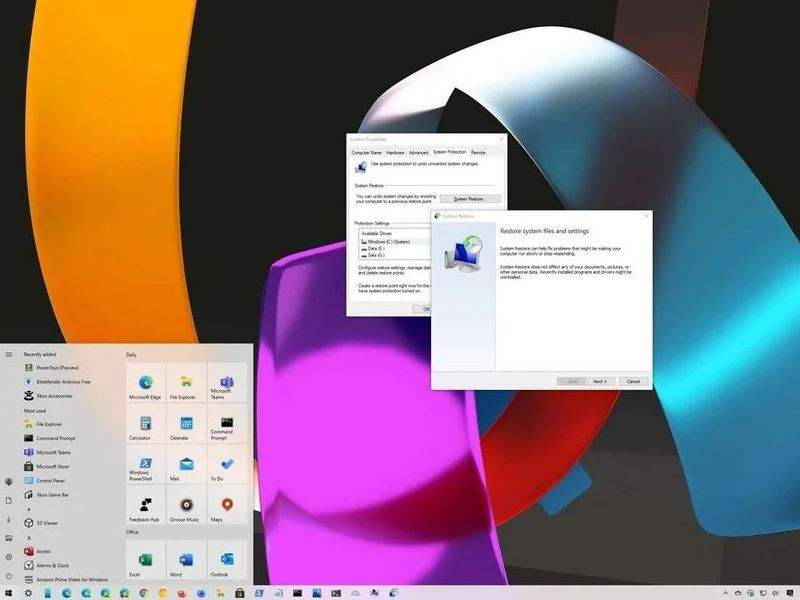
Teknik olarak, temel dosya grubunun ve Windows kayıt defterinin anlık görüntülerini alan bir sistem koruma aracıdır. Bu anlık görüntüler, kullanıcının ana sistem dosyalarında ve ayarlarında (sürücüler, kayıt defteri anahtarları veya yüklü uygulamalar) genellikle çakışmalara ve hatalara neden olan istenmeyen değişiklikleri geri almasına olanak tanıyan Geri Yükleme Noktaları olarak kaydedilir.
Sistem Geri Yükleme özellikleri ve avantajları
Yedekleme görevlerinin yerini alması amaçlanmadığından, sistemin geri yüklemesinin dosyaları yedeklemediği veya belgeleri, görüntüleri veya diğer kişisel verileri geri yüklemediği bilinmelidir. Genel olarak kötü amaçlı yazılımlara karşı da kullanılamaz (bazı virüsleri önlemek için işe yarayabilir) ve kritik sistem arızaları durumunda, sistemi tamamen yeniden yüklemek veya bilgisayarı sıfırlamak için diğer araçları kullanmak da gerekebilir.
Bununla birlikte, bu uygulama aşağıdaki gibi durumlarda çok kullanışlıdır:
- Bilgisayarı çökerten Windows güncellemelerini yükledikten sonra
- Sistemi kararsız hale getiren sürücüleri yükledikten sonra
- Sisteme zarar veren uyumsuz uygulamaları yükledikten sonra
- Sistem kayıt defterindeki herhangi bir değişiklikten sonra
- Nasıl çalıştığını bilmediğimiz uygulamaları veya sürücüleri test etmek istediğimizde
Aracı kullanırken, bir ‘zaman makinesi’ gibi aşağıdaki değişiklikleri gerçekleştirir:
- Tüm sistem ayarları, geri yükleme noktası oluşturulduğu andaki durumuna geri yüklenir
- Geri yükleme noktası yapıldıktan sonra kurulan tüm uygulamalar kaldırılır
- Geri yükleme noktası gerçekleştirildikten sonra kurulan tüm sürücüler kaldırılır
- Kullanıcı klasörlerinde saklanan tüm kişisel dosyalar (Belgeler, Resimler, Müzik, vb.) veya C: sürücüsü dışındaki bölümlerde bozulmadan kalır
Windows 10’da Sistem Geri Yükleme etkinleştirme
Bu özelliğin işletimi ve yönetimi temelde en son Windows’ta aynıdır, yalnızca Windows 7 ve 8.1’de varsayılan olarak etkinleştirilmiştir ve Windows 10’da aşağıdaki şekilde sizin başlatmanız gerekir:
- Kontrol panelinde bulunan Sistem Koruma aracına erişin. “Sistem geri yükleme” veya “geri yükleme noktaları” yazarak doğrudan arama kutusundan da ulaşabilirsiniz.
- Burada Sistem Geri Yükleme işlevinin etkin olup olmadığını görebilirsiniz. Yukarıda belirtilen eylem kapsamını göz önünde bulundurarak, sadece işletim sisteminin kurulu olduğu diski veya “C” disk bölümünü etkinleştirmemiz yeterlidir.
- İşlev etkinleştirildikten sonra, geri yükleme noktaları oluşturulabilir. Açıkçası, sistem düzgün çalışırken ve donanım değişiklikleri yapmadan, çalışmasından şüphe ettiğimiz sürücüleri veya uygulamaları kurmadan önce bunları oluşturmanızda fayda vardır.
- Ayrıca yapılandırmayı ayarlamak, bu işleve ayrılan disk alanını yönetmek ve yer kazanmak için kullanmayacağımız önceki geri yükleme noktalarını silmek gibi işlemler de buradan gerçekleştirilebilir.
Windows 10’da Sistem Geri Yükleme kullanma
- Geri yükleme noktaları oluşturulduktan sonra, bunları sistem hatalarına neden olan istenmeyen değişiklikleri geri almak için kullanabilirsiniz. Yukarıda açtığımız ‘Sistem Özellikleri’ ekranından, bir sorun olması durumunda bilgisayarı önceki bir noktaya döndürmek için sistemi geri yükleyebilirsiniz.
- ‘Sistem Geri Yükleme’ düğmesine tıklayın ve elle oluşturduğunuz noktalardan birini veya sistemin kendisi tarafından oluşturulan otomatik bir noktayı seçin. Araç ayrıca bu değişikliklerden etkilenen programları da görüntüler.
- Bu işlev, ana işletim sistemi dosyalarını ve yapılandırmasını, ayarları, sürücüleri, kayıt defteri anahtarlarını veya yüklü programları oluşturuldukları zamana geri yükler ve böylece bilgisayarı doğru çalıştığı noktaya geri döndürür.
İşletim sistemine erişimim yoksa ne olur?
Sistem arızalarının, Windows 10’da bu Sistem Geri Yükleme’ye ve hatta sistemin normal önyüklemesine erişimi engelleyecek kadar ciddi olduğu zamanlar vardır. Bu durumlarda, geri yükleme noktalarını yine de çalıştırabilirsiniz, ancak bunlara aşağıdaki yollardan erişmeniz gerekir:
- Sistem arka arkaya üç kez başlamazsa otomatik onarım modu
- Sistem onarım diskleri (CD veya DVD)
- Kurtarma USB’sinden önyükleme
- Windows 10 kurulum sürücüleri
Bu yöntemlerden herhangi biri, standart bir önyükleme gerçekleştiremediğinizde ve kaydettiğiniz geri yükleme noktalarından birini bilgisayarı tamamen sıfırlamadan veya işletim sistemini yeniden yüklemeden etkinleştirilemediğinde, sisteme erişmemize izin verir. Windows 10’daki sistem güncellemelerinden veya uyumsuz uygulamaların veya sürücülerin yüklenmesinden sonra amansız bir şekilde tekrarlanan veya düzgün çalışmayan arızalara karşı çok kullanışlıdır.