Digital Report
  • DERGİ
  • TEKNOLOJİ
  • YAPAY ZEKA
  • PROFESYONEL
    • GİRİŞİM
    • E-TİCARET
    • FİNTEK
    • MARKA
  • GÜVENLİK
  • KRİPTO
  • OYUN
  • REHBER
No Result
View All Result
Digital Report
No Result
View All Result
Home Rehber

Windows 10 bildirim merkezini kapatma nasıl yapılır?

by Nihat Bilge
21/04/2021
in Rehber
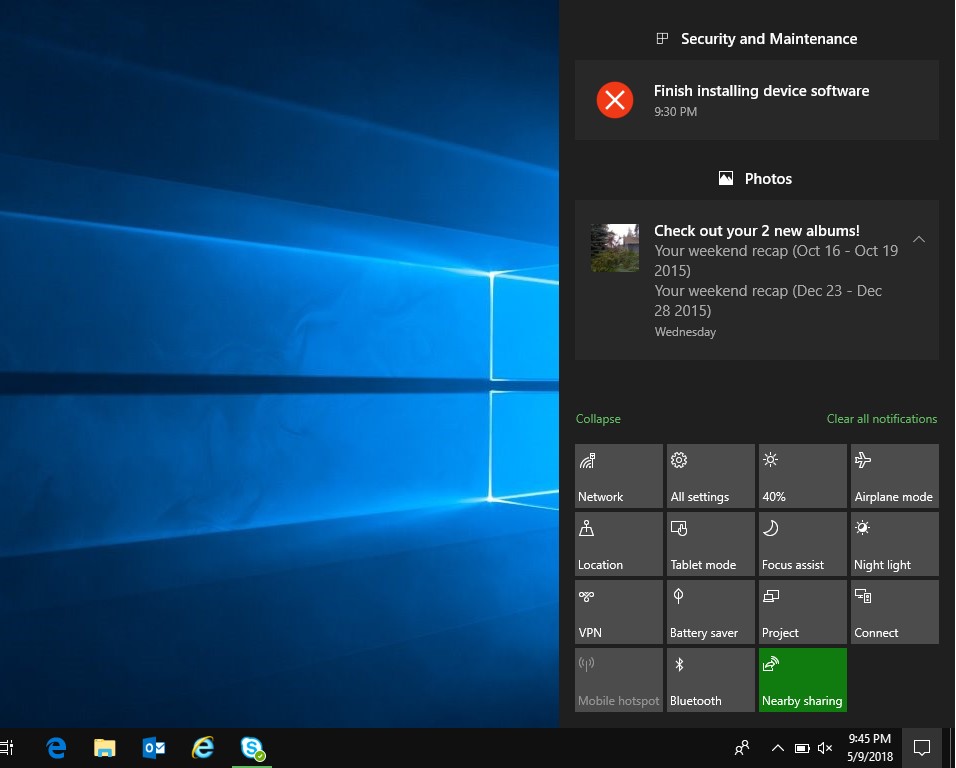
Windows 10 bildirim merkezini kapatma nasıl yapılır?
Facebook'ta PaylaşTwitter'da PaylaşLinkedIn'de PaylaşWhatsApp'ta PaylaşTelegram'da Paylaş

Windows 10 bildirim merkezini kapatma nasıl yapılır, bu yazımızda size yardımcı olacağız. İşletim sistemlerine entegre edilen birçok özellikte olduğu gibi, Windows 10’un bildirim merkezi bildirimlerin kesintisiz olarak alınması nedeniyle devre dışı bırakmak isteyebileceğimiz özelliklerden biri olabilir. Zira sürekli akan bildirimler, birçok kişi için can sıkıcı.

Windows 10 bildirim merkezini devre dışı bırakmak için, işletim sistemi kayıt defterinde yeni bir değer oluşturmak gerekiyor. İhtiyaç duyduğumuzda tersine çevrilebilecek kolay bir adımdan söz ediyoruz. Şimdi nasıl yapılacağını görelim.

Windows 10 bildirim merkezini kapatma nasıl yapılır?

Bildirim merkezini gizlemek için yapmanız gerekenler şu şekilde:

  • Başlangıç ​​çubuğu arama motoruna gidin ve “regedit” yazın ve Windows Kayıt Defterini açmak için uygulamayı başlatın.
  • Ctrl + F ile “HKEY_CURRENT_USER SOFTWARE Policies Microsoft Windows Explorer” araması yapın.
  • Orada olmaması durumunda, Explorer öncesine kadar yukarıdaki yolu izleyerek bulacağınız Windows klasörüne (veya anahtarına) sağ tıklayın ve yeni bir anahtar oluşturup Windows klasörüne / anahtarına sağ tıklayıp: * Yeni -> Anahtar adımlarını takip edin. Bu yeni anahtara “Explorer” adı verilir.
Windows 10 bildirim merkezini kapatma nasıl yapılır?
  • Oluşturulan anahtara sahip olduğunuzda, bildirim merkezini ortadan kaldırmak için yapılandırmayı oluşturmanız gerekir. Bunun için, “Explorer” ı seçin ve pencereye sağ tıklayın ve “DisableNotificationCenter” olarak adlandırılacak olan Yeni -> DWORD Değeri’ni (32 bit) seçin.
  • Ardından, üzerine çift tıklayın ve “Değer Bilgisi” yazan yerde, 1’i 0 olarak değiştireceksiniz.
  • Bilgisayarı yeniden başlatın.
  • Bildirim merkezini geri getirmek istiyorsanız, değeri tekrar 0 olarak değiştirmeniz gerekecek.

Öte yandan, bunun ekranın sağ tarafında görünen bildirimleri kaldırmayacağını da unutmamak gerekiyor. Bunu devre dışı bırakmak için Ayarlar / Sistem / Bildirimler ve Eylemler’e gitmeli ve bildirimleri devre dışı bırakmalısınız.


Tags: bildirim merkeziWindowsWindows 10

İLGİLİ YAZILAR

Windows JPG dosyası güvenlik açığı
Güvenlik

Windows’ta JPG dosyalarını etkileyen kritik güvenlik açığı keşfedildi

by Emre Çıtak

ESET araştırmacıları, Windows işletim sisteminde bulunan ve en yaygın resim formatlarından biri olan JPG dosyaları üzerinden sistem güvenliğini tehdit eden...

Read moreDetails
Windows 10’da unmountable boot volume hatası nasıl düzeltilir
Rehber

Windows 10’da unmountable boot volume hatası nasıl düzeltilir

by Emre Çıtak

Windows 10’da mavi ekranla karşılaşmak sinir bozucu olabilir, bu yüzden Unmountable Boot Volume hatasını düzeltmek bilgisayarınıza hızlı erişim sağlar. Bu...

Read moreDetails
Windows’un farklı sürümlerinde ve Mac’te şifre kaldırma
Rehber

Windows’un farklı sürümlerinde ve Mac’te şifre kaldırma

by Kerem Gülen

Bilgisayarınıza hızlı ve sorunsuz erişim sağlamak istiyorsanız, bilgisayar şifresini kaldırmak pratik bir çözüm sunar. Özellikle parmak izi veya yüz tanıma...

Read moreDetails
Windows’ta işletim sisteminin bit mimarisini nasıl öğrenirsiniz
Rehber

Windows’ta işletim sisteminin bit mimarisini nasıl öğrenirsiniz

by Emre Çıtak

Performans sorunları yaşıyorsanız veya daha fazla RAM kullanmak istiyorsanız, Windows'un 32 bit mi 64 bit mi olduğunu öğrenmek ilk adımınız...

Read moreDetails

SON YAZILAR

HP monitör pazarında büyük oynamaya hazırlanıyor

ChatGPT kullanıcılarını Google’a kaptırmaya başladı

Ford, Apple CarPlay desteğini sürdürecek

WhatsApp yılbaşında ekranınızda havai fişekler patlatacak

Xiaomi, 2026 için eSIM destekli amiral gemisi hazırlıyor

OpenAI 550 bin dolarla hazırlık müdürü arıyor

CD Projekt, GOG’u Kiciński’ye 90,7 milyon zlotiye sattı

Yapay zeka yatırımları donanım krizini tetikliyor

Meta, Manus AI ajanlarını satın aldı

Bilim insanları elmasları kuantum sensörlerine dönüştürüyor

SON REHBERLER

Modem arayüzüne giriş için CMD komutuyla varsayılan gateway bulma

WhatsApp çalışmıyor bildirim gelmiyor sorunlarını çözmenin yolları

Steam’de yanlışlıkla satın alınan oyunları iade etme rehberi

Tekrar programlanabilir FPGA nedir ne işe yarar nerelerde kullanılır

Akbank uygulamasının açılmama sorununu gidermenin pratik yolları

En pratik ücretsiz PDF görüntüleyici program seçenekleri

Android telefon hafıza kartını görmüyor sorunu nasıl çözülür

Instagram’da fotoğraf paylaşma sorununu gidermenin pratik yolları

OLED ekranlarda oluşabilecek yanma sorununu önlemenin pratik yolları

Windows 10’da unmountable boot volume hatası nasıl düzeltilir

BASIN BÜLTENLERİ

RTB House, Derin Öğrenme ile dijital reklamcılığın yeni işletim sistemini kuruyor

ESET, Çin bağlantılı LongNosedGoblin APT grubunu tespit etti

Simya VC’den Rudiq’e 1 milyon dolar yatırım

Huawei Cloud, İstanbul’da dijital perakende buluşması düzenledi

SteelSeries, tek kulaklıkla birden fazla platformda oyun oynama özgürlügü sunuyor

Aktif Tech, Deloitte Teknoloji Fast 50’de üçüncü oldu

Dolap, 2024 yılında 307 bin 340 ton karbon salımını önledi

Canon, Istanbul’da EOS R6 Mark III ve EOS C50 tanıttı

LG, yeni yıl için soundbar kampanyasını duyurdu

Citrix, Hibrit çoklu bulut lisans modeli sunuyor

Digital Report

© 2019 Digital Report bir Linkmedya markasıdır.

  • Dergi
  • Yazarlar
  • Basın bültenleri
  • Gizlilik
  • İletişim
  • Künye

Bizi takip edin

No Result
View All Result
  • TEKNOLOJİ
  • YAPAY ZEKA
  • PROFESYONEL
    • GİRİŞİM
    • E-TİCARET
    • FINTECH
    • MARKA
  • GÜVENLİK
  • KRİPTO
  • OYUN
  • REHBER
  • BASIN BÜLTENLERİ
  • YAZARLAR
  • DERGİ
  • KÜNYE
  • İLETİŞİM