Ücretsiz Minecraft sunucusu oluşturma işlemi nasıl yapılır açıklayacağız, böylece oyununuzu istediğiniz zaman arkadaşlarınızla çevrimiçi oynayabilirsiniz. Sunucularla ilgili durum, oyunun çevrimiçi olması için fiziksel bilgisayarınızın açık olmasına gerek olmaması ve tüm ilerlemenin kaydedilmesidir.
Ücretsiz Minecraft sunucusu oluşturma
Bu olasılığı olabildiğince çok insana sunmanın birkaç yolu var, bunu yapmak için en hızlı ve en kolay yönteme odaklanacağız. Bu, sunucunun üçüncü taraf bir hizmette olmasını sağlar, ancak bakımı veya herhangi bir şeyle ilgilenmenize gerek kalmaz, sadece kayıt olmak yeterlidir.
Aternos gibi çeşitli çevrimiçi hizmetler Minecraft sunucularınızı yapılandırmanızı çok kolaylaştırır. Serveromat veya Minehut da popüler hizmetlerden. Bazı zamanlar kullandığımız ve oldukça basit olduğu için size Aternos’u adım adım göstereceğiz. Bununla birlikte, başka bir seçenek seçerseniz, adımlar çok benzer olabilir.
Bu tür ücretsiz hizmetler hakkında bilmeniz gereken bir şey, genellikle birkaç kişi için tavsiye edilmeleridir. Bununla birlikte, daha fazla kişiyi oynamayı planlıyorsanız, performansın daha kötü olmaya başlaması olası, bu nedenle ücretsiz olmayan diğer seçenekleri araştırmalısınız.
Sunucuyu oluşturmak için Minecraft’a kaydolun

Atmanız gereken ilk adım, sunucuyu oluşturmak için kullanacağınız hizmete kaydolmak. Bizim durumumuzda Aternos kullanacağız, bu yüzden Aternos.org internet sitesine gitmekle başlayalım. Ana sayfada biraz aşağı kaydırın ve giriş sayfasına tıklayın.
Giriş sayfasına gideceksiniz zira bu sitede bir sunucu kurmak için kayıt olmanız gerekecek. Ücretsiz bir web sitesidir, bu nedenle ödemeler konusunda endişelenmenize gerek yok. Bu siteyi daha önce hiç kullanmadıysanız, hesabınızı oluşturmaya devam etmek için Kaydol düğmesine tıklamanız yeterlidir.
Kayıt işlemi çok basittir ve olabildiğince kolay olması için iki adımda yapılır. İlk adımda, kayıt olmak için bir kullanıcı adı seçmeli ve aşağıdaki iki şartı kabul etmelisiniz. Hizmetin yaklaşık 40 milyon kayıtlı kullanıcısı olduğunu unutmayın, bu nedenle ücretsiz bir ad bulması biraz zaman alabilir. Ücretsiz bir kullanıcı adı bulduğunuzda ve sizden istenen iki izni onayladığınızda İleri’ye tıklayın.
Bir sonraki adım, hesabınıza erişmek için bir şifre seçmek olacaktır. Burada, güvenliğinizi artırmak için tahmin edilmesi kolay olmayan güçlü bir şifre oluşturmanız gerektiğini unutmayın. Bu web sitesi, şifrenizi unutursanız kurtarabilmeniz için hesabınıza bir e-posta eklemenize izin verir, ancak çoğu çevrimiçi hizmetin aksine e-posta zorunlu değildir. Tek yapmanız gereken iki kez bir parola yazmak ve Kaydol’a tıklamak.
Hiç durmadan hesap oluşturan bir bot veya otomatik bir sistem olmadığınızdan emin olmak için, Captcha sistemine sahip gerçek bir kişi olduğunuzu doğrulamanız istenebilir. Sadece sorulanı tamamlayın ve kayıt işlemi tamamlanmış olacak.
Sunucuyu web üzerinde oluşturun ve etkinleştirin
Sunucuyu oluşturacağınız web sitesine kayıt işlemini bitirdiğinizde, diğer zamanlarda giriş yaptığınızda göreceğiniz kontrol merkezi ekranına gideceksiniz. Burada sunucularınızı yönetebileceksiniz, ancak henüz sahip olmadığınız için, ilkini oluşturmaya başlamak için Sunucu oluştur düğmesine tıklayarak başlamalısınız.
Burada küçük bir kenara. Kontrol panelinde, Hesap bölümünde acil bir uyarı göreceğinizi görebilirsiniz. Bunun nedeni, zorunlu olmamasına rağmen, şifrenizi unutursanız veya birisi ona erişirse, sistem her zaman hesabınızı kurtarmak için bir e-posta eklemenizi tavsiye eder. Eklenmiş bir e-postanız yoksa, şifrenizi unutmanız durumunda hesabınızı kurtaramazsınız.
Sunucu yapılandırma ekranına gideceksiniz. Orada, kullanıcı adınızdan oluşturulan bir adınız ve tanımınız olacak. Bunu olduğu gibi bırakabilir veya kullanıcı adınızı ve açıklamanızı manuel olarak değiştirebilirsiniz, ancak aklınıza bir şey gelmiyorsa, daha sonra da değiştirebilirsiniz.
Aynı ekranda isim ve açıklama altında kullanmak istediğiniz Minecraft versiyonunu da seçebileceksiniz. Sunucuyu klasik Java sürümü veya uygulama mağazasından ve mobil sürümlerden indirdiğiniz Windows 10 sürümü tarafından kullanılan Bedrock sürümü için yapılandırma seçeneğiniz olacak. İndirdiğiniz ve kullandığınız Minecraft sürümüne karşılık gelen sürümü seçin ve devam etmek için Oluştur düğmesine tıklayın.
Sunucu oluşturulmuş olacak ve şimdi hizmetin web sitesine geri dönerseniz, oturum açtığınızda onu görebileceksiniz. Kullanmaya başlamak için, verilerini girmek için oluşturduğunuz sunucuya tıklamanız gerekecek . Normalde, yukarıdaki adımları izlediyseniz, sunucuyu oluşturduktan sonra doğrudan oturum açabileceksiniz.
Sunucu sekmesine girdiğinizde, ona erişmek için tüm verileri göreceksiniz. Daha sonra girmek için bunları bir yere yazmanız tavsiye edilir. Ancak, şimdi sunucunuzu çevrimiçi hale getirmenin zamanı geldi ve bunun için bu sayfada yeşil renkte görünen Başlat düğmesine tıklamalısınız.
Başlat düğmesine tıkladığınızda, yazılım lisansı olan Mojang’ın EULA’sını kabul etmeniz gerekecektir. Kabul ettiğinizde, web sitesi, sunucunun ne zaman etkinleştirildiğini size bildirmek için tarayıcı bildirimlerinize erişmenizi isteyecektir, bu işlem birkaç dakika sürebilir.
Her şeyi kabul ettikten sonra, web sitesinin, etkinleştirilmeyi bekleyen bir kuyrukta olacak sunucuyu hazırlaması ve etkinleştirmesi birkaç dakika sürecektir. Bu sürenin sonunda, sunucunuzun artık çevrimiçi olduğunu bildiren bir mesaj görünecektir. Oyundan erişebilmek için gösterilen sunucu verilerini bir yere yazmanız gerekse de kullanmaya başlayabilirsiniz.
Bu arada, bir sunucu oluşturduğunuzda, Sunucu yazılımını yükle adında bir seçeneğiniz olacak. Bununla birlikte, hem eklentiler ve modlar hem de belirli numaralandırılmış sürümler için uyarlanmış farklı Minecraft sürümlerini yükleyebileceksiniz. Bununla oyunu biraz daha ihtiyaçlarınıza göre uyarlayabileceksiniz.
Sunucunuza bağlanın
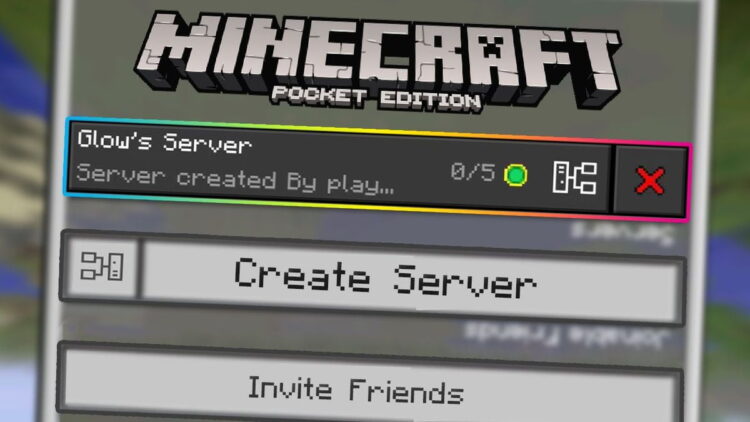
Şimdi, sadece Minecraft’tan sunucuya bağlanmanız gerekiyor. Bunun için süreç, sahip olduğunuz Minecraft sürümüne bağlı olarak değişebilir, ancak her iki durumda da yapmanız gereken, yeni bir harici sunucu ekleme seçeneğini aramaktır.
Bu sizi istenen sunucu verilerini girmeniz gereken bir ekrana götürecektir, bu da oluşturduğunuz sunucunun türüne bağlı olur, ancak her zaman önceki adımın sayfasında yer alır. Web’deki sunucunun dosyasına girdiğinizde görünür. Bizim durumumuzda, sunucunun adını, IP’yi veya adresini ve bağlantı noktasını eklemeliyiz. Web’den Minecraft’a kopyalayıp yapıştırabilirsiniz.
Buna sahip olduğunuzda, verileri her zaman yazmak zorunda kalmamak için Minecraft’ta Kaydet düğmesine tıklayın ve ardından sunucular listesine az önce oluşturduğunuz sunucuyu girin. İşte bu, sunucunuzda Minecraft oynayacaksınız. Aternos sunucuyu kullanmadığınızı tespit ederse otomatik olarak bağlantıyı keseceğini ve yeniden etkinleştirmek için web sitesine geri dönmeniz gerekeceğini unutmayın.