Digital Report
  • DERGİ
  • TEKNOLOJİ
  • YAPAY ZEKA
  • PROFESYONEL
    • GİRİŞİM
    • E-TİCARET
    • FİNTEK
    • MARKA
  • GÜVENLİK
  • KRİPTO
  • OYUN
  • REHBER
No Result
View All Result
Digital Report
No Result
View All Result
Home Rehber

Microsoft Uzak Masaüstü’nü Windows 10, iOS, macOS ve Android’de kullanma

by Nihat Bilge
10/05/2021
in Rehber
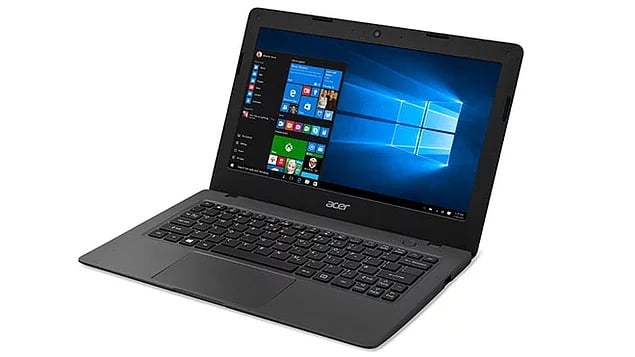
Microsoft Uzak Masaüstü'nü Windows 10, iOS, macOS ve Android'de kullanma
Facebook'ta PaylaşTwitter'da PaylaşLinkedIn'de PaylaşWhatsApp'ta PaylaşTelegram'da Paylaş

Microsoft Uzak Masaüstü’nü Windows 10, iOS, macOS ve Android’de kullanma nasıl yapılır bilmiyorsanız, bu içeriğimizde size yardımcı olacağız. Uzak masaüstü özelliği, herhangi bir Windows 10 bilgisayarı, aynı ağa bağlı oldukları sürece başka bir bilgisayardan kontrol etmenize olanak tanır. Bu özelliği kullanmadan önce bazı yapılandırmalar yapmanız gerekir. Bu yazıda bilmeniz gereken her şeyi açıklıyoruz.

Microsoft Uzak Masaüstü’nü Windows 10, iOS, macOS ve Android’de kullanma

Windows 10 Pro’nuz varsa, bilgisayarınıza uzaktan bağlantı kurmadan önce, bilgisayarda sunucu görevi görecek bazı ayarları uygulamanız gerekir. Öyleyse, Ayarlar uygulamasını açın ve aşağıdakileri yapın:

  • Ayarları girin ve Sistem bölümünü bulun ve üzerine tıklayın.
  • Pencerenin sol tarafında bulunan Uzak Masaüstü bölümüne tıklayın.
  • Uzak masaüstünü etkinleştir seçeneğinin yanındaki kaydırıcıyı etkinleştirin.
  • Aşağı kaydırın ve bilgisayarın adına bakın. Bunu bir kağıda yazın.

Microsoft Uzak Masaüstü'nü Windows 10, iOS, macOS ve Android'de kullanma
Microsoft Uzak Masaüstü’nü Windows 10, iOS, macOS ve Android’de kullanma

Bunu yaptıktan sonra, bilgisayarınız başka bir bilgisayardan uzaktan erişim için ağda kullanılabilir olacak. Dizüstü bilgisayarınız varsa, bazı ek öneriler şöyle:

  • Kontrol panelini ziyaret edin.
  • Donanım ve Ses bölümüne gidin.
  • Güç Seçenekleri’ne tıklayın.
  • Sol alanda, “Bilgisayarın kapağının kapanması sonrası davranışını seçin” seçeneğini belirleyin.
  • Ardından, her iki açılır menüde de “Hiçbir şey yapma” seçeneğini seçin.

Bu ayarla, kapağı kapattığınızda bilgisayarın uyumasını engellemiş olursunuz. Ek olarak, deneyimi iyileştirmek için bazı güç ayarlarını değiştirmek de mümkün. Bu ayarlar yapıldığında, uzak masaüstü özelliğini kullanmaya başlama zamanı geldi diyebiliriz.

Uzak masaüstü özelliği Windows, macOS, iOS ve Android’de nasıl kullanılır?

Uzak masaüstü özelliğini çeşitli cihazlarla kullanabileceğinizi bilmelisiniz. Her durumda, Microsoft Remote Desktop adlı bir uygulamayı yüklemeniz gerekecektir. Bu uygulamayı Google Play, App Store, Microsoft Store gibi resmi mağazalarda bulabilirsiniz.

Örnek olarak, size macOS ve Android’den uzak bir masaüstüne nasıl bağlanılacağını gösteriyoruz. Adımlar, tüm işletim sistemlerinde çok benzer.
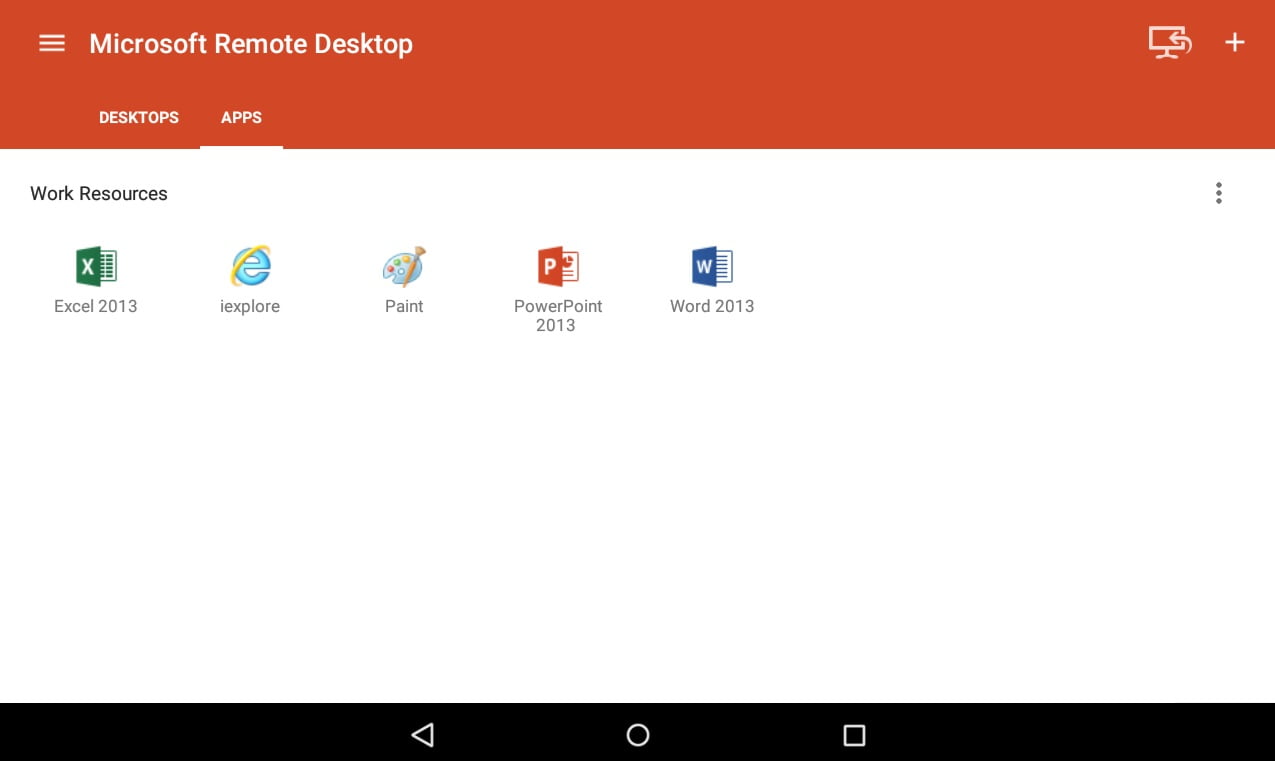
Windows 10'da uzak masaüstü özelliği nasıl kullanılır?
  • Önce Bilgisayar Ekle’yi tıklayın.
  • Ardından, bilgisayarınızın adını ve oturum açmak için kullandığınız kimlik bilgilerini girin. Çözünürlük, ses ve pano ile ilgili bazı ayarları da değiştirebilirsiniz.
  • Ardından uzak bağlantıyı açın. Ayrı bir pencerede Windows 10’a sahip olacaksınız.
  • Yaptığınız her şey, sunucu olarak kullandığınız makine tarafından işlenecek.
  • Benzer şekilde, Android’de de aynı bilgileri girmelisiniz.
  • Bazı seçenekleri değiştirmek ve klavyeyi etkinleştirmek için üstteki düğmeleri kullanın

Artık akıllı telefonunuzdan veya başka bir bilgisayardan bilgisayarınızı kontrol edebilir, dosyalara erişebilir ve değişiklikler yapabilirsiniz.

Tags: uzaktan erişimWindows 10

İLGİLİ YAZILAR

Windows 10’da Windows 11 hazırlık güncellemesi hatası nasıl çözülür
Rehber

Windows 10’da Windows 11 hazırlık güncellemesi hatası nasıl çözülür

by Emre Çıtak

Windows 10 sistemlerinizde KB5001716 güncellemesi sonrası 0x80070643 hatasını çözmek için doğru adımları izlemek, güncelleme sorunlarını hızlıca giderir ve sistemi stabil...

Read moreDetails
Windows 10 ve 11’de bilgisayardaki gereksiz dosyaları temizlemenin yolları
Rehber

Windows 10 ve 11’de bilgisayardaki gereksiz dosyaları temizlemenin yolları

by Emre Çıtak

Bilgisayarınızı hızlandırmak ve depolama alanını genişletmek için bilgisayardaki gereksiz dosyaları temizlemek en etkili yollardan biridir. Zamanla biriken geçici dosyalar, önbellekler...

Read moreDetails
Konuşan kişiyi bambaşka birine dönüştüren ses değiştirici uygulamalar
Rehber

Konuşan kişiyi bambaşka birine dönüştüren ses değiştirici uygulamalar

by Aytun Çelebi

Dijital çağda ses değiştirici uygulamalar eğlence, oyunlar ve gizlilik için vazgeçilmez bir araç haline gelir. Çevrim içi sohbetlerde, yayınlarda veya...

Read moreDetails
Windows 10’da unmountable boot volume hatası nasıl düzeltilir
Rehber

Windows 10’da unmountable boot volume hatası nasıl düzeltilir

by Emre Çıtak

Windows 10’da mavi ekranla karşılaşmak sinir bozucu olabilir, bu yüzden Unmountable Boot Volume hatasını düzeltmek bilgisayarınıza hızlı erişim sağlar. Bu...

Read moreDetails

SON YAZILAR

Deepfake krizi Grok’a kepenk indirtti

Microsoft: DeepSeek Çin’in %89’una hakim

Princeton mühendisleri minyatür robotların pil sorununu çözmek için çekirgelerden ilham aldı

Arm Holdings robotik ve otomotiv odaklı yeni Fiziksel Yapay Zeka bölümünü resmen duyurdu

ChatGPT Deep Research’te ZombieAgent zafiyeti keşfedildi

X’te rızasız çıplaklık seli sürüyor

Jensen Huang: Humanoid robotlar bu yıl insan seviyesine ulaşacak

AI patlaması PC fiyatlarını %50 fırlatacak

Trump ABD’yi Hybrid CoE, GFCE ve FOC’tan çekti

Gmail’in taslak yardımcısı ücretsiz oldu

SON REHBERLER

Bosch bulaşık makinesinde çalışan yıkama döngüsünü sıfırlama nasıl yapılır

Video boyutunu kalite kaybı olmadan küçültmenin pratik yolları

Ubisoft iç yazışmalarında oyunlar AAAA olarak nasıl tanımlanıyor

WhatsApp’ta kişileri ve grupları favorilere eklemenin yolları

Android’de ve iOS’ta veri kaybetmeden WhatsApp hesabı silme

Excel programı olmadan XLSX dosyasını açmanın pratik yolları

Modem şifresini unuttuğunuzda deneyebileceğiniz pratik çözüm yolları

Karşılaştığımız IPS ekran nedir avantajları ve dezavantajları nelerdir

İkinci el iPhone orijinal mi yenilenmiş mi nasıl anlaşılır

Windows’ta ve macOS’ta RAM hızını kontrol etmenin pratik yolları

BASIN BÜLTENLERİ

RTB House, Derin Öğrenme ile dijital reklamcılığın yeni işletim sistemini kuruyor

ESET, Çin bağlantılı LongNosedGoblin APT grubunu tespit etti

Simya VC’den Rudiq’e 1 milyon dolar yatırım

Huawei Cloud, İstanbul’da dijital perakende buluşması düzenledi

SteelSeries, tek kulaklıkla birden fazla platformda oyun oynama özgürlügü sunuyor

Aktif Tech, Deloitte Teknoloji Fast 50’de üçüncü oldu

Dolap, 2024 yılında 307 bin 340 ton karbon salımını önledi

Canon, Istanbul’da EOS R6 Mark III ve EOS C50 tanıttı

LG, yeni yıl için soundbar kampanyasını duyurdu

Citrix, Hibrit çoklu bulut lisans modeli sunuyor

Digital Report

© 2019 Digital Report bir Linkmedya markasıdır.

  • Dergi
  • Yazarlar
  • Basın bültenleri
  • Gizlilik
  • İletişim
  • Künye

Bizi takip edin

No Result
View All Result
  • TEKNOLOJİ
  • YAPAY ZEKA
  • PROFESYONEL
    • GİRİŞİM
    • E-TİCARET
    • FINTECH
    • MARKA
  • GÜVENLİK
  • KRİPTO
  • OYUN
  • REHBER
  • BASIN BÜLTENLERİ
  • YAZARLAR
  • DERGİ
  • KÜNYE
  • İLETİŞİM


