Bir Windows PC’nin görev yöneticisindeki kötü amaçlı bir işlemi nasıl tanıyacağınızı bilmiyorsanız, bu içeriğimizde size yardımcı olacağız. Bilgisayarlarımızı riske atabilecek birçok tehdit var. Pek çok virüs türü, kötü amaçlı yazılım, saldırı söz konusu olabilir.
Bu yazıda, Windows üzerinde çalışan bir işlemin virüs olup olmadığını nasıl anlayacağımızdan bahsedeceğiz. Ayrıca, bir Windows 10 bilgisayarı kötü amaçlı işlemlerden nasıl koruyacağınıza dair bazı ipuçları vereceğiz.
Windows’ta çalışan bir işlem kötü amaçlı yazılım olabilir
Çoğu işlem, işletim sisteminin bir parçasıdır ve her zaman çalışır durumda olacaktır. Windows menüsünü açabilmeleri, sistem uygulamalarını çalıştırabilmeleri, bir ağa bağlanabilmeleri vb. için bu vazgeçilmezdir.
Ancak bilinmeyen bir işlemin bazı hatalara neden olduğu bazı senaryolar vardır. Güvenliğimizi riske atan bir tür saldırının kurbanı olabilirdik. Bu nedenle, Windows üzerinde çalışan işlemler bir tehdit olabilir.
Windows PC’nin görev yöneticisindeki kötü niyetli bir işlem nasıl anlaşılır?
Öncelikle Windows’ta çalışan işlemleri nasıl görebileceğimizi anlatacağız. Bunu yapmak için Başlat’a sağ tıklayıp Görev Yöneticisi’ne tıklamamız gerekiyor. Ctrl + Alt + Del tuş kombinasyonunu kullanarak da erişebiliriz.
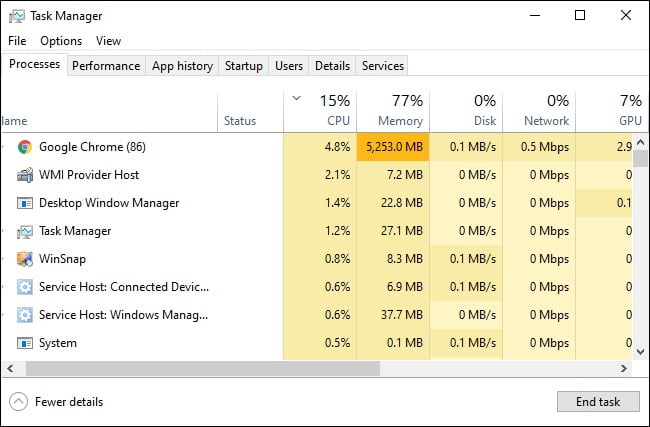
Görev Yöneticisindeyken, çalışan tüm süreçleri göreceğiz. Uygulamaları göreceğiz. Ayrıntılar’a gidersek, her işlem hakkında daha fazla bilgi görebiliriz.
Hatta bunlardan herhangi birine tıklayabilir ve “görevi sonlandır”a basabiliriz. Ancak bilgisayarımızı riske atabiliriz. Yine de, bir şeylerin ters gittiğini fark edersek, bu bizim sahip olduğumuz bir seçenektir.
Bir işlemi kapatın
Bilgisayarımız arızalı mı? Kötü amaçlı yazılım olup olmadığını kontrol etmenin çok basit bir yolu, bu işlemi kapatmaktır. Bunun her zaman mümkün olmadığını unutmayın. Diyelim ki bilgisayarımızda gizli bir kripto para madencisi var. Mantıksal olarak bu, kaynakları tüketecektir. Bir işlemden şüpheleniyorsanız, ilk yol onu kapatmaktır. Bu sorunu çözebilir.
Bir Windows işleminin tehlikeli olup olmadığını nasıl anlarım?
İnternette birden fazla çevrimiçi araç kullanabiliriz. Güvenliği artırmamıza ve sorunları önlememize yardımcı olan hizmetler de vardır. Bu durumda yapacağımız şey bu.
Örnek olarak File.net, bir süreç hakkında bilgi arayabileceğimiz bir web sitesi. Bir Windows işleminin tehlikeli olup olmadığını bilmiyorsak, yapmamız gereken bu web sitesine girmek ve işlemin tam adını arama motoruna yazmaktır.
Windows ile ilgili bir şeyse, bize işlevinin tam olarak ne olduğunu söyleyecek ve bunun bir tehdit olmadığını göreceğiz. Girdiğiniz şey kaydedilmiş bir tehditse, web sitesi bizi uyaracaktır.
Bir antivirüs taraması gerçekleştirin
Bilgisayarımızdaki tehditleri tespit etmenin iyi bir antivirüs kullanmaktan daha iyi bir yolu yoktur. Birçok seçenek mevcuttur ve bunlar kötü amaçlı yazılımları, cihaza bulaşmış olabilecek işlemleri, tehlikeli dosyaları bulmamıza yardımcı olabilirler.
Yapacağımız şey, antivirüsümüzü çalıştırmak ve eksiksiz bir tehdit taraması yapmak. Güncellememiz varsa ve iyi bir güvenlik programı ise, sorunu çözebilir.

Google’da arayın
Daha önce File.net’te bahsettiğimize benzer çok basit bir alternatif, Google’da arama yapmaktır. Orada şüphelendiğimiz sürecin adını gireceğiz ve birçok ilgili bilgi bulacağız.
Tehlikeli, kötü amaçlı yazılım veya benzeri bir şeyse, forumlarda bununla ilgili bilgi olması çok olasıdır. Diğer kullanıcıların bu sorunu zaten bildirmiş olması mümkündür ve bu nedenle tehlikeli bir şey olduğuna dair şüphelerimizi doğrulayabiliriz.
Windows’ta tehlikeli süreçlerden nasıl kaçınılır?
Windows’ta kötü amaçlı işlemlerin mümkün olduğunu gördük. Şimdi bu tür bir sorunun kurbanı olma noktasına gelmemek için bazı ipuçları vereceğiz.
Bilgisayarınızı her zaman güncel tutun
Ağda birçok tehdit var. Birçoğu işletim sistemindeki güvenlik açıklarından yararlanacak. Bu nedenle, her zaman sistemin sürümlerini ve kurduğumuz tüm uygulamaları yakından izlemeliyiz. Windows durumunda, Başlat’a gitmeli, Ayarlar’a girmeli ve Güncelleme ve güvenlik’e gitmeliyiz. Orada, otomatik olarak, bekleyen güncellemelerin olup olmadığını bize gösterecektir.

Sadece resmi kaynaklardan indirin
Tabii ki, en önemli şeylerden biri de, programları ve dosyaları yalnızca resmi ve güvenli kaynaklardan indirmektir. Saldırıları gerçekleştirmek için kötü amaçla değiştirilmiş olabilecek üçüncü taraf sitelerden yazılım yüklememeliyiz.
Güvenlik araçlarını kullanın
Sadece antivirüs yazılımlarından değil, aynı zamanda güvenlik duvarları veya tarayıcı uzantıları gibi diğer programlardan da bahsediyoruz. Bu, hangi işletim sistemini kullanırsak kullanalım yapmamız gereken bir şey. Herhangi bir zamanda ağ üzerinden bir saldırı girişiminin kurbanı olabiliriz ve korunmalıyız.