Bu içeriğimizde iPhone ve Android’de uygulamaları gizleme yöntemlerini inceliyoruz. Kimse akıllı telefonunun ana ekranında kullanmadığı gereksiz uygulamaları görmek istemez. Bu yüzden bazılarını gizlemek isteyebilirsiniz. Üstelik bunu hem Android telefonlarda hem de iPhone’larda yapabilmeniz mümkün. Her iki sistemde de istemediğiniz uygulamaları gizleyebilirsiniz.
Android’de uygulamaları gizleme
Android’de uygulamaları gizlemek için, uygulamanın türüne ve işletim sisteminin sürümüne bağlı olarak farklı yöntemlerimiz vardır. Aşağıdaki talimatları izlemeniz yeterli:

Kullanıcı profilleri ile uygulamaları gizleyin
Akıllı telefonumuzda uygulamaları gizlemenin hızlı bir yolu, Android 5.0 Lollipop sürümünden bu yana sahip olduğumuz farklı kullanıcı profillerini kullanmak. Yeni bir kullanıcı profili oluşturmak için şu adımları izleyin:
- Ayarlara gidin.
- Şu anda aktif olan tüm profilleri göreceğiniz “Kullanıcılar” seçeneğine tıklayın.
- Kullanıcı Ekle’ye tıklayın.
- Kendi e-posta adresinizle yapılandırın veya “Misafir” olarak ekleyin.
Uygulamalarınızı gizli tutarken telefonunuzu her ödünç vermek istediğinizde, bildirimler paneline gitmeyi ve kullanıcıları değiştirmek için ilgili simgeye dokunmayı unutmayın: Misafir bir kullanıcıya sahip olmak her zaman iyi bir fikir.
Kaybolmaları için sistem uygulamalarını devre dışı bırakın
İstediğiniz, kullanmadığınız bir sistem uygulamasını gizlemekse, tüm kullanıcı profillerinde görünmeye devam edecekleri için işlem biraz farklı olacak. Ancak ilgili uygulamaları kolayca devre dışı bırakabilirsiniz:
- “Ayarlar”a gidin ve “Uygulamalar” seçeneğini arayın.
- Uygulamalar listesinden gizlemek istediğinizi seçin.
- “Devre Dışı Bırak” üzerine dokunun. Uygulama ekrandan kaybolacak, ancak “Devre Dışı” uygulamalar bölümünde mevcut olmaya devam edecek ve istediğiniz zaman yeniden etkinleştirmeniz için hazır olacak.

Diğer alternatifler
Bazı Android özelleştirme katmanları, uygulamaları doğrudan gizlemenize olanak tanıyan bir başlatıcı içerir. Örneğin, Samsung cihazlarında bu seçenek etkin. Bu durumda, cep telefonu ile birlikte gelen başlatıcıdan uygulamaları çok kolay bir şekilde gizleyebilirsiniz. Talimatlar benzer olsa da, adımlar bir cep telefonundan diğerine biraz değişebilir:
- Uygulama Çekmecesinin içinde sağ üst köşedeki üç noktaya dokunun ve “Ayarlar Ana ekranı”nı seçin.
- “Uygulamaları gizle” seçeneğini bulun ve dokunun.
- Gizlemek istediğiniz tüm uygulamaları seçin ve sağ üst köşedeki “Uygula”ya dokunun.
Nova Launcher gibi bir üçüncü taraf başlatıcı kullanın
Telefonunuzla birlikte gelen başlatıcı, uygulamaları gizleme seçeneği içermiyorsa, her zaman üçüncü taraf bir başlatıcı kullanabilirsiniz. Nova Launcher en popüler çözümlerden biri ve bize uygulamaları gizleme seçeneği sunar:
- Nova Launcher ayarlarına gidin.
- “Uygulama çekmecesi” üzerine dokunun.
- “Uygulamaları gizle”nin üzerine dokunun.
- Gizlemek istediğiniz uygulamaları seçin.
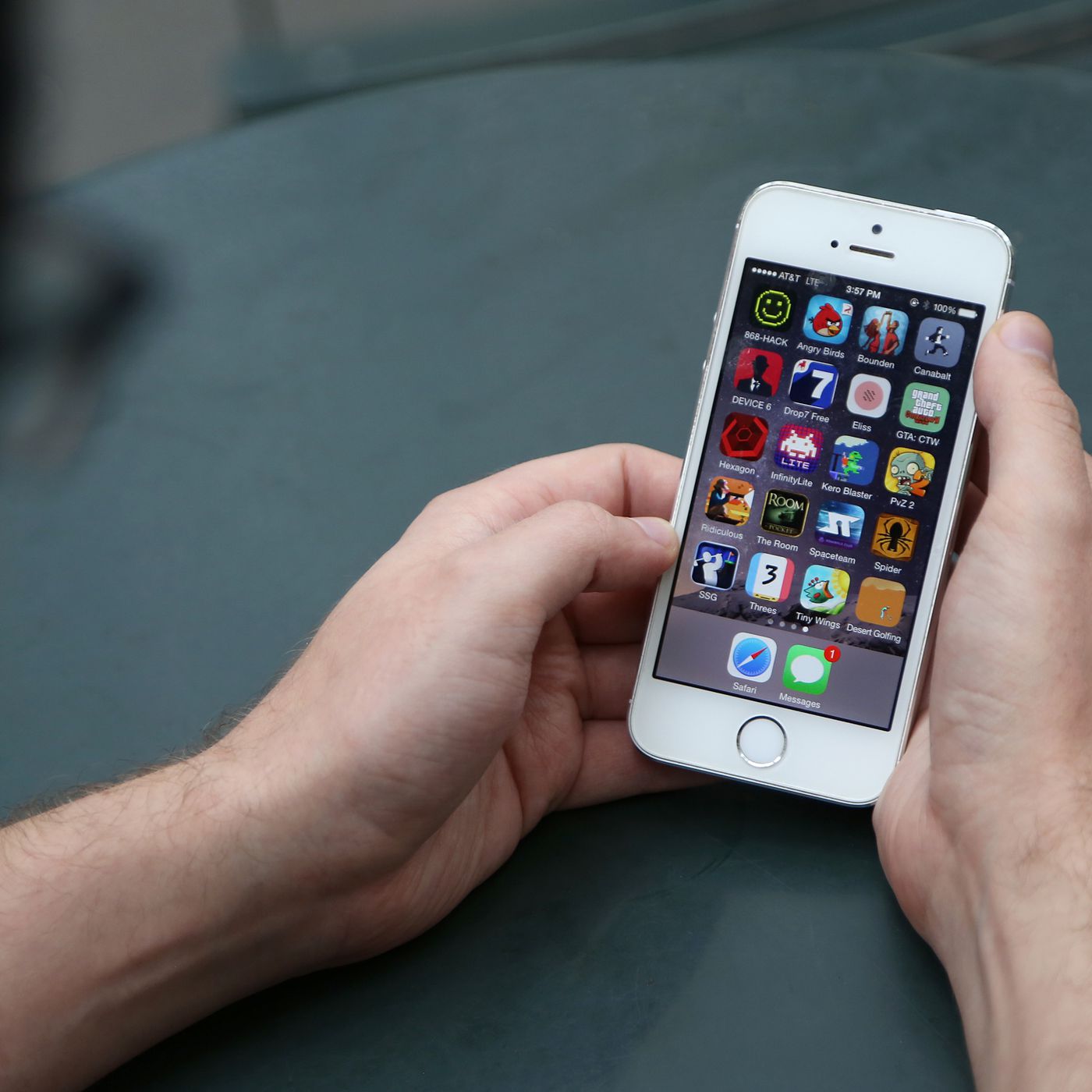
iOS’ta uygulamalar nasıl gizlenir?
Neyse ki, bir iPhone veya iPad’de uygulamaları gizleme işlemi daha kolay. Sadece şu adımları izlemeniz yeterli:
- Silmek istediğiniz uygulamaya uzun dokunun.
- Gizlemek istediğiniz uygulamanın yanındaki (-) düğmesine basın.
- Menüden “Ana ekrandan kaldır”ı seçin.