Digital Report
  • DERGİ
  • TEKNOLOJİ
  • YAPAY ZEKA
  • PROFESYONEL
    • GİRİŞİM
    • E-TİCARET
    • FİNTEK
    • MARKA
  • GÜVENLİK
  • KRİPTO
  • OYUN
  • REHBER
No Result
View All Result
Digital Report
No Result
View All Result
Home Rehber

Windows 11 güvenli modda nasıl başlatılır?

Adım adım kılavuzumuzu izleyerek Windows 11 güvenli modda nasıl başlatılır öğrenebilirsiniz

by Eray Eliaçık
05/11/2021
in Rehber
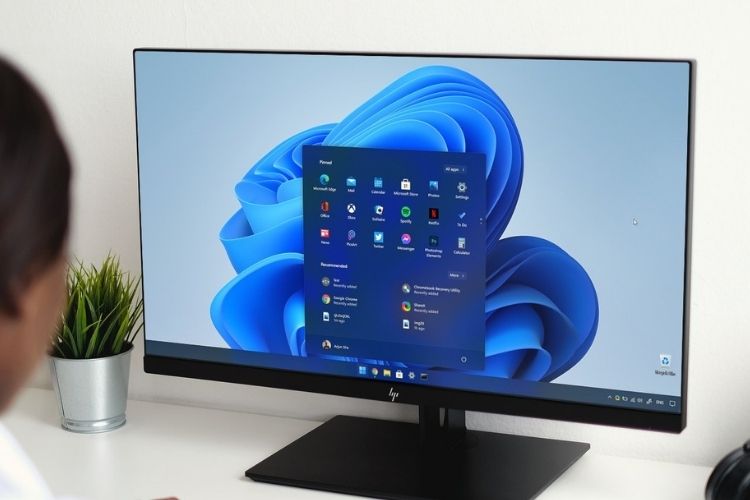
Windows 11 güvenli modda başlatma
Facebook'ta PaylaşTwitter'da PaylaşLinkedIn'de PaylaşWhatsApp'ta PaylaşTelegram'da Paylaş

Bilgisayarınızı başlatamıyorsanız, Windows 11 güvenli modda başlatma yollarını öğrenmek çok işinize yarayabilir. Bu seçenek, bilgisayarınızın kararlılığını artırmak için sürücüleri ve işlevleri kapatır.

Bilgisayarınızı açtıktan sonra bir kısayol tuşuna (F8 gibi) basarak genellikle Windows 7 veya önceki sürümlerde Güvenli Mod’u başlatabilirsiniz. Microsoft, Windows 8’den başlayarak bu yöntemi kaldırdı çünkü yeni geliştirmeler sayesinde önyükleme süreleri artık çok daha hızlı.

Bunun yerine, Microsoft’un bu görev için otomatik bir özelliği var. Bir bilgisayar arka arkaya iki kez başlatılamazsa, varsayılan olarak gelişmiş bir başlatma sorun giderme moduna girer. Bunu, PC’yi açarak ve ardından üreticinin logosunu görür görmez fiziksel güç düğmesine basarak yapabilirsiniz. Bunu iki kez yaparsanız, bir “Bir Seçenek Seçin” ekranı tarafından yönlendirileceksiniz. Bu adımdan sonra, aşağıda detaylandıracağımız talimatı takip edebilirsiniz.
Windows 11 güvenli modda başlatma

Windows 11 güvenli modda başlatma rehberi

Windows 11’de, bilgisayarı bir seçenek olarak “Güvenli Mod”u seçmenize izin veren “Gelişmiş Başlangıç” modunda yeniden başlatmak için çeşitli teknikler bulunuyor. Peki en kolay yol nedir? Bu adımları takip etmeniz yeterli:

  • Başlat menüsünü açın ve sağ alt köşede bulunan güç simgesine tıklayın.
  • Ardından, parmağınızı Shift tuşuna basılı tutun ve “Yeniden Başlat”ı seçin.
  • Veya Windows Ayarları’na girerek farklı bir yol izleyebilirsiniz:
    • Windows Ayarlarını açın.
    • Nasıl yapılacağını bilmiyorsanız, Windows+i kısayol tuşuna basabilir veya Başlat simgesine sağ tıklayıp beliren menüden “Ayarlar”ı seçebilirsiniz.
    • Ardından, “Sistem”e tıklayın, ardından “Kurtarma”yı seçin.
    • Şimdi ayarlarda “Gelişmiş Başlangıç” bölümünü bulmanız gerekiyor.
    • Ardından, “Şimdi Yeniden Başlat” düğmesine tıklayın.
Windows 11 güvenli modda başlatma
  • Bilgisayar, kapatmadan önce çalışmanızı kaydetmenizi isteyen bir açılır uyarı görüntüler. Hazır olduğunuzda “Şimdi Yeniden Başlat” seçeneğine tıklayabilirsiniz.
Bu yazımız da ilginizi çekebilir: 
Start11 kullanarak Windows 11 başlat menüsü özelleştirme rehberi
  • Ardından bilgisayarınız kapanacak ve size “Bir Seçenek Seçin” yazan bir ekran gösterecek. Farklı seçenekler göreceksiniz, aradığımız seçeneğin adı “Sorun Giderme”. Buna tıklayın ve şu adımları izleyin:
    • Seçin: “Gelişmiş Seçenekler”.
    • “Başlangıç ​​Ayarları”nı seçin.
    • Son olarak, “Yeniden Başlat” ı tıklayın.

İşte bu kadar! Windows 11’i güvenli modda başarıyla başlattınız.

Tags: ayarlarbaşlatmaGüvenli Modmicrosoftnasılrehberwindows 11

İLGİLİ YAZILAR

Düşük çözünürlüklü monitörde AMD Virtual Super Resolution etkinleştirme
Rehber

Düşük çözünürlüklü monitörde AMD Virtual Super Resolution etkinleştirme

by Aytun Çelebi

Düşük çözünürlüklü bir monitörde bile yüksek kaliteli ve pürüzsüz oyun deneyimi yaşamak istiyorsanız AMD Virtual Super Resolution'ı etkinleştirme tam size...

Read moreDetails
Program kullanmadan Windows’ta bilgisayar performansını artırma
Rehber

Program kullanmadan Windows’ta bilgisayar performansını artırma

by Emre Çıtak

Zamanla yavaşlayan Windows bilgisayarınızın hızını geri kazanmak, günlük işlerinizi daha akıcı hale getirmek için vazgeçilmez bir adımdır. Bilgisayar performansını artırma...

Read moreDetails
Windows 11'e geçişte zorunlu olan TPM'nin ne olduğu ve ne işe yaradığı
Rehber

Windows 11’e geçişte zorunlu olan TPM’nin ne olduğu ve ne işe yaradığı

by Emre Çıtak

Windows 11'e geçiş yapmak isteyenler için TPM'nin ne olduğunu ve ne işe yaradığını öğrenmek zorunludur, çünkü bu donanım özelliği yeni işletim...

Read moreDetails
WordPress kullanıcıları için dahili sunucu hatası nasıl düzeltilir
Rehber

WordPress kullanıcıları için dahili sunucu hatası nasıl düzeltilir

by Aytun Çelebi

Web sitenizde ani bir aksaklık yaşadığınızda 500 Internal Server hatasını düzeltmek kritik öneme sahiptir, zira bu hata sunucunun isteğinizi işleyemediğini...

Read moreDetails

SON YAZILAR

Spotify müzik deneyimini iki yeni özellikle sosyal bir aktiviteye dönüştürüyor

Ford CES 2026 sahnesinde geleceğin sürüş teknolojilerini ve yapay zeka planlarını açıkladı

Intel, AMD dominasyonuna dur diyor

BlizzCon 2026’da üçüncü şahıs StarCraft nişancı oyunu duyurulabilir

Qualcomm ve Samsung 5 yıl sonra buzları yeni bir anlaşmayla eritiyor

MSI CES 2026’da gövde gösterisi yaptı

Claude Code Opus 4.5 geliştiricileri fethetti

Apple Card’ın yeni ihraççısı Chase bankası oldu

OpenAI, tıbbi kayıtları analiz eden ChatGPT Health servisini tanıttı

Google 2026’nın ilk Android Canary sürümünü yayınladı

SON REHBERLER

Düşük çözünürlüklü monitörde AMD Virtual Super Resolution etkinleştirme

Program kullanmadan Windows’ta bilgisayar performansını artırma

Windows 11’e geçişte zorunlu olan TPM’nin ne olduğu ve ne işe yaradığı

WordPress kullanıcıları için dahili sunucu hatası nasıl düzeltilir

Windows 10’da Windows 11 hazırlık güncellemesi hatası nasıl çözülür

Sanallaştırma desteği nasıl kontrol edilir ve etkinleştirilir

Instagram’da kaybolan mesaj modunu yukarı kaydırarak açma ve kapatma

iPhone’da servis yok hatası nasıl çözülür ve şebeke sorunu giderilir

VSCO uygulamasında hesap silme ve abonelik iptali nasıl yapılır

Instagram’da mobil ve bilgisayarda bildirim kapatma nasıl yapılır

BASIN BÜLTENLERİ

RTB House, Derin Öğrenme ile dijital reklamcılığın yeni işletim sistemini kuruyor

ESET, Çin bağlantılı LongNosedGoblin APT grubunu tespit etti

Simya VC’den Rudiq’e 1 milyon dolar yatırım

Huawei Cloud, İstanbul’da dijital perakende buluşması düzenledi

SteelSeries, tek kulaklıkla birden fazla platformda oyun oynama özgürlügü sunuyor

Aktif Tech, Deloitte Teknoloji Fast 50’de üçüncü oldu

Dolap, 2024 yılında 307 bin 340 ton karbon salımını önledi

Canon, Istanbul’da EOS R6 Mark III ve EOS C50 tanıttı

LG, yeni yıl için soundbar kampanyasını duyurdu

Citrix, Hibrit çoklu bulut lisans modeli sunuyor

Digital Report

© 2019 Digital Report bir Linkmedya markasıdır.

  • Dergi
  • Yazarlar
  • Basın bültenleri
  • Gizlilik
  • İletişim
  • Künye

Bizi takip edin

No Result
View All Result
  • TEKNOLOJİ
  • YAPAY ZEKA
  • PROFESYONEL
    • GİRİŞİM
    • E-TİCARET
    • FINTECH
    • MARKA
  • GÜVENLİK
  • KRİPTO
  • OYUN
  • REHBER
  • BASIN BÜLTENLERİ
  • YAZARLAR
  • DERGİ
  • KÜNYE
  • İLETİŞİM