Digital Report
  • DERGİ
  • TEKNOLOJİ
  • YAPAY ZEKA
  • PROFESYONEL
    • GİRİŞİM
    • E-TİCARET
    • FİNTEK
    • MARKA
  • GÜVENLİK
  • KRİPTO
  • OYUN
  • REHBER
No Result
View All Result
Digital Report
No Result
View All Result
Home Rehber

Windows 11 fabrika ayarlarına nasıl döndürülür?

Adım adım kılavuzumuzu izleyerek Windows 11 fabrika ayarlarına nasıl döndürülür öğrenebilirsiniz

by Eray Eliaçık
09/11/2021
in Rehber
Windows 11 fabrika ayarlarına döndürme
Facebook'ta PaylaşTwitter'da PaylaşLinkedIn'de PaylaşWhatsApp'ta PaylaşTelegram'da Paylaş

Windows 11 fabrika ayarlarına döndürme işlemi ile birçok sorununuzu çözebilirsiniz. İşletim sistemiyle ilgili başka yöntemlerle çözemediğimiz sorunlarla karşılaştığımızda, Windows 11 fabrika ayarları sıfırlanabilir. Bu temiz kurulum olarak da bilinir.

Windows işletim sistemi, düzenli kullanım, uygulamaların veya sürücülerin yüklenmesi/kaldırılması, belirli sistem yükseltmeleriyle ilgili sorunlar veya kötü amaçlı yazılımların tanıtılması sonucunda zamanla bozulur.

Artan başlangıç ​​yükü, ek hizmetler veya sistem kayıt defterindeki artan talepler nedeniyle rastgele veya kalıcı sistem arızaları, yürütme gecikmeleri veya daha uzun önyükleme süreleri yaşayacaksınız. Bu mümkün olsa da, kurulumun ilk gününde aynı sistem performansını alabilmeleri için ileri düzey kullanıcılar veya bilgisayarlarını olabildiğince temiz tutmak  gerekir. Bunu gerçekleştirmek için bakım teknikleri veya üçüncü taraf uygulamalar kullanılabilir, ancak bu her zaman mümkün değildir ve normal bir kullanıcının yeteneklerinin ötesindedir.

Kullanıcılar ayrıca, sürekli kullanımdan sonra oluşabilecek ve optimum performansı engelleyen olası sorunları veya bozulmaları öngörerek bu restorasyonu zaman zaman normal bir bakım görevi olarak kullanırlar. Sonuç olarak, Microsoft’un Windows 10’da sadeleştirdiği ve artık işletim sisteminin en son sürümüne dahil olan ve daha da kolay bir şekilde kullanılmasına olanak sağlayan bir yazılımın ortaya çıktı.

Windows 11 fabrika ayarlarına döndürme rehberi

Temiz bir yükleme (“yenileme”), Windows’un tamamen yeni bir kopyası ve yüklü tüm güncellemeleri, ayarları ve programları ile başlamak anlamına gelir. Yükleme işlemi öncekiyle aynıdır; ancak şimdi bilgisayarınızı yeniden başlatmak yerine sıfırlayacağız. Yazılımınızı yedeklemeyi unutmayın. Sabit sürücüdeki her şeyi silmek ve varsayılan durumuna geri yüklemek için, sistem başlatma sırasında bilgisayarı kapatın veya fişini çekin.

İkinci bir seçenek olan “Geri Yükle” seçeneğini de sunan Windows kurtarma ortamını kullanan, kullanımı çok kolay ve otomatikleştirilmiş bir işlevdir. Bu durumda, araç Windows’u yeniden yükler ve bilgisayardaki hemen hemen her şeyi, kişisel dosyaları ve ayarları, bilgisayarla birlikte gelen uygulamaları ve resmi Microsoft Store’dan yüklediklerinizi korur.

  • Genel Ayarlar aracına erişmek için “Windows + I” kısayol tuşlarına basın.

Windows 11 fabrika ayarlarına döndürme


  • Sistem’e gidin ve Kurtarma’ya tıklayın.
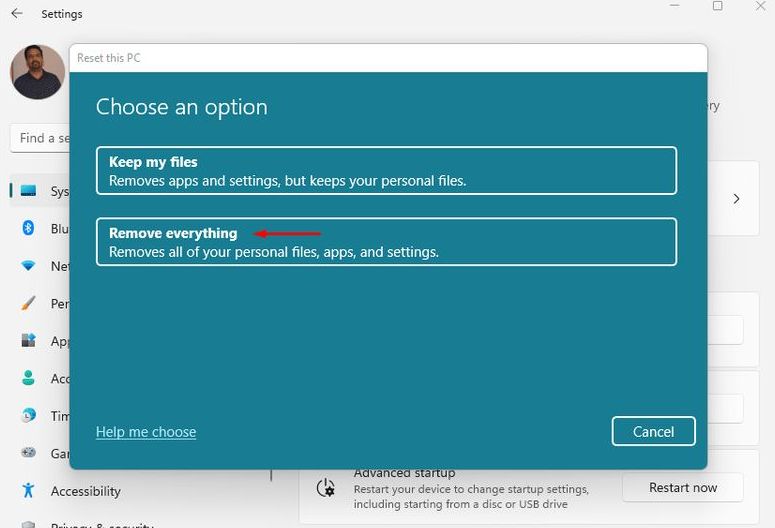
  • “Bilgisayarınızı sıfırlayın” üzerine tıklayın ve yukarıda belirtilen iki seçeneği bulacaksınız.

Windows 11 fabrika ayarlarına döndürme

Araç, her iki durumda da Windows 11’in yeni bir kopyasını yüklemeden önce bölümleri silerek ve biçimlendirerek Windows RE (sistemin kurtarma ortamı) ile uyumlu olacak.

“Tümünü kaldır” seçeneğini belirlediğinizde, sistem, işletim sisteminin ana diski dışındaki diğer depolama sürücülerinde depolanan tüm dosyaları kaldıracak. “Dosyalarımı sakla”yı seçerseniz, program verilerinizin bir kopyasını oluşturacak ve daha sonra bunları orijinal konumlarına geri döndürecektir.
Windows 11 fabrika ayarlarına döndürme
  • Etkili geri yükleme için yerel sürücülerin kullanımını veya bulutu kullanan yeni seçeneği tercih edebilirsiniz. Bu seçenek yıllardır macOS’te ve çeşitli GNU/Linux dağıtımlarında (Debian gibi) mevcut ve Windows 10’un en son sürümlerine dahil edildi.
  • Daha eksiksiz bir geri yüklemeye giderseniz, bilgisayardaki her şeyi kaldırırsanız, veri kurtarmayı önleyecek daha güvenli bir silmeyi işaretleyebilirsiniz. Bu, örneğin bilgisayarınızı satacaksanız uygun bir seçenektir, ancak tamamlanmasının birkaç saat sürebileceğini bilmelisiniz.

Windows kurtarma ortamının görevini tamamlamasına izin verin, ardından gerekirse güncellemek için Windows Update’i kullanın. İhtiyacınız olan uygulamaları, oyunları ve yazılımları yükleyin, gerekirse Microsoft sürücülerini indirin (varsa), ekipman üreticisi veya bileşen tedarikçisi tarafından sağlanan sürücüler, bellenim (varsa) ve istediğiniz dosyaları silin.

Bu yazımız da ilginizi çekebilir
Windows 11 Başlat menüsüne klasör ve uygulama kısayolları nasıl eklenir?

İşletim sisteminizi kaybettiyseniz ve bilgisayarınızı fabrika ayarlarına sıfırlamanız gerekiyorsa, Windows 10 veya Windows 7’de geri yükleme işlevini kullanın. Bu, Windows 10’daki kadar basit ve otomatiktir.
Tags: fabrika ayarlarına döndürmemicrosoftnasılrehbersıfırlamawindows 11

İLGİLİ YAZILAR

Steam’de Trade URL nasıl bulunur ve güvenli şekilde kullanılır
Rehber

Steam’de Trade URL nasıl bulunur ve güvenli şekilde kullanılır

by Emre Çıtak

Oyun içi eşyaları takas etmek veya satmak istiyorsanız Steam Trade URL nasıl bulunur sorusunun cevabını bilmek büyük kolaylık sağlar. CS:GO...

Read moreDetails
Blu-ray'in mavi lazer teknolojisi ile DVD arasındaki farklar nelerdir
Rehber

Blu-ray’in mavi lazer teknolojisi ile DVD arasındaki farklar nelerdir

by Kerem Gülen

Ev sinema sistemlerinizi yükseltirken Blu-ray ve DVD arasındaki farkları öğrenmek size en kaliteli görüntü ve ses deneyimini seçmede yardımcı olur....

Read moreDetails
Her bütçeye uygun NVMe M.2 SSD önerileriyle bilgisayarınızı hızlandırın
Rehber

Her bütçeye uygun NVMe M.2 SSD önerileriyle bilgisayarınızı hızlandırın

by Aytun Çelebi

Bilgisayarınızı önemli ölçüde hızlandırmak ve performansını artırmak için her bütçeye uygun NVMe M.2 SSD önerilerine göz atın. Günlük işler, oyunlar...

Read moreDetails
Windows’ta yüksek CPU kullanımını azaltmanın en pratik yolları
Rehber

Windows’ta yüksek CPU kullanımını azaltmanın en pratik yolları

by Kerem Gülen

Bilgisayarınızın yavaşlamasından bunalıyorsanız, Windows'ta yüksek CPU kullanımını azaltma yöntemlerini uygulamak sorunlarınızı çözebilir. Yüksek işlemci kullanımı, programlar, virüsler veya ayar hatalarından...

Read moreDetails

SON YAZILAR

Sosyal medya 15 yaşından küçüklere yasaklanıyor

CES 2026’da Çinli insansı robot şovu ve Tesla’ya üretim dersi

Hyundai CES 2026’da bombayı patlattı, parkur ustası Atlas robotu fabrikalara inip seri üretime geçiyor

Intel CES 2026’da el konsolu pazarını sallayacak Panther Lake çiplerini ve yeni ekosistemini duyurdu

Sony CES 2026 sahnesinde PlayStation oyunlarını elektrikli otomobiline taşıdı

Maduro operasyonu sonrası Elon Musk, Venezuela’da internet erişimi ücretsiz yaptı

Apple Siri 3.0’ı Gemini 3 Pro ile 2026’ya erteledi

Nvidia CES 2026’da robotaksi testine başlayacağını duyurdu

Schenker, Intel Panther Lake işlemcili dünyanın ilk yarı modüler dizüstü bilgisayarını tanıttı

AMD’den CES 2026 çıkarması

SON REHBERLER

Steam’de Trade URL nasıl bulunur ve güvenli şekilde kullanılır

Blu-ray’in mavi lazer teknolojisi ile DVD arasındaki farklar nelerdir

Her bütçeye uygun NVMe M.2 SSD önerileriyle bilgisayarınızı hızlandırın

Windows’ta yüksek CPU kullanımını azaltmanın en pratik yolları

Verilerinizi güvenli depolamak için taşınabilir hard disk nasıl seçilir

Bilgisayar kendi kendine kapanma sorununu çözmenin yolları

Windows’ta Android’de iPhone’da IP adresi değiştirme yolları

Şüpheli kaynaklardan kaçınarak MediaFire’dan güvenli dosya indirme

Küçük dosya işlemlerinde SSD’lerdeki yüksek IOPS neden gerekli?

Oyun bilgisayarında darboğazı önlemek için dengeli bileşen seçimi

BASIN BÜLTENLERİ

RTB House, Derin Öğrenme ile dijital reklamcılığın yeni işletim sistemini kuruyor

ESET, Çin bağlantılı LongNosedGoblin APT grubunu tespit etti

Simya VC’den Rudiq’e 1 milyon dolar yatırım

Huawei Cloud, İstanbul’da dijital perakende buluşması düzenledi

SteelSeries, tek kulaklıkla birden fazla platformda oyun oynama özgürlügü sunuyor

Aktif Tech, Deloitte Teknoloji Fast 50’de üçüncü oldu

Dolap, 2024 yılında 307 bin 340 ton karbon salımını önledi

Canon, Istanbul’da EOS R6 Mark III ve EOS C50 tanıttı

LG, yeni yıl için soundbar kampanyasını duyurdu

Citrix, Hibrit çoklu bulut lisans modeli sunuyor

Digital Report

© 2019 Digital Report bir Linkmedya markasıdır.

  • Dergi
  • Yazarlar
  • Basın bültenleri
  • Gizlilik
  • İletişim
  • Künye

Bizi takip edin

No Result
View All Result
  • TEKNOLOJİ
  • YAPAY ZEKA
  • PROFESYONEL
    • GİRİŞİM
    • E-TİCARET
    • FINTECH
    • MARKA
  • GÜVENLİK
  • KRİPTO
  • OYUN
  • REHBER
  • BASIN BÜLTENLERİ
  • YAZARLAR
  • DERGİ
  • KÜNYE
  • İLETİŞİM