Digital Report
  • DERGİ
  • TEKNOLOJİ
  • YAPAY ZEKA
  • PROFESYONEL
    • GİRİŞİM
    • E-TİCARET
    • FİNTEK
    • MARKA
  • GÜVENLİK
  • KRİPTO
  • OYUN
  • REHBER
No Result
View All Result
Digital Report
No Result
View All Result
Home Rehber

Discord ses sorunu çözümü

Adım adım kılavuzumuzu izleyerek Discord ses sorunu nasıl çözülür öğrenebilirsiniz

by Eray Eliaçık
17/12/2021
in Rehber
Discord ses sorunu çözümü
Facebook'ta PaylaşTwitter'da PaylaşLinkedIn'de PaylaşWhatsApp'ta PaylaşTelegram'da Paylaş

Discord ses sorunu çözümünü sizler için derledik. Discord’da kimseyi duyamıyorum mu diyorsun? Bu yazı ile problemlerinizi çözebilirsiniz.

Dışarıda birçok internet üzerinden ses protokolü (VOIP) uygulaması var, ancak Discord en popülerlerinden biri. Hem oyuncular hem de oyuncu olmayanlar tarafından kullanılır. Kullanıcıların oyun oynayabilmeleri veya çevrimiçi olan kişilerle konuşabilmeleri için sesli sohbet ve görüntülü arama yapmalarına olanak tanır.

Discord’u kullanırken bazen birini duymakta sorun yaşayabilirsiniz. Ancak diğer kullanıcılar sizi net bir şekilde duyabilir.

Discord ses sorunu nasıl düzeltilir?

Discord ses sorununun arkasında genellikle birkaç farklı neden bulunur. Bazen bu Discord uygulamanızla ilgili bir sorundur, bazen ses ayarları yanlış ayarlanmıştır ve bazen bir Discord güncellemesinden veya Discord uygulamasındaki bir hatadan da kaynaklanabilir. Bu nedenlerden herhangi biri varsa, alternatif bir çözüm bulmanız gerektiği anlamına gelir. Bu sorunları dakikalar içinde ortadan kaldırabilir ve endişelenmenize gerek kalmaz.

Sadece aşağıda verilen yöntemleri takip edin ve sorun çözülene kadar devam edin.

Eski ses alt sistemini kullanmayı etkinleştirin

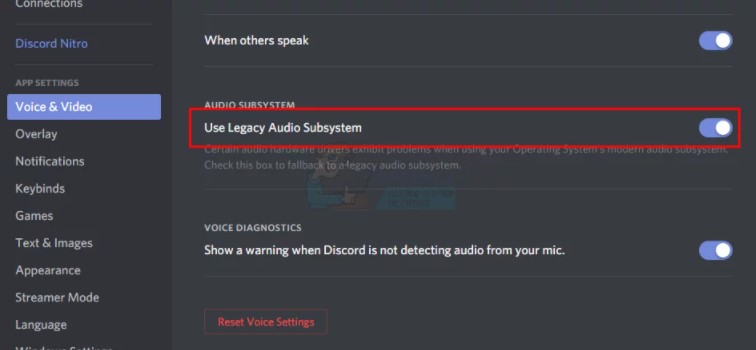
Bazen donanımınızla, özellikle de ses alt sistemiyle ilgili sorunlarla karşılaşabilirsiniz. Eski Ses Alt Sistemini Kullan seçeneğini açarak bu sorunu kolayca çözebilirsiniz. Bu, Discord’u yeniden yüklemenizi önleyecek.

  1. Discord’u açın.
  2. Kullanıcı Ayarlarına (dişli simgesi) tıklayın.
  3. Ses ve Video’yu tıklayın.
  4. Aşağı kaydırın ve Eski Ses Alt Sistemini Kullan adlı bir seçenek arayın.
  5. Eski Ses Alt Sistemini Kullan’ı etkinleştirin.
Discord ses sorunu çözümü

Problem çözülmedi mi?

Varsayılan iletişim cihazını kontrol edin

Ses aygıtınızı Windows’ta varsayılan ses aygıtı olarak ayarlarsanız, bu aygıtın da varsayılan iletişim aygıtı olarak ayarlanması gerekiyor. Bunu yapmazsanız, varsayılan iletişim cihazını değiştirmeden önce Windows’ta varsayılan ses cihazını değiştirmeniz gerekir.

  1. Tepsideki ses simgesi simgesine sağ tıklayın
  2. Oynatma Cihazlarını Seçin
  3. Ses cihazınızı (hoparlör veya kulaklık) bulun ve sağ tıklayın ve Varsayılan Cihaz Olarak Ayarla’yı seçin.

Dizüstü bilgisayarınızın dahili mikrofonunu seçmeyi deneyin, çünkü kurulu başka bir mikrofon cihazınız yoksa, kullanmanız gereken çözüm budur.

Uygun ses çıkışını/girişini kullanın

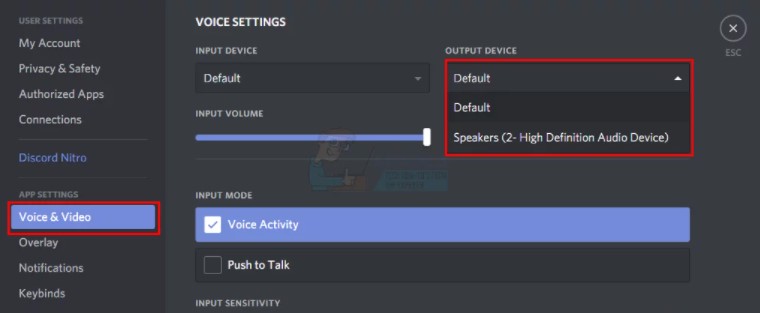
Sorun, Discord’daki yanlış bir ses aygıtından kaynaklanıyor da olabilir. Bu nedenle doğru olanı seçin veya varsayılan olanı sorunu çözmelidir.

  1. Discord’u açın.
  2. Kullanıcı Ayarlarına tıklayın (dişli simgesi).
  3. Menüye tıklayın ve doğru ses cihazını seçin. Hangisini seçeceğinizden emin değilseniz, ilkini seçin, Esc butonuna tıklayarak ayarları kapatın ve çalışıp çalışmadığını kontrol edin. Farklı cihazlar deneyebilir ve hangisinin sizin için işe yaradığını kontrol edebilirsiniz.
Discord ses sorunu çözümü

Discord’u yenileyin

Başka hiçbir şey işe yaramadıysa, Discord’unuzda bir hata veya sorun olabilir. Discord’un güncelleme yayınlaması nadir değildir. Bu nedenle henüz yapmadıysanız güncellemeleri kontrol etmek isteyebilirsiniz.

Çoğu durumda, Discord’u yenilemeniz gerekir. Bu nedenle, uygulamanın en son sürümünü kullandığınızdan emin olun, bu sorunu sizin için çözecektir.

  • CTRL + R’ye basın ve Discord’u yenileyin.

Discord’un web sürümünü kullanın

Discord’un web sürümünü kullanmak, yalnızca sorununuz Discord uygulamasındaki bir hatadan kaynaklanıyorsa işe yarar. O zaman Discord’un web versiyonunda bu sorunu yaşamamalısınız.

Sunucu bölgesini değiştirin

  1. Sunucu ayarlarını açmak için sunucuya tıklayın.
  2. “Genel Bakış”a tıklayın ve ardından “Sunucu Bölgesi” açılır menüsünü seçin.
  3. Burada farklı bir bölge seçin.

Discord ses sorunu çözümü
Bu yazımız da ilginizi çekebilir
Discord rol ekleme, yönetme ve silme rehberi

Discord’un sesini ses mikseri ile değiştirin

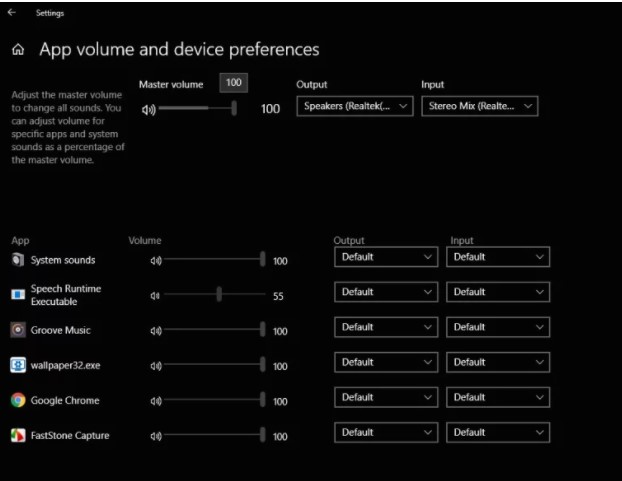
  1. Windows + S tuşlarına basın, Volume Mixer yazın ve ardından Ayarlar menüsünü açın.
  2. Artık bilgisayarınızdaki tüm aktif uygulamaları göreceksiniz. Discord’u seçin ve sesini sonuna kadar artırın.
  3. Değişiklikleri kaydedin ve çıkın. Discord’u Yeniden Başlat.
    Discord ses sorunu çözümü
    Discord ses sorunu çözümü


Tags: çözümdiscorddüzeltnasılnasıl yapılırnedennedirsesses ayarları

İLGİLİ YAZILAR

Discord'ta 5CA ihlali: yaklaşık 70.000 kimlik fotoğrafı sızdı
Güvenlik

Discord’ta 5CA ihlali: yaklaşık 70.000 kimlik fotoğrafı sızdı

by Kerem Gülen

2025’te büyük ölçekli şirketler peş peşe veri ihlalleri açıklarken, Discord da listeye eklendi. Şirket, saldırganların kendi sunucularına değil, üçüncü taraf...

Read moreDetails
Discord sunucusuna bot ekleme adımları
Rehber

Discord sunucusuna bot ekleme adımları

by Aytun Çelebi

Discord sunucuları, toplulukları bir araya getiren ve ortak ilgi alanlarına sahip insanları buluşturan güçlü platformlardır. Sunucunuzu daha işlevsel hale getirmek,...

Read moreDetails
GeForce Now ile Discord'da anında Fortnite demosu
Oyun

GeForce Now ile Discord’da anında Fortnite demosu

by Kerem Gülen

Nvidia'nın GeForce Now hizmeti, gelecek ay büyük bir güncelleme alacak ve bu güncelleme aynı zamanda ilgi çekici bir deneye de...

Read moreDetails
Discord Social SDK nedir
Teknoloji

Discord Social SDK’yi duyurdu

by Emre Çıtak

Discord, oyun dünyasında önemli bir sosyal iletişim platformu olarak konumlanırken, geliştiriciler için yeni bir araç olan Discord Social SDK’yı duyurdu....

Read moreDetails

SON YAZILAR

Spotify müzik deneyimini iki yeni özellikle sosyal bir aktiviteye dönüştürüyor

Ford CES 2026 sahnesinde geleceğin sürüş teknolojilerini ve yapay zeka planlarını açıkladı

Intel, AMD dominasyonuna dur diyor

BlizzCon 2026’da üçüncü şahıs StarCraft nişancı oyunu duyurulabilir

Qualcomm ve Samsung 5 yıl sonra buzları yeni bir anlaşmayla eritiyor

MSI CES 2026’da gövde gösterisi yaptı

Claude Code Opus 4.5 geliştiricileri fethetti

Apple Card’ın yeni ihraççısı Chase bankası oldu

OpenAI, tıbbi kayıtları analiz eden ChatGPT Health servisini tanıttı

Google 2026’nın ilk Android Canary sürümünü yayınladı

SON REHBERLER

Düşük çözünürlüklü monitörde AMD Virtual Super Resolution etkinleştirme

Program kullanmadan Windows’ta bilgisayar performansını artırma

Windows 11’e geçişte zorunlu olan TPM’nin ne olduğu ve ne işe yaradığı

WordPress kullanıcıları için dahili sunucu hatası nasıl düzeltilir

Windows 10’da Windows 11 hazırlık güncellemesi hatası nasıl çözülür

Sanallaştırma desteği nasıl kontrol edilir ve etkinleştirilir

Instagram’da kaybolan mesaj modunu yukarı kaydırarak açma ve kapatma

iPhone’da servis yok hatası nasıl çözülür ve şebeke sorunu giderilir

VSCO uygulamasında hesap silme ve abonelik iptali nasıl yapılır

Instagram’da mobil ve bilgisayarda bildirim kapatma nasıl yapılır

BASIN BÜLTENLERİ

RTB House, Derin Öğrenme ile dijital reklamcılığın yeni işletim sistemini kuruyor

ESET, Çin bağlantılı LongNosedGoblin APT grubunu tespit etti

Simya VC’den Rudiq’e 1 milyon dolar yatırım

Huawei Cloud, İstanbul’da dijital perakende buluşması düzenledi

SteelSeries, tek kulaklıkla birden fazla platformda oyun oynama özgürlügü sunuyor

Aktif Tech, Deloitte Teknoloji Fast 50’de üçüncü oldu

Dolap, 2024 yılında 307 bin 340 ton karbon salımını önledi

Canon, Istanbul’da EOS R6 Mark III ve EOS C50 tanıttı

LG, yeni yıl için soundbar kampanyasını duyurdu

Citrix, Hibrit çoklu bulut lisans modeli sunuyor

Digital Report

© 2019 Digital Report bir Linkmedya markasıdır.

  • Dergi
  • Yazarlar
  • Basın bültenleri
  • Gizlilik
  • İletişim
  • Künye

Bizi takip edin

No Result
View All Result
  • TEKNOLOJİ
  • YAPAY ZEKA
  • PROFESYONEL
    • GİRİŞİM
    • E-TİCARET
    • FINTECH
    • MARKA
  • GÜVENLİK
  • KRİPTO
  • OYUN
  • REHBER
  • BASIN BÜLTENLERİ
  • YAZARLAR
  • DERGİ
  • KÜNYE
  • İLETİŞİM