Digital Report
  • DERGİ
  • TEKNOLOJİ
  • YAPAY ZEKA
  • PROFESYONEL
    • GİRİŞİM
    • E-TİCARET
    • FİNTEK
    • MARKA
  • GÜVENLİK
  • KRİPTO
  • OYUN
  • REHBER
No Result
View All Result
Digital Report
No Result
View All Result
Home Rehber

Rehber: iPhone internet paylaşımı

iPhone'da internet paylaşımının nasıl yapıldığını sizin için derledik

by Edanur Tekin Şimşek
08/03/2022
in Rehber
Rehber: iPhone internet paylaşımı
Facebook'ta PaylaşTwitter'da PaylaşLinkedIn'de PaylaşWhatsApp'ta PaylaşTelegram'da Paylaş

iPhone internet paylaşımı rehberini sizler için derledik. iPhone’da Hotspot (Kişisel erişim noktası) ile internet nasıl paylaşılır ve fazlasını bu makaleden öğrenebilirsiniz. Etkin nokta oluşturarak iPhone’dan interneti paylaşmak, bizi sayısız durumdan kurtarabilir. Seyahat ederken, evden ya da ofisten uzaktayken Mac veya PC’nizi bağlamaktan, evde fiber kurarken bağlantı kurmaktan, ABD’yi ziyaret eden biriyle veri paylaşmaya kadar. İhtiyacınız ne olursa olsun, iPhone’unuzla interneti herhangi bir cihazla nasıl paylaşabileceğinizi anlatıyoruz.

Kişisel erişim noktası ile iPhone internet paylaşımı

İnternet Paylaşımı veya etkin nokta özelliği, sizin veya arkadaşlarınızın bir Wi-Fi ağına erişiminiz olmadığında iPhone veya iPad’inizin (Wi-Fi + hücresel modeli) mobil veri bağlantısını paylaşmanıza olanak tanır.

Rehber: iPhone internet paylaşımı

Bu özelliği henüz cihazınızda kullanmadıysanız, izlenmeniz gereken birkaç adım var:

  • Ayarlar > Mobil veya Hücresel Veri > Kişisel Erişim Noktası’na gidin.
  • Doğrudan Ayarlar > Kişisel Erişim Noktası’ndan da gidebilirsiniz.
  • Başkalarının bağlanmasına izin ver seçeneğine tıklayın ve ardından seçeneği etkinleştirmek için yeşil düğmeye basın.

İnterneti iPhone’unuzdan paylaşabilmek için bu özelliğe izin veren bir operatöre sahip olmanız gerekiyor.

Hotspot olmadan iPhone internet paylaşımı

Wi-Fi, Bluetooth veya USB kullanarak iPhone’dan internete bağlanabilirsiniz. Cihazınız ağı başka bir bilgisayarla paylaşmaya başlar başlamaz, ekranın üst kısmında iPhone’unuza toplamda kaç bilgisayarın bağlı olduğunu görebileceğiniz mavi bir durum göstergesi belirir.
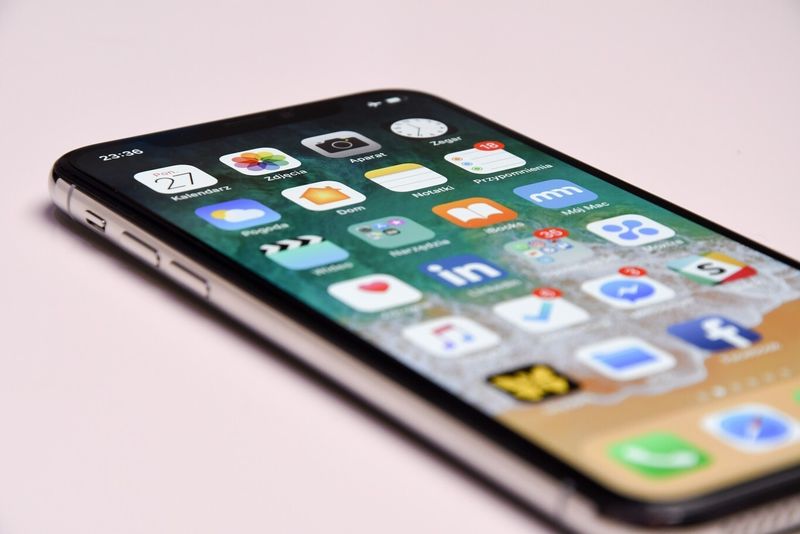
Rehber: iPhone internet paylaşımı
Bu yazımız da ilginizi çekebilir
Yeni iPhone SE 2022 Apple Event’te tanıtıldı

İnternet Paylaşımı özelliğine aynı anda bağlanabilecek cihaz sayısının operatöre ve iPhone modeline bağlı olduğunu lütfen unutmayın. İnterneti WiFi kullanarak paylaşmak istiyorsanız, şu adımları izlemeniz gerekir:

  • iPhone’unuzda Kişisel Erişim Noktası etkinken, Wi-Fi parolasının bilindiğini kontrol edin veya başka bir cihazdan bağlanmak için daha basit bir parola oluşturun.
  • iPhone’unuzdaki Wi-Fi’nin bağlı olduğundan emin olun.
  • Bağlanmak istediğiniz cihazda iPhone’unuzda Wi-Fi bağlantısını bulun ve bağlanmak için şifreyi girin.
  • Bu cihaz, geleneksel Wi-Fi dalgaları yerine iki bağlantı simgesine sahip olacak.

iPhone’unuzda Bluetooth aracılığıyla interneti paylaşmak için şu talimatları uygulamanız yeterli:

  • iPhone’unuzda Ayarlar > Bluetooth’a gidin ve bu ekranı açık bırakın.
  • Diğer cihazdan, iPhone’a bağlanmak için Bluetooth’unu kullanın. Bir eşleştirme kodunu onaylamanızı isteyebilir.
  • İşte bu kadar, şimdi internete bağlı olmalısınız.

Ayrıca uygun bir USB kablosuyla Mac’inize veya PC’nize bağlanarak iPhone’unuzdan interneti paylaşabilirsiniz. Bu ikisini ilk kez bağlıyorsanız, karşınıza çıkan seçenekte Güven’e tıklamalısınız. Bu yapıldığında, iPhone’unuzun hücresel bağlantısını kullanarak internette gezinebileceksiniz. Elbette, işiniz bittiğinde, cihazların iPhone’unuza bağlı kalmasını ve pilinin bitmesini önlemek için bu seçeneği devre dışı bırakmayı unutmayın.


Tags: Bluetoothhotspotinternetinternet paylaşmaiPhoneiphone internet paylaşmaiPhone Kişisel Erişim Noktasınasılusb

İLGİLİ YAZILAR

iPhone’da kameranız eskisi gibi net çekmiyorsa ayarları nasıl sıfırlanır
Rehber

iPhone’da kameranız eskisi gibi net çekmiyorsa ayarları nasıl sıfırlanır

by Aytun Çelebi

iPhone kameranız eskisi gibi net ve kaliteli fotoğraflar çekmiyorsa, iPhone kamera ayarlarını sıfırlama işlemi en pratik çözüm olabilir. Bu sorun...

Read moreDetails
iPhone’da kurtarma moduyla iOS güncellemesi nasıl geri alınır
Rehber

iPhone’da kurtarma moduyla iOS güncellemesi nasıl geri alınır

by Emre Çıtak

Apple’ın son iOS güncellemesinden memnun kalmadıysanız veya cihazınızda sorunlar yaşıyorsanız, iPhone’da iOS güncellemesini geri alma işlemini uygulayarak önceki sürüme dönebilirsiniz....

Read moreDetails
iPhone Mac Windows ve Mail’de iCloud kullanıcı adı bulma yolları
Rehber

iPhone, Mac, Windows ve Mail’de iCloud kullanıcı adı bulma yolları

by Emre Çıtak

Apple cihazlarınızı ve hizmetlerini sorunsuz kullanmak için iCloud kullanıcı adını bulmak vazgeçilmez bir adımdır. Bu e-posta adresi olmadan cihazlarınıza erişemez,...

Read moreDetails
iPhone’da kilit ekranına istediğiniz metni yazma nasıl yapılır
Rehber

iPhone’da kilit ekranına istediğiniz metni yazma nasıl yapılır

by Emre Çıtak

iPhone'unuzun kilit ekranını kişiselleştirmek ve sosyal medyada paylaşılabilir şık bir görünüm kazandırmak istiyorsanız iPhone kilit ekranına isim yazma işlemini kolayca...

Read moreDetails

SON YAZILAR

Çin siber yasası kritik olaylara 60 DK bildirim getirdi

SpaceX 4400 Starlink uydusunu 480 km’ye indirecek

Yarı iletken satışları 2026’da 1 trilyon’u aşacak

Bumblebee AI ile rus deposunu vurdu

NSosyal milli yazılımla hikayeleri ekledi

TSMC Nanjing’e ABD ekipman lisansı verildi

Apple Vision Pro üretimini satış şokuyla kesti

Neuralink 2026’da yüksek hacimli üretime başlıyor

Nvidia RTX 5090 stok krizi ve ROP kusuruyla çalkalandı

iPhone 17 Pro’larda şarjda hoparlör cızırtısı ortaya çıktı

SON REHBERLER

Dizüstü bilgisayarlarda ekran kartı değişimi yapmak mümkün mü

EA Sports FC 24 açılmıyor sorununu çözmek için pratik yollar

Windows’ta dosya veya dizin bozuk ve okunamaz hatası nasıl çözülür

Konuşan kişiyi bambaşka birine dönüştüren ses değiştirici uygulamalar

iPhone’da kameranız eskisi gibi net çekmiyorsa ayarları nasıl sıfırlanır

Windows’ta bilgisayar fan hızını SpeedFan ile otomatik ayarlama

Ekran çözünürlüğünde HD ile FHD arasındaki fark nasıl anlaşılır

Windows komut istemi’nde SFC scannow komutunu nasıl çalıştırılır

FPGA nedir ne işe yarar nerelerde kullanılır avantajları dezavantajları

Sıra beklemeden çipli TC kimlik kartıyla PTT ATM’sinden para çekme

BASIN BÜLTENLERİ

RTB House, Derin Öğrenme ile dijital reklamcılığın yeni işletim sistemini kuruyor

ESET, Çin bağlantılı LongNosedGoblin APT grubunu tespit etti

Simya VC’den Rudiq’e 1 milyon dolar yatırım

Huawei Cloud, İstanbul’da dijital perakende buluşması düzenledi

SteelSeries, tek kulaklıkla birden fazla platformda oyun oynama özgürlügü sunuyor

Aktif Tech, Deloitte Teknoloji Fast 50’de üçüncü oldu

Dolap, 2024 yılında 307 bin 340 ton karbon salımını önledi

Canon, Istanbul’da EOS R6 Mark III ve EOS C50 tanıttı

LG, yeni yıl için soundbar kampanyasını duyurdu

Citrix, Hibrit çoklu bulut lisans modeli sunuyor

Digital Report

© 2019 Digital Report bir Linkmedya markasıdır.

  • Dergi
  • Yazarlar
  • Basın bültenleri
  • Gizlilik
  • İletişim
  • Künye

Bizi takip edin

No Result
View All Result
  • TEKNOLOJİ
  • YAPAY ZEKA
  • PROFESYONEL
    • GİRİŞİM
    • E-TİCARET
    • FINTECH
    • MARKA
  • GÜVENLİK
  • KRİPTO
  • OYUN
  • REHBER
  • BASIN BÜLTENLERİ
  • YAZARLAR
  • DERGİ
  • KÜNYE
  • İLETİŞİM

