Digital Report
  • DERGİ
  • TEKNOLOJİ
  • YAPAY ZEKA
  • PROFESYONEL
    • GİRİŞİM
    • E-TİCARET
    • FİNTEK
    • MARKA
  • GÜVENLİK
  • KRİPTO
  • OYUN
  • REHBER
No Result
View All Result
Digital Report
No Result
View All Result
Home Rehber

Rehber: Mac’te ekran görüntüsü alma

Bugün, Mac'te farklı yöntemlerle nasıl ekran görüntüsü alınacağını, ekran kaydının nasıl yapıldığını ve Serbert Küçük Resmin nasıl etkin bir şekilde kullanılacağını ele alacağız

by Edanur Tekin Şimşek
27/04/2022
in Rehber
Rehber: Mac'te ekran görüntüsü alma
Facebook'ta PaylaşTwitter'da PaylaşLinkedIn'de PaylaşWhatsApp'ta PaylaşTelegram'da Paylaş

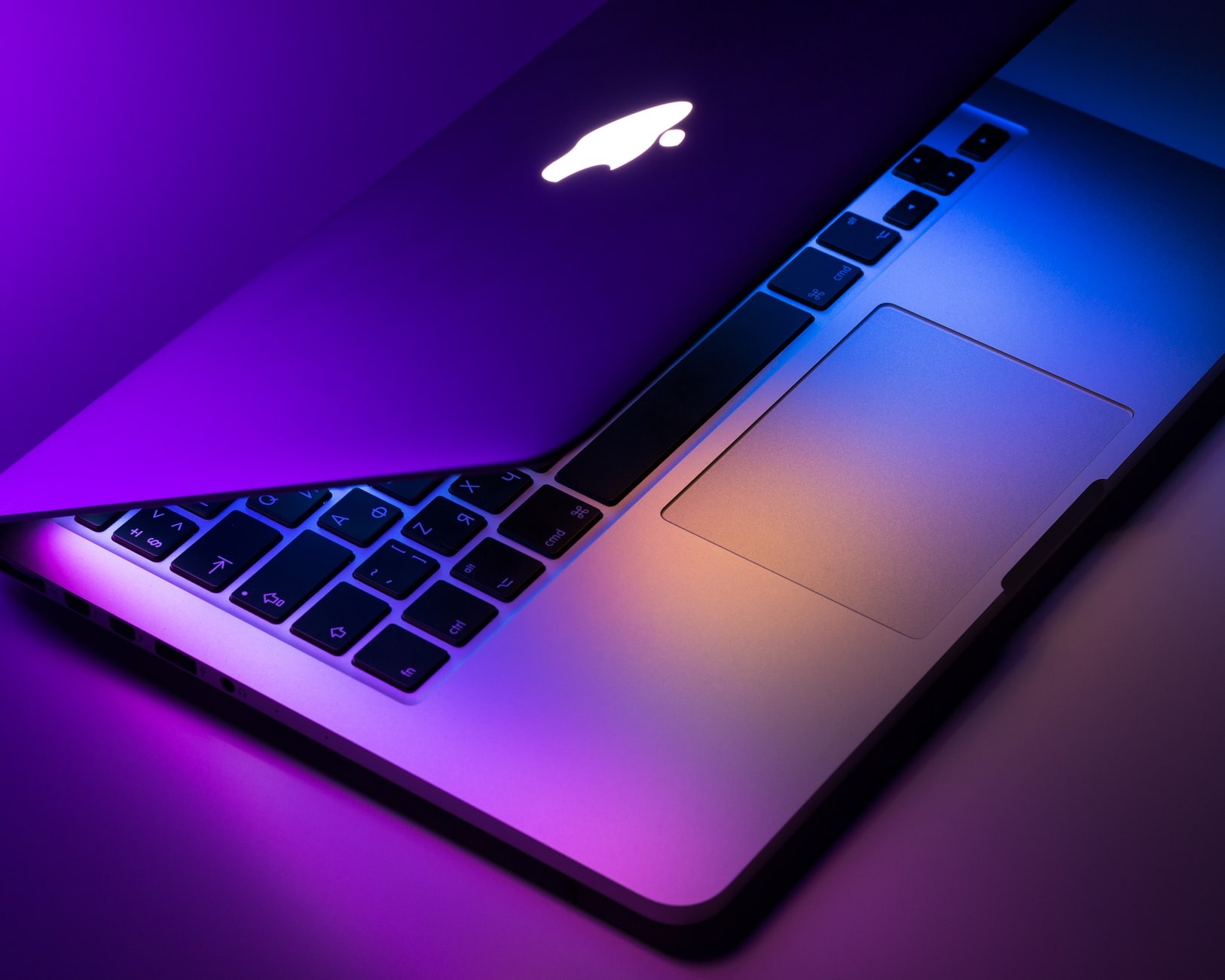
Mac’te ekran görüntüsü alma nasıl yapılır bilmiyorsanız size yardımcı olacağız. Mac’te ekran görüntüsü alma, bir etkinlik bileti, yeni aldığınız bir e-posta veya yalnızca masaüstünüzün ekran görüntüsü olsun, bilgisayar ekranınızda şu anda olan şeyleri yakalamak istiyorsanız, ustalaşmanız gereken önemli bir beceri.
Rehber: Mac'te ekran görüntüsü alma
Rehber: Mac’te ekran görüntüsü alma

Mac’te ekran görüntüsü alma

Gyazo Camera gibi üçüncü taraf çözümler var, ancak bunlara gerek yok. Mac klavye kısayollarıyla üç farklı şekilde ekran görüntüsü alabilirsiniz ve dokunmatik çubuklu bir MacBook’unuz varsa dördüncü yöntemi de kullanabilirsiniz. Bu yazımızda, Mac’te ekran görüntüsü almak için gerekli tüm klavye kısayollarını göstereceğiz. Ayrıca daha sonra onlarla neler yapabileceğiniz konusunda size yol göstereceğiz. Apple, ekran görüntülerini düzenlemeye gerek kalmadan hızlı bir şekilde kaydetmek, kaldırmak ve saklamak için çeşitli seçenekler sunuyor.

Mac’te tam sayfa ekran görüntüsü nasıl alınır?

Command-Shift-3 kısayolu, Mac’inizde tam sayfa ekran görüntüsünü almanızı sağlar. Bu klavye kısayolu, tüm ekranınızın bir ekran görüntüsünü yakalar. Bu kadar kolay.

Rehber: Mac'te ekran görüntüsü alma
Rehber: Mac’te ekran görüntüsü alma

Mac’te kırpılmış ekran görüntüsü nasıl alınır?

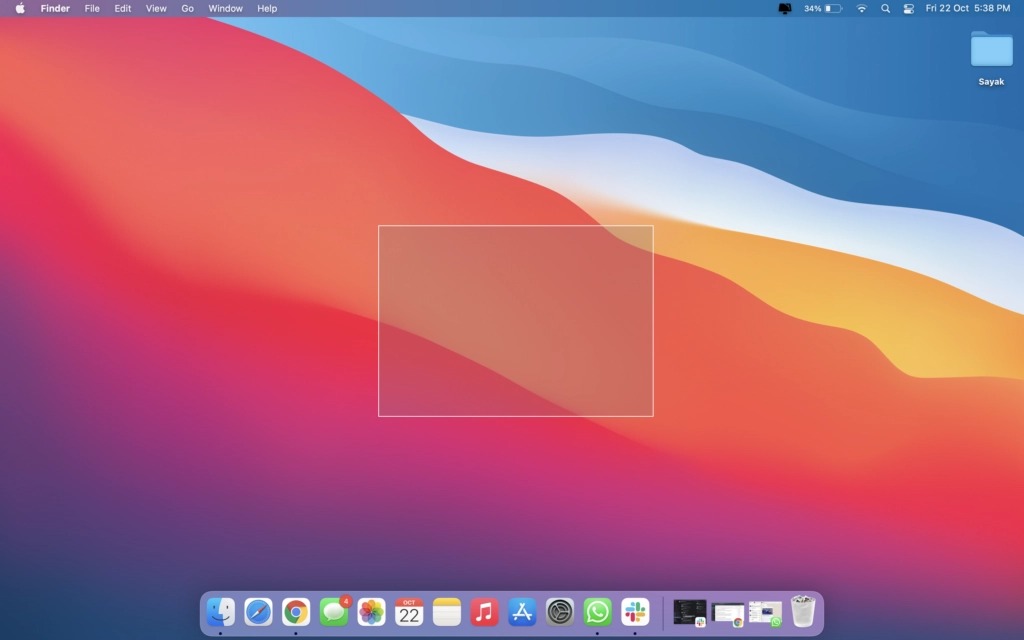
Klavyenizden  Shift-Command-4 tuş bileşimine basın. Bu, imlecinizi artı işaretine dönüştürerek, ekranın bir bölümü üzerinde sürüklemenize olanak tanır. Ekran görüntüsünü almak için fare düğmesini veya dokunmatik yüzeyi bırakın. Shift-Command-4’e bastıktan sonra aşağıda yer alan birkaç şeyden birini yapabilirsiniz:

Boşluk çubuğuna basın ve bırakın: Artı işareti, herhangi bir açık pencerenin üzerinde hareket ettirebileceğiniz küçük bir kamera sembolüne dönüşür. Belirli bir pencerenin ekran görüntüsünü almak için üzerine tıklayın. Bu teknikle alınan ekran görüntüsü, pencerenin etrafında bazı alt gölgelerle birlikte beyaz bir kenarlığa sahip olur.

Mac'te ekran görüntüsü nasıl alınır?
Mac’te ekran görüntüsü nasıl alınır?

Shift tuşunu basılı tutun: Bir seçimi işaretlemek için artı işaretleri kullanıldığında, alt kenarı kaydeder ve alt kenarı konumlandırmak için farenizi yukarı veya aşağı doğru yeniden konumlandırmanızı sağlar. Seçtiğiniz bölgenin sağ kenarını hareket ettirmek için Shift tuşunu bırakın ve ardından tekrar basın. Alt kenarı ve sağ kenarı hareket ettirmek arasında geçiş yapmak için fare düğmesine veya dokunmatik yüzeye basın ve Shift tuşuna basın.

Mac’te ekran görüntüsü nasıl sürüklenir?

Boşluk çubuğuna basılı tutun: Bu, seçim alanının şeklini ve boyutunu ayarlar ancak ekranda hareket ettirmenizi de sağlar. İlk tercih alanınız biraz yanlışsa bu çok kullanışlı olabilir; ekran görüntüsü almak için fare düğmesini bırakmadan önce boşluk çubuğuna basmaya devam edin.
Mac'te ekran görüntüsü nasıl alınır?
Mac’te ekran görüntüsü nasıl alınır?

Mac’te ekran kaydı yapma

macOS Mojave’de tanıtılan Shift-Command-5 komutu, ekranınızın altında ekran görüntüsü alma seçenekleriyle birlikte küçük bir panelin görüntülenmesini sağlar. Tüm ekranı, bir pencereyi veya ekranınızın bir bölümünü kaydetmenize izin veren üç ekran görüntüsü düğmesi var.

Diğer yandan iki video kayıt düğmesi, ekranınızda olup biten her şeyi veya bir kısmını yakalamanıza izin verir. Ekran görüntüsü panelini kapatmak için soldaki X düğmesine tıklayın; ancak, çıkmak için Escape tuşuna da basabilirsiniz. Ayrıca, ekran görüntüsü paneli sürekli karşınıza çıkıyorsa, sol kenarını tutun ve ekranınızda yeni bir konuma sürükleyin.

Mac'te ekran görüntüsü nasıl alınır?
Mac’te ekran görüntüsü nasıl alınır?

Sağ tarafta bir Seçenekler düğmesi var. Ekran görüntünüzü nereye kaydedeceğinizi seçmenize ve ekran görüntüsü aracınızı kullandığınızda kaybolabilecek şeyleri sıralayabilmeniz için 5 veya 10 saniyelik bir gecikme ayarlamanıza olanak tanır.

Serbest Küçük Resmi Göster seçeneği varsayılan olarak açıktır; bu, iOS’taki ekran görüntüsü işlemine benzer şekilde, yeni yakaladığınız ekran görüntüsünün küçük bir önizlemesini ekranınızın sağ alt köşesine yerleştirir. iPhone’unuzun aksine, bu önizlemeyi Mac’de kapatabilirsiniz. Son olarak, fare işaretçinizi bir ekran görüntüsünde veya videoda gösterip göstermemeyi seçebilirsiniz.

Touch Bar ile Mac’te nasıl ekran görüntüsü alınır?

16 inç MacBook Pro’nuz veya Touch Bar’a sahip başka bir modeliniz varsa, Touch Bar’da ekran görüntüsü alabileceğinizi biliyor muydunuz? Touch Bar’ınızın büyük ve ince bir ekran görüntüsünü almak için Komut-Shift-6 tuşlarına basın.

Mac'te ekran görüntüsü nasıl alınır?
Mac’te ekran görüntüsü nasıl alınır?

Serbest Küçük Resim nasıl kullanılır?

Serbest Küçük Resmi kullanırsanız, İşaretleme araçlarına hemen erişebilirsiniz. Serbest Küçük Resmi kaydırarak uzaklaştırabilir veya kendi kendine kaybolmasına izin verebilirsiniz; bu, ekran görüntüsünü en son kaydettiğiniz yere kaydedilir. Serbest Küçük Resmi tıkladığınızda, Önizleme’de bulunan tüm işaretleme araçlarıyla birlikte bir önizleme penceresi açılır.

Aşağıdakilerden birini yapmak için Serbest Küçük Resmi sağ tıklayın:

  • Ekran görüntüsünü masaüstünüze, Belgeler klasörünüze veya panonuza kaydedin
  • Posta, Mesajlar, Önizleme veya Fotoğraflar’da açın
  • Finder’da Göster
  • Sil
  • Yukarıda açıklanan İşaretleme önizleme penceresinde aç
  • Kapat

Mac’te ekran görüntüsü nasıl alınır öğrenmiş oldunuz. Ayrıca Windows işletim sistemine sahip bir dizüstü bilgisayarda ekran görüntüsünü nasıl alacağınıza dair bir kılavuzumuz da var. Bu makaleyi beğendiyseniz, bir Macbook’u nasıl kolayca masaüstü Mac’e dönüştürebileceğinizi öğrenmek isteyebilirsiniz.
Tags: AppleMacMacbook PromacOSnasıl yapılır

İLGİLİ YAZILAR

Apple Siri 3 Gemini 3 Pro ile 2026ya erteledi
Yapay Zeka

Apple Siri 3.0’ı Gemini 3 Pro ile 2026’ya erteledi

by Kerem Gülen

Apple, 2024 geliştirici konferansında duyurduğu Siri yenilemesinin tam sürümünü 2026 sonbaharına ertelediğini Ocak 2026 başında açıklanan iç yazışmalarla doğruladı. Şirket,...

Read moreDetails
Windows ve Mac’te başlangıç programları nasıl devre dışı bırakılır
Rehber

Windows ve Mac’te başlangıç programları nasıl devre dışı bırakılır

by Emre Çıtak

Bilgisayarınızı açtığınızda istemediğiniz programların otomatik başlaması performansınızı düşürür ve açılış süresini uzatır. Neyse ki bilgisayar açıldığında otomatik açılan programları kapatmak...

Read moreDetails
iPhone Mac Windows ve Mail’de iCloud kullanıcı adı bulma yolları
Rehber

iPhone, Mac, Windows ve Mail’de iCloud kullanıcı adı bulma yolları

by Emre Çıtak

Apple cihazlarınızı ve hizmetlerini sorunsuz kullanmak için iCloud kullanıcı adını bulmak vazgeçilmez bir adımdır. Bu e-posta adresi olmadan cihazlarınıza erişemez,...

Read moreDetails
Windows’un farklı sürümlerinde ve Mac’te şifre kaldırma
Rehber

Windows’un farklı sürümlerinde ve Mac’te şifre kaldırma

by Kerem Gülen

Bilgisayarınıza hızlı ve sorunsuz erişim sağlamak istiyorsanız, bilgisayar şifresini kaldırmak pratik bir çözüm sunar. Özellikle parmak izi veya yüz tanıma...

Read moreDetails

SON YAZILAR

Deepfake krizi Grok’a kepenk indirtti

Microsoft: DeepSeek Çin’in %89’una hakim

Princeton mühendisleri minyatür robotların pil sorununu çözmek için çekirgelerden ilham aldı

Arm Holdings robotik ve otomotiv odaklı yeni Fiziksel Yapay Zeka bölümünü resmen duyurdu

ChatGPT Deep Research’te ZombieAgent zafiyeti keşfedildi

X’te rızasız çıplaklık seli sürüyor

Jensen Huang: Humanoid robotlar bu yıl insan seviyesine ulaşacak

AI patlaması PC fiyatlarını %50 fırlatacak

Trump ABD’yi Hybrid CoE, GFCE ve FOC’tan çekti

Gmail’in taslak yardımcısı ücretsiz oldu

SON REHBERLER

Bosch bulaşık makinesinde çalışan yıkama döngüsünü sıfırlama nasıl yapılır

Video boyutunu kalite kaybı olmadan küçültmenin pratik yolları

Ubisoft iç yazışmalarında oyunlar AAAA olarak nasıl tanımlanıyor

WhatsApp’ta kişileri ve grupları favorilere eklemenin yolları

Android’de ve iOS’ta veri kaybetmeden WhatsApp hesabı silme

Excel programı olmadan XLSX dosyasını açmanın pratik yolları

Modem şifresini unuttuğunuzda deneyebileceğiniz pratik çözüm yolları

Karşılaştığımız IPS ekran nedir avantajları ve dezavantajları nelerdir

İkinci el iPhone orijinal mi yenilenmiş mi nasıl anlaşılır

Windows’ta ve macOS’ta RAM hızını kontrol etmenin pratik yolları

BASIN BÜLTENLERİ

RTB House, Derin Öğrenme ile dijital reklamcılığın yeni işletim sistemini kuruyor

ESET, Çin bağlantılı LongNosedGoblin APT grubunu tespit etti

Simya VC’den Rudiq’e 1 milyon dolar yatırım

Huawei Cloud, İstanbul’da dijital perakende buluşması düzenledi

SteelSeries, tek kulaklıkla birden fazla platformda oyun oynama özgürlügü sunuyor

Aktif Tech, Deloitte Teknoloji Fast 50’de üçüncü oldu

Dolap, 2024 yılında 307 bin 340 ton karbon salımını önledi

Canon, Istanbul’da EOS R6 Mark III ve EOS C50 tanıttı

LG, yeni yıl için soundbar kampanyasını duyurdu

Citrix, Hibrit çoklu bulut lisans modeli sunuyor

Digital Report

© 2019 Digital Report bir Linkmedya markasıdır.

  • Dergi
  • Yazarlar
  • Basın bültenleri
  • Gizlilik
  • İletişim
  • Künye

Bizi takip edin

No Result
View All Result
  • TEKNOLOJİ
  • YAPAY ZEKA
  • PROFESYONEL
    • GİRİŞİM
    • E-TİCARET
    • FINTECH
    • MARKA
  • GÜVENLİK
  • KRİPTO
  • OYUN
  • REHBER
  • BASIN BÜLTENLERİ
  • YAZARLAR
  • DERGİ
  • KÜNYE
  • İLETİŞİM


