Digital Report
  • DERGİ
  • TEKNOLOJİ
  • YAPAY ZEKA
  • PROFESYONEL
    • GİRİŞİM
    • E-TİCARET
    • FİNTEK
    • MARKA
  • GÜVENLİK
  • KRİPTO
  • OYUN
  • REHBER
No Result
View All Result
Digital Report
No Result
View All Result
Home Rehber

Excel’de metin kaydırma nasıl yapılır?

Excel'de Metni Kaydırma nasıl yapılır öğrenmek istiyorsanız doğru yere geldiniz

by Edanur Tekin Şimşek
13/07/2022
in Rehber
Rehber: Excel Metin Kaydırma
Facebook'ta PaylaşTwitter'da PaylaşLinkedIn'de PaylaşWhatsApp'ta PaylaşTelegram'da Paylaş

Bu yazıda, elektronik tablolarınızı kolaylıkla düzenleyebilmeniz için Excel metin kaydırmanın nasıl yapıldığını anlatacağız.
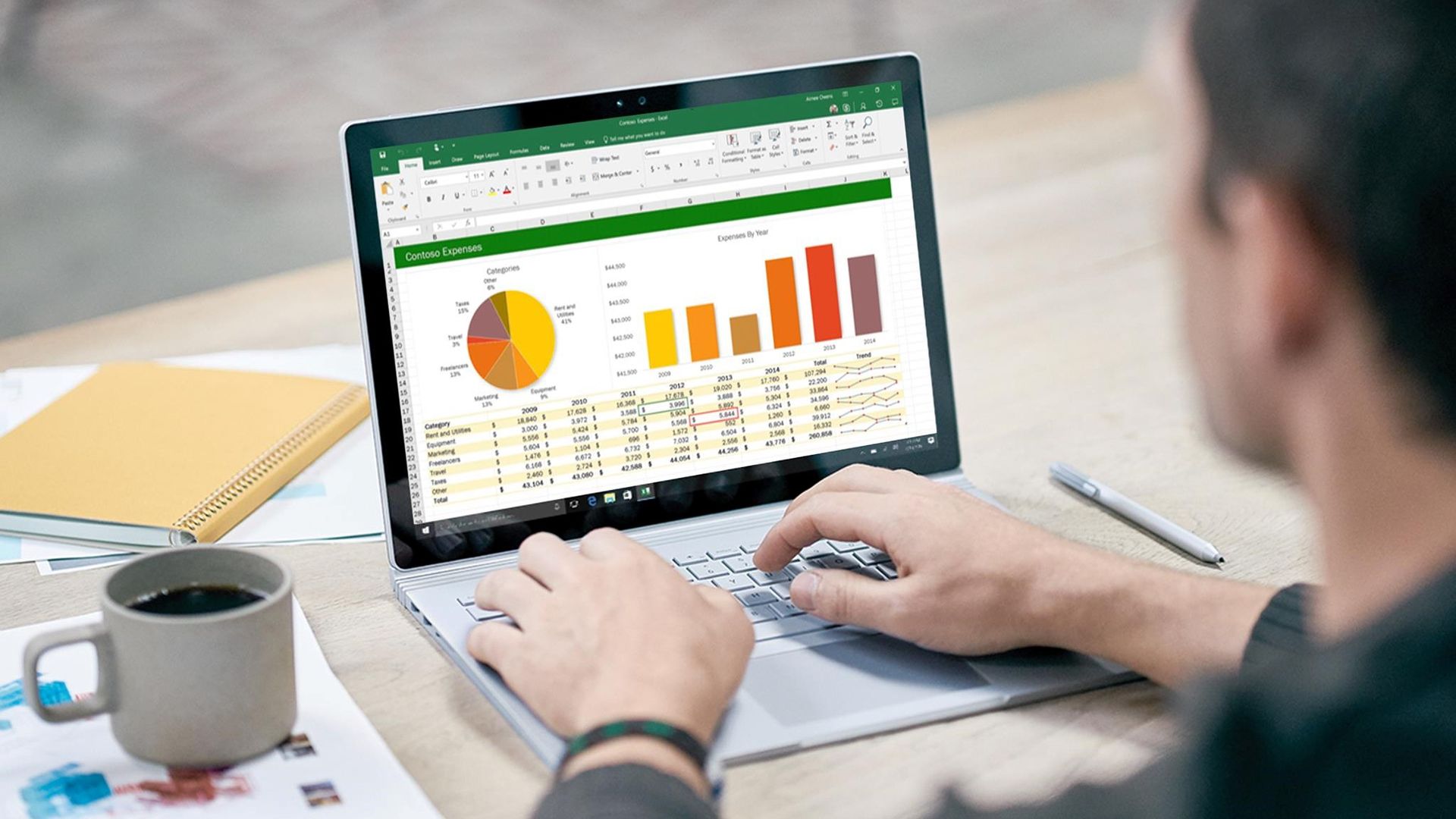
Tipik bir Excel sayfası, 8,43 punto genişliğinde ve 15 punto yüksekliğinde hücreler içerir. Bu genellikle 64 piksel genişliğinde ve 20 piksel yüksekliğindedir. Girdiğiniz metin uzunsa, hücre genişliğini metnin uzunluğuna uyacak şekilde ayarlayabilirsiniz. Bunun yanı sıra, verilerin hücreye sığması için satır yüksekliğini artırmak için metni kaydırabilirsiniz! Sizin için hazırladığımız içerikte, metni kaydırmak için üç farklı teknikten bahsedeceğiz.

Rehber: Excel Metin Kaydırma

Rehber: Excel metin kaydırma

İçeriğiniz metin hücresine sığmayacak kadar uzunsa, hücre içinde otomatik olarak çok sayıda satıra bölünür. Hücre içindeki içerik değişmeden kalır ve satır sonu karakterleri eklenmez. Yalnızca çok sayıda satır yapılandırılmış gibi görünür.

Bu yazıda, elektronik tablolarınızı kolaylıkla düzenleyebilmeniz için Excel'de metin kaydırmanın nasıl yapıldığını ele alacağız.

Yukarıdaki örnekte, B2 hücresinin içindeki içerik, hücrenin genişliğini aşarak, sağa doğru taşıyor. Hücreye Metni Kaydır komutu uygulandıktan sonra satır yüksekliği metnin tamamına uyacak şekilde değişir.

Şeritten Metni Kaydır

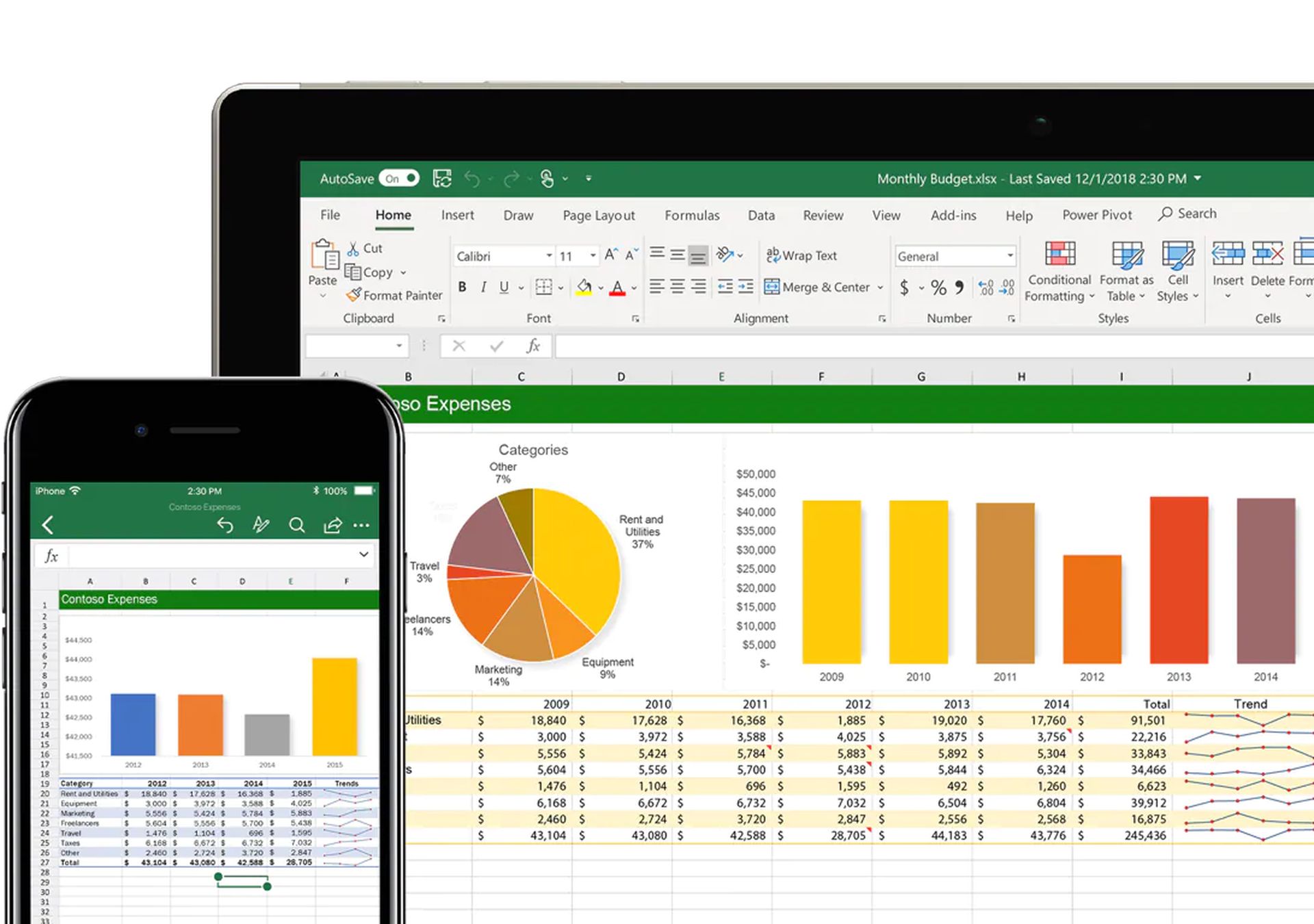
Bu sık kullanılan bir işlev olduğundan, şerit komutlarının Ana Sayfa sekmesinde bulunabilir. Satırların yüksekliği, metnin tamamı hücrenin içine sığacak şekilde ayarlanacağından, önce hücrelerin genişliğini seçmeniz iyi bir fikir olabilir.

  1. Metni Kaydır işlevinin uygulanacağı hücreyi veya hücre aralığını seçin.
  2. Ana Sayfa sekmesine tıklayın.
  3. Hizalama bölümünde, Metni Kaydır komutuna tıklayın.
  4. İşlev gerçekleşecek ve hücrelerinizde görünmeye başlayacak!
Rehber: Excel Metin Kaydırma

Klavye kısayolu ile Excel Metin Kaydırma

Metni kaydırmak için belirli bir klavye kısayolu yoktur, ancak bunu yapmak için Alt kısayol tuşlarını kullanabilirsiniz. Metni Kaydır işlevini uygulamak istediğiniz hücreleri seçin ve Alt + H + W tuşlarına aynı anda basın. İşlevi uygulamak için oldukça hızlı ve basit bir yöntem.

Rehber: Excel Metin Kaydırma

Hücreleri Biçimlendir penceresinde Metni Kaydırma

Metni Kaydır iletişim kutusu, metni kaydır seçeneği de dahil olmak üzere elektronik tablonuzdaki bir hücre için kullanılabilen tüm biçimlendirme seçeneklerini içerir. Bu menüye hücrelere sağ tıklayıp Hücreleri Biçimlendir’i seçerek veya Ctrl + 1 klavye kısayolunu kullanarak erişebilirsiniz. Menünün Hizalama sekmesine gidin, Metin kontrolü bölümünde Metni kaydır seçeneğini işaretleyin ve ardından Tamam düğmesine basın. Sarma metni ve ek biçimlendirme seçeneklerini aynı anda kullanmak istediğinizde, bu mükemmel bir alternatiftir.
Rehber: Excel Metin Kaydırma

Metni kaydırmak için manuel olarak satır sonları ekleyin

Metni kaydır seçeneği, hücrenin kullanılabilir genişliğine göre metninizi satır sonlarıyla yapılandırır. Metin verilerinize manuel olarak satır sonu ekleyebilirsiniz. İmleci satır sonu eklemek istediğiniz metne getirin ve Alt tuşunu basılı tutarken Enter’a basın. Bu, metin verilerinize bir satır sonu karakteri ekleyerek, bunun elektronik tabloda çok sayıda satırda gösterilmesini sağlar.

Excel Metin Kaydırma ile ilgili bu içeriğimizi beğeneceğinizi umuyoruz. Bunun yanı sıra, Excel’de çubuk grafik nasıl oluşturulur veya Excel’de resimden veri nasıl eklenir başlıklı içeriklerimize göz atabilirsiniz.


Tags: excel

İLGİLİ YAZILAR

Şifreli Word ve Excel dosyalarındaki şifreleri risksiz şekilde kaldırma
Rehber

Şifreli Word ve Excel dosyalarındaki şifreleri risksiz şekilde kaldırma

by Kerem Gülen

Word ve Excel dosyalarındaki şifreyi kırma işlemi, unutulan şifreler nedeniyle önemli verilere erişemeyen kullanıcılar için pratik bir çözüm sunar. Eğitim...

Read moreDetails
Excel'de yüzde hesaplama formülleri nasıl kullanılır
Rehber

Excel’de yüzde hesaplama formülleri nasıl kullanılır

by Aytun Çelebi

Veri analizi ve finansal hesaplamalarda karşılaştırmalar yapmayı kolaylaştırmak için Excel'de yüzde hesaplama yöntemlerini bilmek büyük avantaj sağlar. Bu rehberde, Excel'de...

Read moreDetails
Excel'e Copilot: Yapay zeka ile veri özetleme
Teknoloji

Excel’e Copilot geliyor

by Kerem Gülen

Microsoft Excel, yapay zeka destekli yeni bir Copilot() fonksiyonunu test ediyor. Bu yeni fonksiyon, kullanıcılara çeşitli avantajlar sunacak. Copilot fonksiyonu,...

Read moreDetails
Yapay zekalı Excell Shortcut
Teknoloji

Excel’in ChatGPT anı mı yaşanıyor?

by Emre Çıtak

On yıllardır teknoloji girişimleri, muhtemelen şimdiye kadar icat edilmiş en önemli iş yazılımı olan Microsoft Excel'i tahttan indirmeye çalıştı. Daha...

Read moreDetails

SON YAZILAR

Xiaomi Buds 6 tanıtıldı

VEPARA’nın faaliyetleri yasa dışı bahis soruşturması kapsamında durduruldu

Windows’ta JPG dosyalarını etkileyen kritik güvenlik açığı keşfedildi

iPhone Air 2 için 2026 umudu yeniden doğdu

Tesla’nın Avrupa satışları çakıldı, BYD öne geçti

Lise yıllarından kalma utanç verici Gmail adresinizden yakında kurtulacaksınız

ChatGPT’ye reklamlar 2026’da geliyor

Google 2025’i yapay zeka fayda yılı ilan etti, OpenAI kırmızı kod ile karşılık verdi

Nvidia’nın 20 milyar dolarlık Groq satın alması yalan çıktı

X’te Artık herkes paylaştığınız fotoğrafları yapay zeka ile değiştirebiliyor

SON REHBERLER

Android telefon hafıza kartını görmüyor sorunu nasıl çözülür

Instagram’da fotoğraf paylaşma sorununu gidermenin pratik yolları

OLED ekranlarda oluşabilecek yanma sorununu önlemenin pratik yolları

Windows 10’da unmountable boot volume hatası nasıl düzeltilir

Nvidia DLAA ile oyun grafiklerinde kenar yumuşatma nasıl sağlanır

ChatGPT’yi 1 saatten kısa sürede ustaca kullanmayı öğrenin

Windows’un farklı sürümlerinde ve Mac’te şifre kaldırma

iPhone’da kilit ekranına istediğiniz metni yazma nasıl yapılır

Telegram’da engellendiğinizi pratik yöntemlerle nasıl anlarsınız

Windows’ta işletim sisteminin bit mimarisini nasıl öğrenirsiniz

BASIN BÜLTENLERİ

RTB House, Derin Öğrenme ile dijital reklamcılığın yeni işletim sistemini kuruyor

ESET, Çin bağlantılı LongNosedGoblin APT grubunu tespit etti

Simya VC’den Rudiq’e 1 milyon dolar yatırım

Huawei Cloud, İstanbul’da dijital perakende buluşması düzenledi

SteelSeries, tek kulaklıkla birden fazla platformda oyun oynama özgürlügü sunuyor

Aktif Tech, Deloitte Teknoloji Fast 50’de üçüncü oldu

Dolap, 2024 yılında 307 bin 340 ton karbon salımını önledi

Canon, Istanbul’da EOS R6 Mark III ve EOS C50 tanıttı

LG, yeni yıl için soundbar kampanyasını duyurdu

Citrix, Hibrit çoklu bulut lisans modeli sunuyor

Digital Report

© 2019 Digital Report bir Linkmedya markasıdır.

  • Dergi
  • Yazarlar
  • Basın bültenleri
  • Gizlilik
  • İletişim
  • Künye

Bizi takip edin

No Result
View All Result
  • TEKNOLOJİ
  • YAPAY ZEKA
  • PROFESYONEL
    • GİRİŞİM
    • E-TİCARET
    • FINTECH
    • MARKA
  • GÜVENLİK
  • KRİPTO
  • OYUN
  • REHBER
  • BASIN BÜLTENLERİ
  • YAZARLAR
  • DERGİ
  • KÜNYE
  • İLETİŞİM
