Android’de iOS uygulama arşivi özelliğini yapmak, birçok Android kullanıcısının aklına gelmiştir. Peki bu özelliği nasıl uyarlayabilirsiniz?
Apple, geçtiğimiz günlerde tanıttığı iOS 14’te, bir uygulama klasörünü andıran, “Uygulama Arşivi” özelliğini tanıttı. Uygulamaları otomatik olarak belli kategorilere göre klasörleyen bu özellik, kullanışlı iOS özelliklerinden biri. Eğer iOS uygulama arşivi özelliğini, Android’de kullanmak isterseniz, bunun nasıl yapıldığına bakalım.
Android’de iOS 14 Uygulama Arşivi özelliği nasıl kullanılır?
iPhone uygulama arşivi, Android’de tüm uygulamaların depolandığı yer olan Android uygulama çekmecesi ile karşılaştırılabilir. Aradaki en büyük fark, uygulama arşivinde uygulamalar, otomatik olarak kategorilere ayrılıyor. Bu da aradığınız şeyi bulmayı kolaylaştırıyor. Android’de iOS uygulama arşivi yapabilmek için birkaç farklı yaklaşım seçeneği var. Uygulama çekmecesi kategorilerin destekleyen bir başlatıcı indirebilir ya da mevcut başlatıcınızı bir uygulama çekmecesi uygulaması kullanabilirsiniz.
Uygulama çekmecenizi tamamlayın
Uygulama arşivi, esasen uygulama çekmecesinin Apple sürümü. Bu nedenle, başlatıcınızdaki mevcut uygulama çekmecesini değiştirmek mantıklı. “Smart Drawer” tüm uygulamalarınızı kategoriler halinde düzenleyen bir uygulamadır. Herhangi bir başlatıcıda, uygulama çekmecesi olarak kullanabilirsiniz.
Smart Drawer ile, Android’de iOS uygulama arşivi kullanmak için aşağıdaki adımları izleyin.
- Öncelikle, Google Play Store’da Smart Drawer’ı Android cihazınıza indirin.
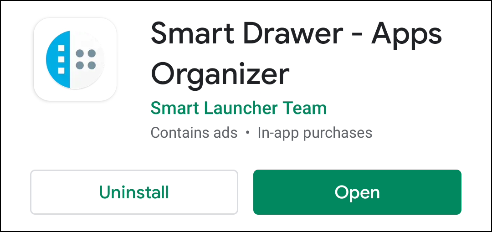
- Uygulamayı açın, birkaç tanıtım slaytı ile karşılaşacaksınız.
- “Çevrimiçi sıralamayı etkinleştir” seçeneğine gelene kadar “Devam”a dokunun. Bu ayar, uygulamaların otomatik olarak kategorilere ayrılmasına olanak tanır, bu nedenle etkin olduğundan emin olun ve “Devam”a dokunun.
- Bir sonraki ekranda, mevcut uygulama çekmeceğinizi Smart Drawer ile nasıl değiştirebileceğinizi göreceksiniz. “Başlat”a dokunun.
- Ekranın sol tarafında farklı uygulama kategorilerinin bulunduğu Smart Drawer’a yönlendirileceksiniz. Uygulamalarınızı görmek için kategori simgelerine dokunun. Tüm uygulamalarınızın düzenlenmesi birkaç dakika sürebilir.
- Belirli bir uygulamayı bulmak için, sağ üt köşedeki “Ara” simgesine dokunabilirsiniz.
- Daha fazla seçenek getirmek için bir uygulamaya uzun basın.
- Sağ üst köşedeki üç noktalı menü simgesine dokunup, “Kategori ekle”yi seçerek bir kategori ekleyebilirsiniz. Smart Drawer’ın ücretsiz sürümü en fazla altı kategoriye izin vermektedir.
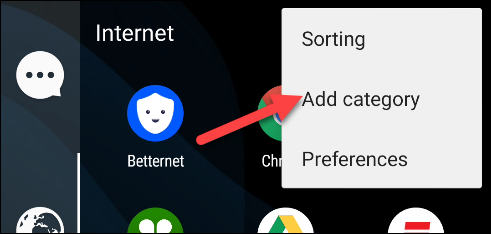
- Bir kategoriyi kaldırmak için, kategori simgesine uzun süre basın ve ardından “Kaldır”ı seçin.
Smart Drawer’ın avantajı, uygulama simgesini ana ekranın herhangi bir yerine yerleştirebilmeniz ve organize bir uygulama çekmecesine erişiminiz olmasıdır.
- Android kökenli yeni iOS 14 özellikleri
- iPhone ve Android’de Skype ekran paylaşımı [Nasıl Yapılır]
- Android pil tasarrufu modu [Nasıl Kullanılır]
Yeni bir başlatıcı kullanın
Başlatıcı, ana ekranınız olarak gördüğünüz uygulama ya da arayüzdür. Android ile ilgili en güzel özelliklerden biri, başlatıcınızı değiştirebilmeniz. Android’de başlatıcı değiştirerek, iOS uygulama arşivi oluşturmak için aşağıdaki adımları izleyin:
- Android cihazınıza, Google Play Store’dan “Smart Launcher 5”i indirin.
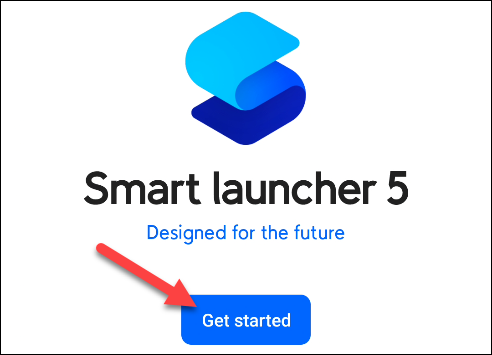
- Başlatıcıyı açın ve “Başlayın”a dokunun. Devam etmek için şartlar ve koşulları kabul edin.
- Ardından, izinlerin bir listesini göreceksiniz. Başlatıcıyı kullanmak için tüm izinleri onaylamanıza gerek yok. İhtiyacınız olan tek izin “Depolama”, diğerleri widget’lar ve isteğe bağlı özellikler için. İçiniz bittiğinde “İleri”ye dokunun.
- Android, etkinleştirdiğiniz tüm izinleri vermenizi isteyecektir. “İzin ver”e dokunun.
- Şimdi bir duvar kağıdı seçmeniz istenecek. Seçiminizi yapın ve “İleri”ye dokunun.
- Uygulama, Premium abonelikle tüm özelliklerin kilidini açmak isteyip istemediğinizi soracaktır. Bu, yapacağınız işlem için gerekli değil, sağ üst köşedeki X simgesine dokunabilirsiniz.
- Şimdi, başlatıcı için ayarlanan, varsayılan ana ekrana bakacaksınız. Uygulama arşivi benzeri kategorilere, ana ekranda yukarı kaydırma yaparak erişilebilir.
Başlatıcı, bunun gibi harika şeyler için kullanılabilir. Haber akışı, widget paneli gibi özellikler sunabilir. Kaldırmak istiyorsanız, temizlenmiş bir ana ekranı içe aktarmak için, indirebileceğiniz bir dosya var.
- Öncelikle bu dosyayı Android cihazınıza indirin, devam etmeden önce ZIP dosyasını çıkarmanız gerekecek.
- Yedekleme dosyası indirildiğine göre, “Ayarlar” panelini getirmek için ana ekrana dokunup basılı tutun ve ardından “Tüm ayarları göster”i seçin.
- Ayarlar’dan “Yedekle”yi seçin.
- Ardından, sol alt köşedeki “Klasör” simgesine dokunun.
- Daha önce indirdiğiniz dosyayı seçin. Bir mesaj, bu yedeklemeden geri yüklemenin mevcut yapılandırmayı sileceğini açıklayacaktır. “Tamam”a dokunun.
- Ana ekranınıza geri döneceksiniz. Şimdi tek yapmanız gereken, Android’de iOS uygulama arşivi görmek için en sağdaki ana ekrana kaydırmak.
- Başlatıcı, uygulamalarınızı otomatik olarak alt çubukta listelenen kategorilere göre sıralar, yeni bir kategori eklemek için, üç noktalı menü simgesine dokunun ve “Kategori ekle”yi seçin. Önceden belirlenmiş kategorilerden birini seçebilirsiniz.
- Bir kategoriyi kaldırmak için simgeye uzun süre basın ve silmek için “Çöp kutusu” simgesine dokunun.
Bu yöntemle tüm çözümler, iOS 14 Uygulama Arşivi’ne benzemez ancak uygulamaları otomatik düzenlemenize olanak tanır. Telefonunuzda, onlarca uygulamayı sıralamak ve klasörlemek zaman alabilir. Umarız bu özellik, Android’de iOS uygulama arşivi özelliğini kurmanız için faydalı olmuştur.