Discord ses sorunu çözümünü sizler için derledik. Discord’da kimseyi duyamıyorum mu diyorsun? Bu yazı ile problemlerinizi çözebilirsiniz.
Dışarıda birçok internet üzerinden ses protokolü (VOIP) uygulaması var, ancak Discord en popülerlerinden biri. Hem oyuncular hem de oyuncu olmayanlar tarafından kullanılır. Kullanıcıların oyun oynayabilmeleri veya çevrimiçi olan kişilerle konuşabilmeleri için sesli sohbet ve görüntülü arama yapmalarına olanak tanır.
Discord’u kullanırken bazen birini duymakta sorun yaşayabilirsiniz. Ancak diğer kullanıcılar sizi net bir şekilde duyabilir.
Discord ses sorunu nasıl düzeltilir?
Discord ses sorununun arkasında genellikle birkaç farklı neden bulunur. Bazen bu Discord uygulamanızla ilgili bir sorundur, bazen ses ayarları yanlış ayarlanmıştır ve bazen bir Discord güncellemesinden veya Discord uygulamasındaki bir hatadan da kaynaklanabilir. Bu nedenlerden herhangi biri varsa, alternatif bir çözüm bulmanız gerektiği anlamına gelir. Bu sorunları dakikalar içinde ortadan kaldırabilir ve endişelenmenize gerek kalmaz.
Sadece aşağıda verilen yöntemleri takip edin ve sorun çözülene kadar devam edin.
Eski ses alt sistemini kullanmayı etkinleştirin
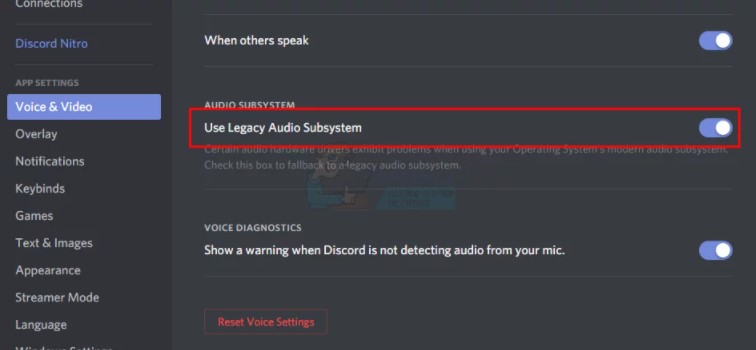
Bazen donanımınızla, özellikle de ses alt sistemiyle ilgili sorunlarla karşılaşabilirsiniz. Eski Ses Alt Sistemini Kullan seçeneğini açarak bu sorunu kolayca çözebilirsiniz. Bu, Discord’u yeniden yüklemenizi önleyecek.
- Discord’u açın.
- Kullanıcı Ayarlarına (dişli simgesi) tıklayın.
- Ses ve Video’yu tıklayın.
- Aşağı kaydırın ve Eski Ses Alt Sistemini Kullan adlı bir seçenek arayın.
- Eski Ses Alt Sistemini Kullan’ı etkinleştirin.
Problem çözülmedi mi?
Varsayılan iletişim cihazını kontrol edin
Ses aygıtınızı Windows’ta varsayılan ses aygıtı olarak ayarlarsanız, bu aygıtın da varsayılan iletişim aygıtı olarak ayarlanması gerekiyor. Bunu yapmazsanız, varsayılan iletişim cihazını değiştirmeden önce Windows’ta varsayılan ses cihazını değiştirmeniz gerekir.
- Tepsideki ses simgesi simgesine sağ tıklayın
- Oynatma Cihazlarını Seçin
- Ses cihazınızı (hoparlör veya kulaklık) bulun ve sağ tıklayın ve Varsayılan Cihaz Olarak Ayarla’yı seçin.
Dizüstü bilgisayarınızın dahili mikrofonunu seçmeyi deneyin, çünkü kurulu başka bir mikrofon cihazınız yoksa, kullanmanız gereken çözüm budur.
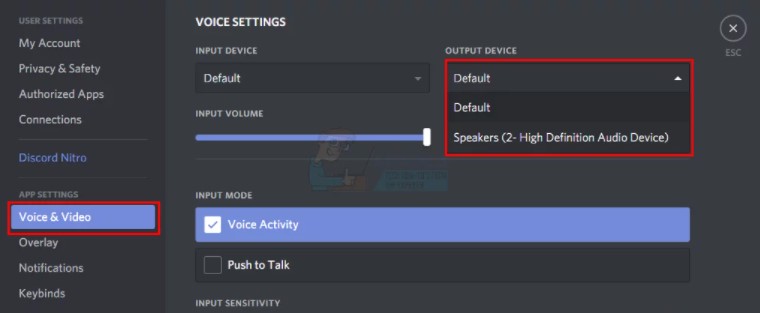
Uygun ses çıkışını/girişini kullanın
Sorun, Discord’daki yanlış bir ses aygıtından kaynaklanıyor da olabilir. Bu nedenle doğru olanı seçin veya varsayılan olanı sorunu çözmelidir.
- Discord’u açın.
- Kullanıcı Ayarlarına tıklayın (dişli simgesi).
- Menüye tıklayın ve doğru ses cihazını seçin. Hangisini seçeceğinizden emin değilseniz, ilkini seçin, Esc butonuna tıklayarak ayarları kapatın ve çalışıp çalışmadığını kontrol edin. Farklı cihazlar deneyebilir ve hangisinin sizin için işe yaradığını kontrol edebilirsiniz.
Discord’u yenileyin
Başka hiçbir şey işe yaramadıysa, Discord’unuzda bir hata veya sorun olabilir. Discord’un güncelleme yayınlaması nadir değildir. Bu nedenle henüz yapmadıysanız güncellemeleri kontrol etmek isteyebilirsiniz.
Çoğu durumda, Discord’u yenilemeniz gerekir. Bu nedenle, uygulamanın en son sürümünü kullandığınızdan emin olun, bu sorunu sizin için çözecektir.
- CTRL + R’ye basın ve Discord’u yenileyin.
Discord’un web sürümünü kullanın
Sunucu bölgesini değiştirin
- Sunucu ayarlarını açmak için sunucuya tıklayın.
- “Genel Bakış”a tıklayın ve ardından “Sunucu Bölgesi” açılır menüsünü seçin.
- Burada farklı bir bölge seçin.

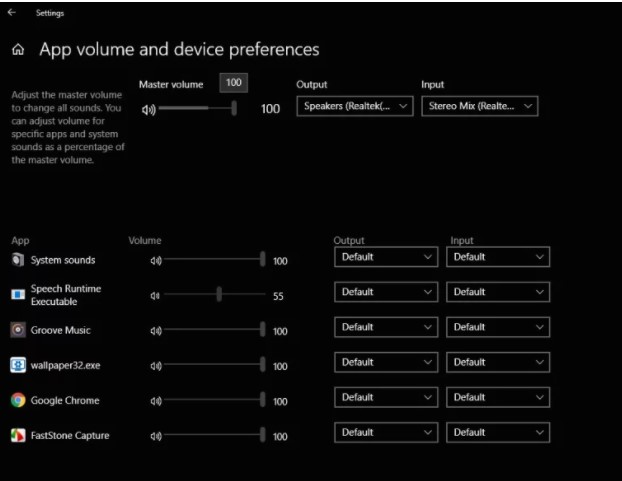
Discord’un sesini ses mikseri ile değiştirin
- Windows + S tuşlarına basın, Volume Mixer yazın ve ardından Ayarlar menüsünü açın.
- Artık bilgisayarınızdaki tüm aktif uygulamaları göreceksiniz. Discord’u seçin ve sesini sonuna kadar artırın.
- Değişiklikleri kaydedin ve çıkın. Discord’u Yeniden Başlat.
Discord ses sorunu çözümü