Discord sunucusu nasıl açılır sizler için derledik. Discord, oyunculara yönelik yazılı ve sesli iletişim için bir programdır. Modern ve sade görünümü, onu Teamspeak ve Skype gibi diğer programlara mükemmel bir alternatif haline getiriyor. Discord, Teamspeak’in geniş değiştirilebilirlik ve yönetim yeteneklerinden birçok tasarım ipucu almıştır, ancak bu seçeneklerden bazıları kullanıcı arayüzünde gizlenmiştir. Neyse ki, bilmeyenler için hepsini açıklayacağız.
Bu uygulamanın PC ve mobil sürümlerinin yanı sıra doğrudan tarayıcıdan kullanabileceğiniz bir web istemcisi va. Discord’un ücretsiz video konferans özelliği bile bulunuyor.
Discord giriş ve kayıt olma
- İşlem çok basit, yapmanız gereken ilk şey discordapp.com’a girip sağ üstte göreceğiniz Giriş yap butonuna tıklamak.
- Giriş düğmesinin hemen altında göreceğiniz Kayıt bağlantısını tıklayın ve bu sizi yeni bir hesap oluşturma sürecine götürecek.
Bu ilk adım cep telefonunda çok daha basit. Çünkü uygulamayı ilk kez başlattığınızda, hoş geldiniz ekranında başka hiçbir yere tıklamanıza gerek kalmadan oturum açma seçeneğinin yanında Kaydol seçeneğini göreceksiniz.
- Burada bir e-posta adresi, kullanıcı adı ve şifre girmeniz ve ayarlandığında Devam’a tıklamanız yeterli.
İşte bu kadar, Discord’u kullanmaya başlayabilirsiniz. İlk başta, e-posta ile alacağınız bir bağlantıyla hesabınızı doğrulamanız istenebilir. Bu noktada artık tek yapmanız gereken Discord uygulamasını istediğiniz tüm cihazlara indirmeniz. Bunu yapmak için şuraya gidin: discordapp.com/download.
Discord sunucusu nasıl açılır?
Discord sunucusu oluşturmak oldukça basittir. Başlamak için Discord’u indirin (Windows, macOS, Linux, iOS veya Android) veya Discord web arayüzüne erişin. Başlamak için ücretsiz bir kullanıcı hesabı oluşturmanız gerekiyor. Öyleyse devam edin ve önce hepsini tamamlayın.
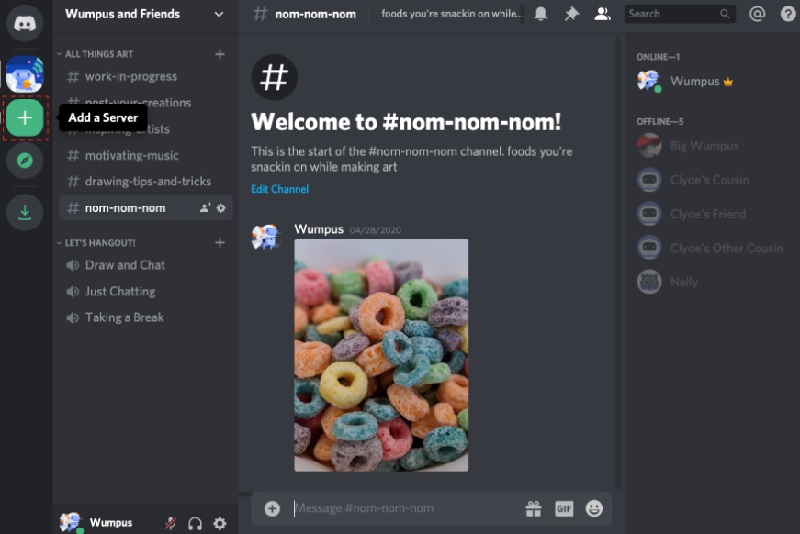
Ardından şu adımları izleyin:
- Discord’u ilk açtığınızda ve oturum açtığınızda, bir sunucu oluşturma veya sunucuya katılma seçeneği sunulur. Discord’u zaten kullanıyorsanız ve bu ilk ekranı kontrol etmediyseniz, ana menüye gidin ve büyük artı düğmesine tıklayın.
- Her iki şekilde de aynı ekranı göreceksiniz. Ardından, “Sunucu Oluştur” düğmesini tıklayın.
- Bir sunucu adı seçin ve bölgenizi kontrol edin. Ardından, “Oluştur” düğmesini tıklayın.
Yeni sunucunuzu kurdunuz ve hemen ona bağlandınız. Soldaki menüden yeni sunucunuzu seçin, ardından arkadaş davet etme, kanal oluşturma ve daha fazlası için seçenekleri görmek için adının yanındaki açılır oku tıklayın.
Discord rol ekleme
Discord’daki roller izin vermek için kullanılır. Örneğin, moderatörler için bir rol belirleyebilir ve ona insanları yasaklama ve mesajları kaldırma yetkisi verebilirsiniz. Bu rolün altına koyduğunuz herhangi bir kişi aynı yeteneklere sahip olacak. Roller, her kullanıcı için ayrıcalıkları kişiselleştirmek zorunda kalmamanıza yardımcı olur. Arkadaşlarınıza çekici rütbeler ve renkler sağlamak için rolleri de kullanabilirsiniz.
Rolleri yönetmek için sunucu ayarlarına gidin ve soldaki menüden “Roller”i seçin. Sayfadaki “Roller” başlığının yanındaki küçük artı işaretine tıklayarak yeni roller oluşturabilirsiniz. İzinleri yönetmek için bir rol seçin. Kullanılabilir birçok izin var. Ancak en önemlileri, yeni kanallar veya roller ekleyerek sunucuyu kontrol etmeyi, mesajları yasaklayarak veya silerek kullanıcıları yönetmeyi ve insanları sesli sohbete girip çıkararak sunucuyu kontrol etmeyi içerir. Ayrıca sunucuya özel izinlere sahip olanlar (sunucuyu silmek gibi) dışında her şeyi yapmanıza izin veren bir Yönetici rolü de bulunuyor.
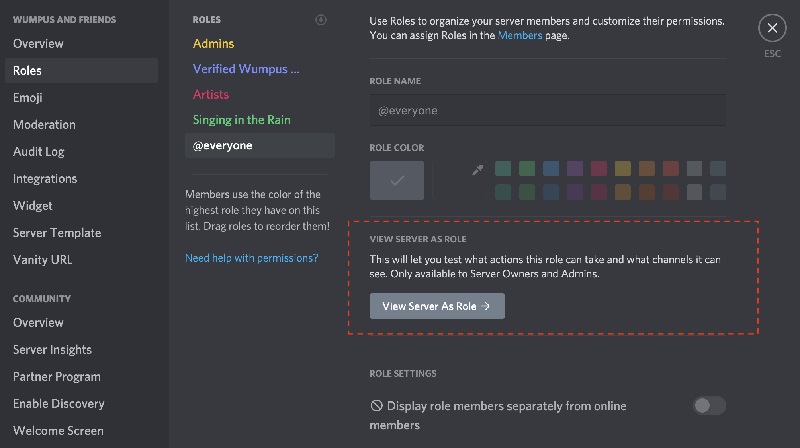
Discord rol ekleme, yönetme ve silme rehberi
İlk seçenek olan “Rol üyelerini ayrı görüntüle”, bu roldeki kişilerin Kullanıcılar panelinde kendi kategorilerinde görünmesini sağlar. Bu seçeneği belirli roller için devre dışı bırakarak bazı ilginç şeyler başarabilirsiniz. Çok sayıda yöneticiniz varsa ancak farklı bir şekilde tanımlanmak istiyorsanız, yeni bir konum oluşturun ve yöneticinin üzerine yerleştirin, ancak yeni bir kategori oluşturmaması için seçeneği kapalı bırakın.
- Artık bir rol oluşturabilir ve paletten bir renk seçebilirsiniz.
- Bu role atanan herhangi bir kullanıcı, seçtiğiniz renkle gösterilecek.
- Bu yaklaşım, roller ve izinlerle de çalışır. Örneğin, yönetici izniyle bir “Sunucu Yöneticisi” rolü oluşturabilir ve bunu herkese vermek yerine seçerek dağıtabilirsiniz.
- Kullanmak istediğiniz rolleri ayarlamayı bitirdikten sonra, adlarına sağ tıklayarak ve “Roller” menüsündeki uygun kutuyu işaretleyerek, kullanıcıları rollere ekleyebilirsiniz.
Çok sayıda üyesi olan bir sunucunuz varsa, aşağı kaydırma ve @ing yapmamak için ayarlar panelindeki “Üyeler” seçeneğinde kişileri arayabilirsiniz.
Discord kanalı düzenleme
Sunucunuzdaki kanalları kategoriler ile gruplayabilirsiniz. Yeni bir kanal veya kategori oluşturmak için kanal sayfasının herhangi bir yerinde sağ tıklama menüsünden “Kanal Oluştur” veya “Kategori Oluştur” seçeneğini seçin.
Kanalınıza bir ad verin ve metin kanalı mı yoksa ses kanalı mı olacağını seçin. Kanal adları boşluk veya büyük harf içermemelidir.
Yeni bir kategoriye ad vermek için, sahip olmasını istediğiniz adı yazmanız yeterli. Kategori adlarında boşluklara izin verilir ve büyük ve küçük harfler kullanılabilirken, ne olursa olsun tümü büyük harf olarak görüntülenirler.

Kanalların, bir kanalın yanındaki dişli çarka tıklayarak erişebileceğiniz kendi izinleri var. Bu varsayılanlar, kanalın ait olduğu kategoriyle senkronize olacak şekilde ayarlanmıştır, ancak gerekirse bunları değiştirebilirsiniz. Ayrıca kanalları ve kategorileri yalnızca belirli kişilerle sınırlayabilirsiniz. Bir kanal oluştururken “Özel Kanal”ı seçmeniz ve ardından kanala vermek istediğiniz izinleri etkinleştirmeniz yeterli.
Kanala yalnızca birkaç kişi eklemek istiyorsanız, o kanal için yeni bir rol oluşturmanız ve ardından bu konuma kullanıcılar eklemeniz tercih edilir.
Discord sunucusu düzenleme
Büyük Discord sunucularında rolleri ve kanalları yönetirken belirli önlemleri almanız gerekiyor. Örneğin, özel bir kanal ve bunun için yeni bir konum oluşturduysanız, ancak bu rol “Rolleri Yönet” etkinleştirilmiş başka bir rolden daha düşükse, bu roldeki kullanıcılar kendilerine yeni özel role ve kanalınıza erişim izni verebilir. Bu nedenle, aşağıdaki gibi önlemler almak en iyisidir:
- Kanal rolleri, uygun şekilde yetkilendirildiklerinden emin olmak için en yüksek idari rolün üzerinde olmalı.
- Yönetici rolüne seçtikleri herhangi bir renk atanabilir. Ancak yönetici rolü belirli bir renge ayarlanırsa ve bu renk yöneticinin üzerine yerleştirilirse, bu yöneticilere yeni yöneticiler oluşturma gücü verebilir.
- “Kanalları Yönet”, kullanıcıların kanalları silmesine de olanak tanır. Sonuç olarak, muhtemelen bu izni çok geniş bir alana dağıtmaktan kaçınmalısınız. Aynı şey Yönetici izinleri için de söylenebilir.

- Üyeler, salt okunur gruplarda emoji ile tepkiler eklemeye devam edebilir. İnsanlar, mesajlarınıza tepki olarak düşüncelerini hecelemek için tam emoji alfabesini kullanabilir çünkü bunlardan çok fazla var. Bunlar kaldırılamaz, bu nedenle, insanların yazmamaları gereken şeyleri hecelemeleriyle ilgili bir sorununuz varsa, kanala özel ayarlarda @everyone’dan kapatabilirsiniz.
- Sunucu ayarlarındaki “Denetim Günlüğü”, mesajları kaldırma veya kullanıcıları yasaklama gibi tüm yönetimsel aktivitelerin kaydını tutar. Bu, sorunlara neden olanları belirlemenizi ve yasaklamanızı sağlar.
- Dış spam için otomatik mod seviyesini artırmak istiyorsanız, ayarlarda “Denetleme”ye gidin ve değiştirin. Bu, yeni kullanıcıların katılmadan önce e-postalarını doğrulamasını veya mevcut Discord kullanıcıları olmasını gerektirir.
Kendi Emojilerinizi yükleyebilir, Webhooks bölümüyle otomatik mesajlar oluşturabilir veya bir web sitesine sunucu bilgilerini eklemek için bir Widget oluşturabilirsiniz. Ayrıca kullanıcıları, davetiyeleri ve yasaklı listeleri yönetebilecek ve hatta sunucuyu tamamen silebileceksiniz. Bu noktada yapmanız gereken tek şey, sunucunuzu ihtiyaçlarınıza göre şekillendirmek için biraz zaman harcamak.