![Google arama geçmişi silme [Nasıl Yapılır]](https://digitalreport.com.tr/wp-content/uploads/2021/01/google-arama-silme-nasil-yapilir-750x478.jpg "Google arama geçmişi silme [Nasıl Yapılır] 1")
Google arama geçmişi silme, web geçmişinizi, iç dünyanızı ve özel ilgi alanlarınızı yansıtan bir özel günlük özelliğine sahip olan platformda, gizliliği sağlamak adına önemli olabilir. Google’daki dijital günlüğünüzün yanlış insanlar tarafından görülmesini istemiyorsanız, geçmişinizi temizlemek önemli bir adım olabilir.
Google arama geçmişi silme işlemini Chrome başta olmak üzere Firefox, Safari ve diğer tarayıcılarda yapmak mümkündür, ancak adımlar biraz farklı olabilir. Bununla birlikte birden fazla cihazınız varsa ve her cihazda birden fazla tarayıcınız varsa, bu işlemlerden bazılarını tekrar etmeniz gerekebilir.
Google’ın kendi tarayıcısı Chrome başta olmak üzere, arama geçmişi silme işleminin nasıl yapılacağını, geçmişin nasıl görüntülenebileceğini anlattık. Google artık o denli yaygın ve güçlü bir arama motoru ki, şirketin tarayıcısı Chrome, önceki aramalarınızı tablet, akıllı telefon gibi cihazlar arasında senkronize ederek kaydeder. Ancak geçmiş bir cihazda silindiğinde, tüm cihazlardan kaldırılır.
- Google hesap silme işlemi nasıl yapılır?
- Google Alerts nedir, nasıl kullanılır ve kurulumu nasıl yapılır?
- Google Chrome’da zayıf şifre kontrolü etkinleştirme [Nasıl Yapılır]
Chrome’da Google arama geçmişi silme
Google Chrome’da, Google arama geçmişinizi silmek için aşağıdaki adımları takip edin:
- Tarayıcı penceresinin sağ üst kısmında yer alan üç noktalı menü simgesine tıklayın ve Geçmiş’e gidin.
- Sol tarafta, “Tarama Verilerini Temizle”ye geçin. Hangi zaman periyodunda bir silme işlemi yapacaksanız, size bunu soran bir kutu göreceksiniz.
- Geçmişinizi tamamen temizlemek istiyorsanız, çerezler ve diğer site verileri ile önbelleğe alınmış resimler ve dosyalar için kutuları da tıklayın. Ardından “Verileri Temizle”yi tıklayın. Bu, önceki aramaları temizler.
- Dilerseniz, Google Chrome’un aramaları otomatik tamamlamasını engellemek de isteyebilirsiniz. Ayarlar menüsünde (tarayıcının sağ üst kısmında üç nokta olarak bulunur) “Senkronizasyon ve Google Servisleri” adlı sekmesine geçiş yapın. Diğer Google Hizmetleri altında, Otomatik Tamamlama aramalarını ve URL’lerini bulun ve anahtarı sola doğru kapatın.
Mobil geçmişinizi temizlemeniz gerekiyorsa, üç noktaya ve ardından “Geçmiş”e dokunun. Tarama Verilerini Temizle’ye tıklayın, ardından Verileri Temizle’ye dokunun.
Firefox’ta Google arama geçmişi silme
- Tarayıcınızın sağ üst tarafındaki üç çizgili menü simgesine tıklayın.
- Açılır menüden Kitaplık simgesine tıklayın.
- Kitaplık sekmesinin içindeki açılır menüde beliren “Geçmiş” simgesine gidin.
- Geçmişi Görüntüle kenar çubuğunu tıklayın. Burada, “Bugün” ile “6 aydan eski” arasında değişen seçenekler göreceksiniz.
- İstediğiniz seçeneğe sağ tıklayın ve “Sil”e basın.
- Mobil cihazlarda, tarayıcının sağ üst tarafındaki üç çubuklu menü simgesine ve ardından “Ayarlar”a dokunun.
- Ara’ya dokunun, aşağı kaydırın ve ardından Arama geçmişi göster onay kutusunun işaretini kaldırın.
Masaüstü Safari’de silme
- Safari menüsünü açın ve ardından Geçmiş sekmesine gidin.
- Geçmiş’e gittikten sonra, Web Sitesi Verilerini Temizle’ye tıklayın.
- Açılır menüden silmek istediğiniz zaman aralığını seçin.
- Geçmişi Temizle’yi tıklayın.
Mobil Safari’de arama geçmişi silme
- Ana ekrandaki Ayarlar simgesine gidin.
- Safari’ye gidin.
- Geçmişi ve Web Sitesi Verilerini Temizle’ye dokunun.
- Bu işlemin, tarayıcı çerezlerinin yanı sıra tarama verilerinizin her bir parçasını sileceğini unutmayın.
Internet Explorer’da Google arama geçmişi silme
Bu işlem, kullandığınız Internet Explorer sürümüne göre değişebilir.
Eski sürümlerde
- Sağ üst köşedeki Favoriler butonuna (yıldız simgesi) tıklayın.
- Geçmiş sekmesini seçin ve geçmişinizi nasıl görüntülemek istediğinize göre, tarih ya da ilgili bir web site adı girin.
- Silmek istediğiniz her şeye sağ tıklayın ve “Sil” seçeneğine tıklayın.
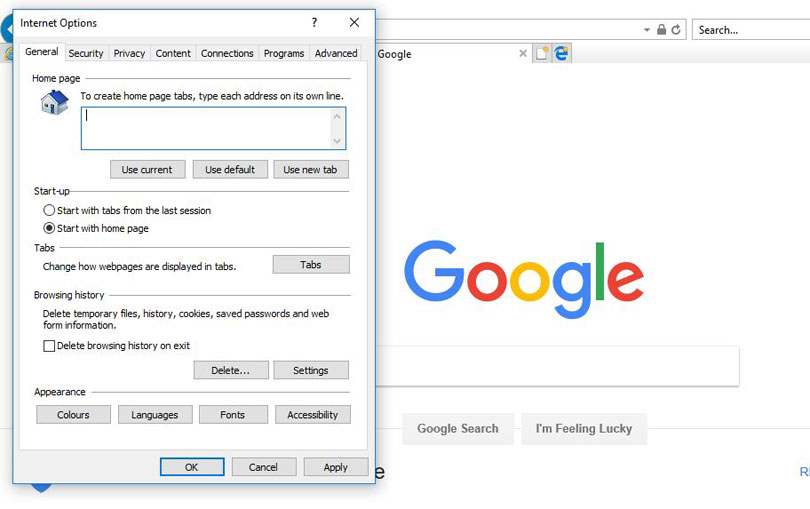
IE 10’da ve IE 11’de
- Araçlar düğmesine (tekerlek) tıklayın.
- Güvenlik’i ve ardından Tarama Geçmişini Sil’i seçin.
- Bu size, dosyaları, tanımlama bilgilerini ve geçmişi silme konusunda bazı seçenekler sunar.
Google arama etkinliği, YouTube gibi diğer Google ürünlerinden nasıl silinir?
Arama etkinliğini Google Haritalar, YouTube ve diğer Google ürünlerinden silmek için aşağıdaki adımları takip edebilirsiniz.
Bilgisayarda
- Google hesabınıza (myaccount.google.com) gidin.
- Sol kısımdaki paneli kaydırın ve “Veri ve Kişiselleştirme”yi tıklayın.
- “Etkinlik ve Zaman Çizelgesi” altında “Etkinliğim”i tıklayın.
- Sol taraftaki panelden Aktivite Silme Ölçütü’nü tıklayın.
- Silmek istediğiniz tarihi veya saati seçin ve Sil düğmesine basın.
Android telefonda / tablette
- Cihazınızın Ayarlar uygulamasını Google’da açın veya telefonunuzun ana ekranından Google simgesini tıklayın.
- Google Hesabı’na tıklayın veya Hesabınızı Yönetin (hesaba hangi yoldan geldiğine bağlı olarak)
- Verilerinizi ve Kişiselleştirmenizi Yönetin’e tıklayın.
- Etkinlik ve Saat altında, “Etkinliğim”i tıklayın.
- Arama çubuğunun sağında, üç noktayı tıklayın ve “Eykinliği şuna göre sil”i seçin.
- Silmek istediğiniz tarihi veya saati seçin, ardından “Sil” butonuna tıklayın.
iPhone’da ve iPad’de
- Gmail kullanıyorsanız Gmail uygulamasını açın. Kullanmıyorsanız myaccount.google.com adresine gidin.
- Üç çubuklu menü simgesine, ardından Ayarlar’a gidin, hesabınıza dokunun.
- Google Hesabınızı Yönetin’i tıklayın.
- En üstte “Veri ve Kişiselleştirme”ye tıklayın.
- “Etkinlik ve Zaman Çizelgesi” altında Etkinliğim’i tıklayın.
- Sayfanın sağ üst tarafındaki üç noktayı tıklayın ve “Etkinliği Şu Şekilde Sil”i seçin.
- Silmek istediğiniz tarihi veya saati seçin ve sonra “Sil” butonuna basın.
Google arama ^geçmişi silme ve diğer gizlilik adımlarını, farklı cihazlarda ve sistemlerde bu şekilde yapabilirsiniz.