
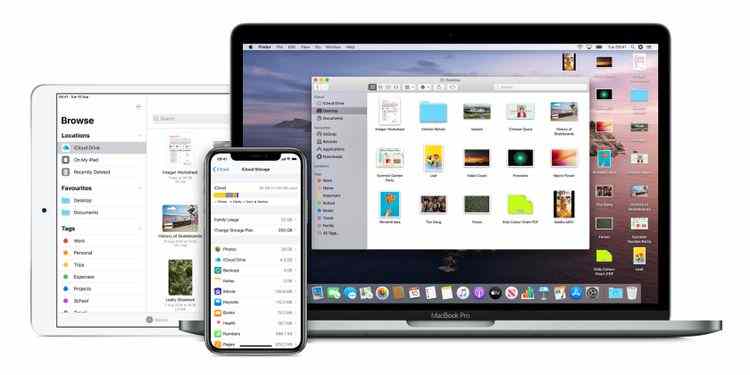
Daha fazla dosya saklama alanına ihtiyaç duyuyorsanız, iCloud saklama alanı yükseltme işlemine ihtiyacınız var demektir. iPhone, Mac ya da Windows PC kullanarak iCloud saklama alanı nasıl yükseltilir, anlattık.
Fotoğraflar, dosyalar, iPhone yedeklemeleri ve daha fazlasını iCloud saklama alanında depolayabilirsiniz. Ücretsiz sunulan depolama alanı ve dosya büyüklükleri göz önünde bulundurulursa, iCloud saklama alanınızın yetersiz olması şaşırtıcı olmaz.
iCloud saklama alanınız azalıyorsa, ücretli plana yükseltmek için izlemeniz gereken yolları anlattık. iPhone, iPad, iPod Touch, Mac ve hatta Windows PC’de bile, iCloud saklama alanınızı yükseltebilirsiniz.
iCloud saklama alanını büyütmek için, bir Android cihaz ya da web tarayıcısını ise kullanamazsınız.
- Mac’te Masaüstü ve Belgeler’i iCloud ile senkronize etme
- iCloud saklama alanı boşaltma [Nasıl Yapılır]
- Bilmeniz gereken iOS 14 gizlilik ve güvenlik özellikleri
iPhone, iPad ya da iPod Touch’ta iCloud saklama alanı yükseltme
![iCloud saklama alanı yükseltme [Nasıl Yapılır]](https://digitalreport.com.tr/wp-content/uploads/2020/12/iphone-da-icloud-alani-yukseltme.png "iCloud saklama alanı yükseltme [Nasıl Yapılır] 2")
iPhone, iPad ya da iPod Touch kullanıyorsanız, iCloud saklama alanınızı aşağıdaki adımları takip ederek yükseltebilirsiniz:
- İlk olarak Ayarlar uygulamasını açın.
- Ekranın üst kısmındaki [adınız] seçeneğe dokunun. Bunu görmüyorsanız, Giriş Yap’a dokunun ve Apple Kimliği hesabınıza giriş yapın.
- iCloud>SaklamaAlanını Yönet’e gidin. Bu sayfadan, iCloud saklama alanınızın bir dökümünü ve nasıl kullanıldığını görebilirsiniz.
- “Daha fazla saklama alanı satın alın” ya da “Depolama planını değiştir”e dokunun.
- Yükseltmek istediğiniz planı seçin ve sağ üst köşedeki “Satın Al”a dokunun. Ardından ödemeyi onaylamak için Apple Kimliği bilgilerinizi girin.
- Ödemenizi onayladıktan sonra, iCloud saklama alanınız anında yükseltilir. Aboneliğinizi iptal ettirene kadar Apple, ücreti her ay faturalandırmaya devam eder.
Mac’te iCloud saklama alanı yükseltme
Mac bilgisayarlarda, Sistem Tercihleri üzerinden iCloud saklama alanınızı yükseltebilirsiniz.
- Ekranınızın sol üst köşesindeki Apple logosunu tıklayın, ardından Sistem Tercihleri’ni açın.
- MacOS Catalina ya da sonraki bir sürüme sahipseniz, Apple Kimliği>iCloud’a gidin. Aksi durumda iCloud’u tıklamanız yeterlidir.
- Alt kısımdaki iCloud saklama alanı grafiğinin yanındaki Yönet’i tıklayın. Ardından, yeni pencerenin sağ üst köşesindeki “Daha fazla depolama alanı satın alın” ya da “Depolama planını değiştir”e tıklayın.
- Yükseltmek istediğiniz iCloud saklama planını seçin ve İleri’yi tıklayın. Ardından Apple Kimliği parolanızı girin ve Satın Al’ı tıklayın.
- iCloud saklama alanınız ödemenin ardından anında yükseltilir ve Apple, siz planı iptal edene kadar her ay sizden ücret alır.
Windows PC’de iCloud saklama alanı yükseltme
![iCloud saklama alanı yükseltme [Nasıl Yapılır]](https://digitalreport.com.tr/wp-content/uploads/2020/12/windows-ta-icloud-saklama-alani-yukseltme.jpg "iCloud saklama alanı yükseltme [Nasıl Yapılır] 3")
Bir Windows PC kullanıyorsanız, iCloud alanını yükseltmek için ilk olarak iCloud Windows uygulamasını yüklemeniz gerekir. Windows’ta iCloud fotoğraflarınıza ve videolarınıza ulaşmak için de uygulamayı kullanabilirsiniz.
Windows için iCloud’u indirmek ve yüklemek için Apple’ın web sitesini ziyaret edin. Bunun sonrasında, Windows PC’de iCloud saklama alanınızı şu şekilde yükseltebilirsiniz:
- Windows iCloud uygulamasını açın.
- En altta yer alan iCloud saklama grafiğinin yanında, “Saklama alanı”nı tıklayın.
- “Daha fazla saklama alanı satın alın” ya da “Depolama planını değiştir”e tıklayın.
- Yükseltmek istediğiniz planı seçin ve “İleri”ye tıklayın.
- Son olarak, satın alma işlemini onaylamak için Apple Kimliği ayrıntılarınızı girin ve “Satın al”ı tıklayın.
iCloud saklama alanınız, ödeme işleminin onaylanmasının ardından anında yükseltilir. Siz planı iptal edene kadar, her ay abonelik ücreti ödemeye devam edersiniz.
iCloud saklama alanı ücretleri ne kadar?
Apple, tüm kullanıcılara ücretsiz olarak 5 GB iCloud saklama alanı veriyor. iCloud’da fotoğraflarınızı yedekliyorsanız ya da cihaz yedeklemesini kullanıyorsanız, bu alan fazla dayanmayacaktır.
5 GB’tan fazla iCloud alanına ihtiyacınız varsa Apple size üç farklı ücretli model sunmaktadır:
Türkiye için güncel iCloud saklama alanı planları şu şekilde:
- Aylık 50 GB saklama alanı: 6,49 TL
- Aylık 200 GB saklama alanı: 19,99 TL
- Aylık 2 TB saklama alanı: 64,99 TL
Buna ek olarak 200 GB ve 2 TB’lık planı, Aile Paylaşımı grubunuzdakilerle de paylaşabilirsiniz. Ancak 50 GB’lık planı sadece bireysel olarak kullanabilmeniz mümkün.
Apple’ın tüm hizmetlerini bir abonelik çatısı altında topladığı Apple One ile iCloud saklama alanı aldıysanız, abonelik ile satın aldığınız alana eklenir. Yani iCloud’dan ve Apple One aracılığı ile iCloud’tan, toplam aylık 4 TB saklama alanı alabilirsiniz.
Dosyalarınız için yeterli depolama alanına sahip misiniz?
Bir Mac’iniz varsa, iCloud depolamanın en iyi araçlarından biri ve Masaüstü ve Belgeler klasörü, iCloud ile eşzamanlanmaktadır. Bu şekilde, bir iPhone ya da iPad kullanarak Mac’inizdeki dosyalara iCloud ile erişebilirsiniz.
Tek sorun ise, bu dosyaları yüklemek için fazla iCloud depolama alanına ihtiyacınız olması. Bu nedenle öncelikle, saklama alanınızı yükselttiğinizden emin olun.



