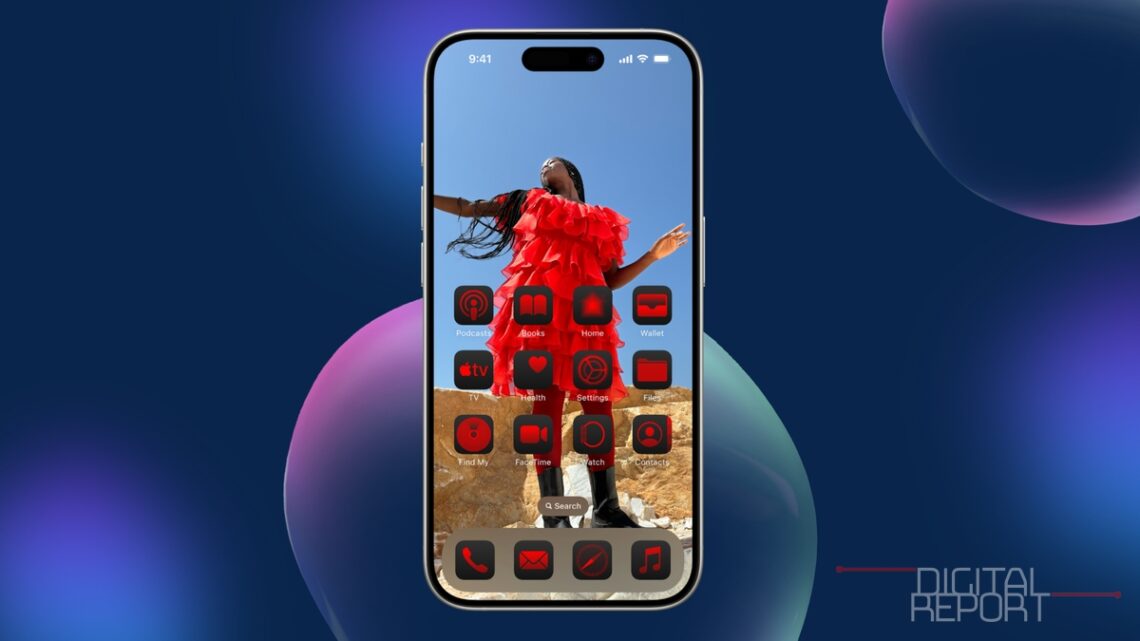
Hepimizin merakla beklediği iOS 18 nihayet dün kullanıma sunuldu. iOS 16 ile birlikte kullanıcılara kişiselleştirilmiş kilit ve ana ekran sunan Apple, bu sefer çıtayı daha da yükselterek iOS 18 uygulama simgesi değiştirme imkanıyla birlikte yeni birçok özelliği kullanıma sundu. Bu rehberimizde iOS 18 uygulama simgesi değiştirme nasıl yapılır tüm detaylarıyla paylaşacağız.
Rehber: iOS 18 uygulama simgesi değiştirme
Yukarıda da belirttiğimiz gibi iOS 18 ile birlikte cihazlarımızın ana ekranı daha da kişiselleştirilebiliyor. Peki uygulama simgesini nasıl değiştirebilirsiniz? İşte yapmanız gerekenler:
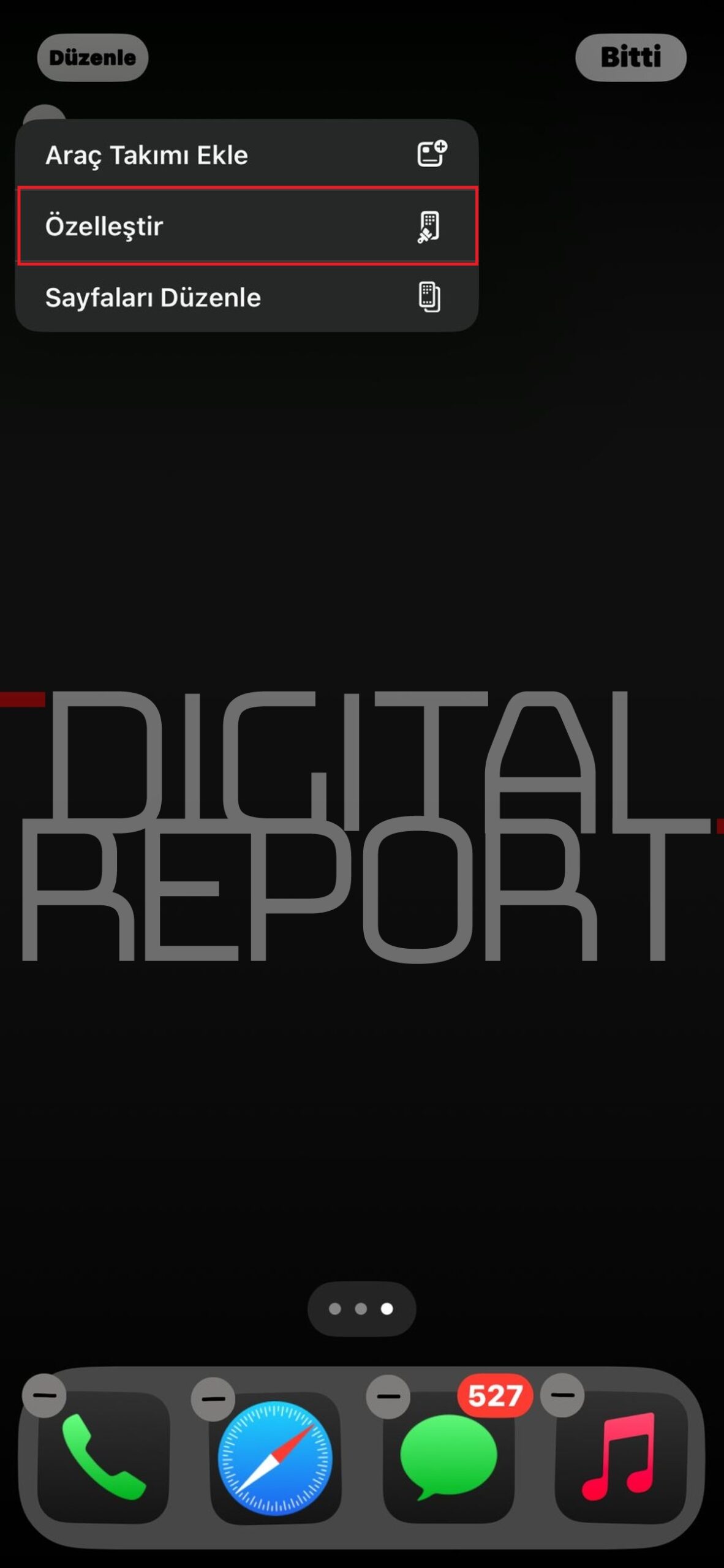
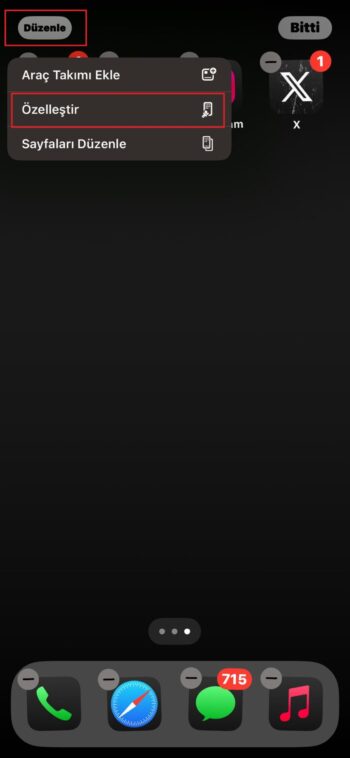
- Uygulama simgesini değiştirmek için cihazınızın ana ekranında boş bir alana parmağınızla basılı tutun,
- Daha sonra ekranın sol üst köşesinde yer alan Düzenle seçeneğine dokunun,
- Açılan mini pencereden Özelleştir seçeneğine dokunun,
- Sonra ekranın alt kısmında açılan menüden uygulama simgeleri için Açık, Koyu, Otomatik, Hafif Renkli gibi seçenekleri seçebilirsiniz,
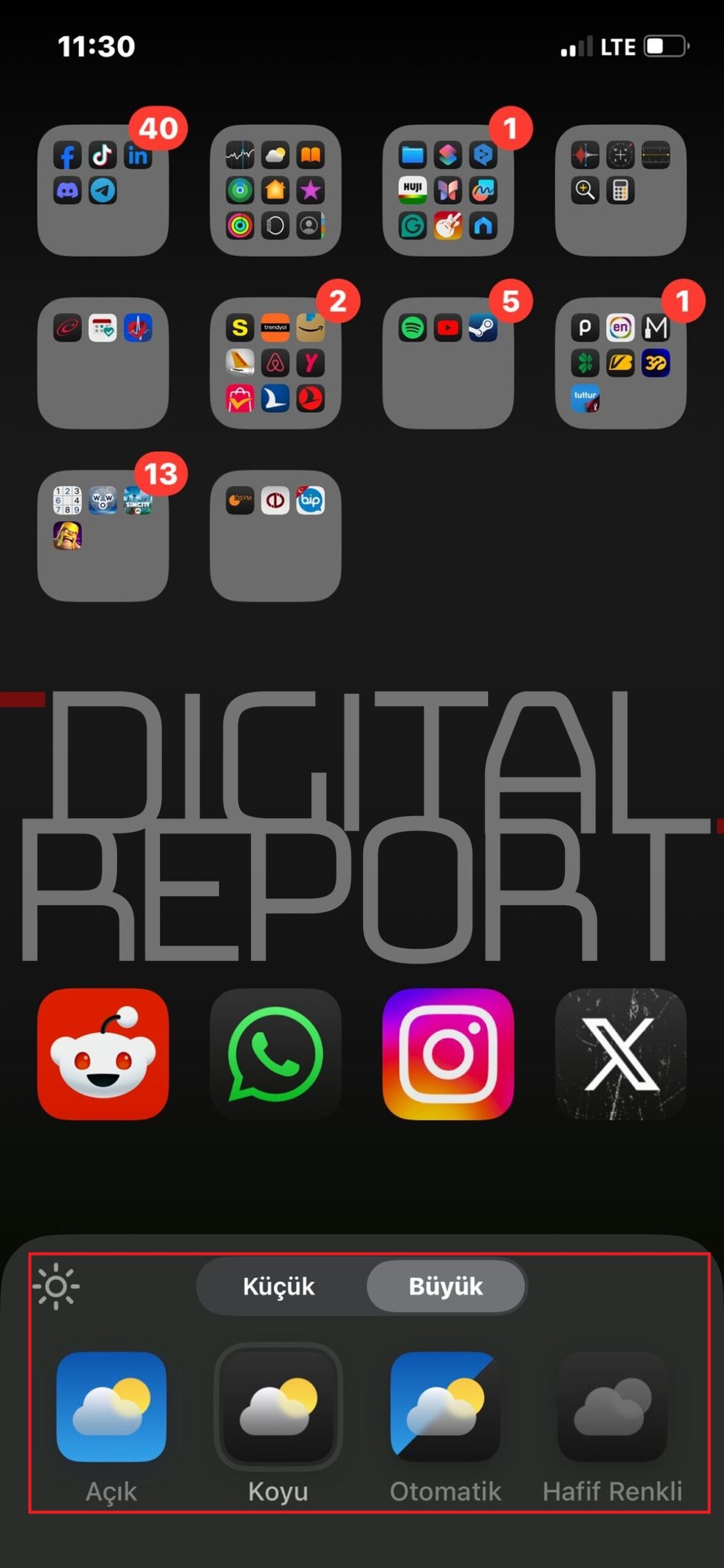
- Büyük seçeneğine dokunursanız, uygulama simgeleri daha da büyüyecek ve altındaki metin etiketleri tamamen ortadan kalkacak.
Şimdi cihazımızı biraz daha kişiselleştirelim:
- Cihazınız kilit ekranındayken parmağınızla ekrana basılı tutun,
- Ekranı sağa doğru kaydırın ve + simgesine dokunun,
- Biz örnek olarak Önerilen Fotoğraflar sekmesinden fotoğraf seçtik,
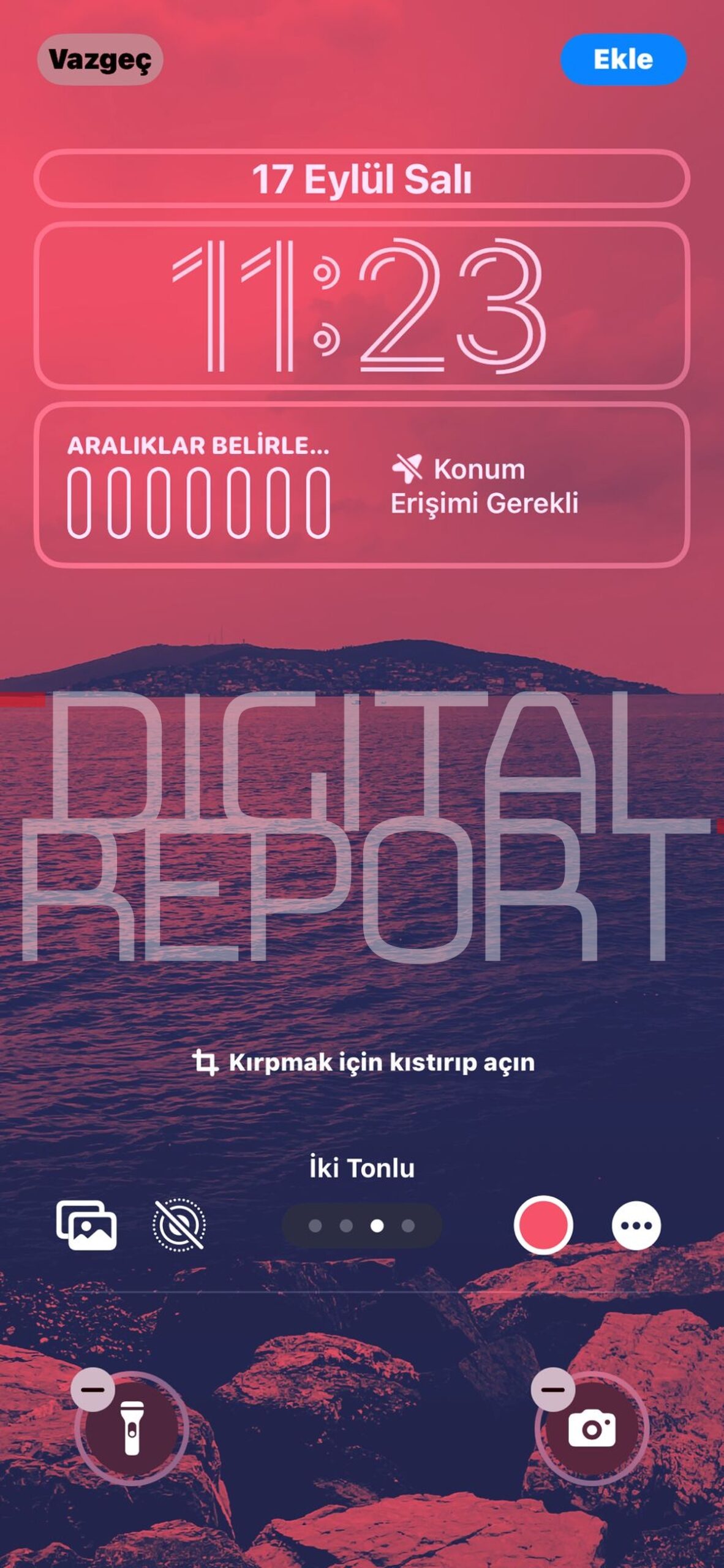
- Tüm ayarları tamamladıktan sonra ana ekrana gidin ve yukarıdaki gibi boş bir alana basılı tutun,
- Tekrardan sol üst köşede bulunan Düzenle seçeneğine dokunun ve Hafif Renkli seçeneğini seçin.
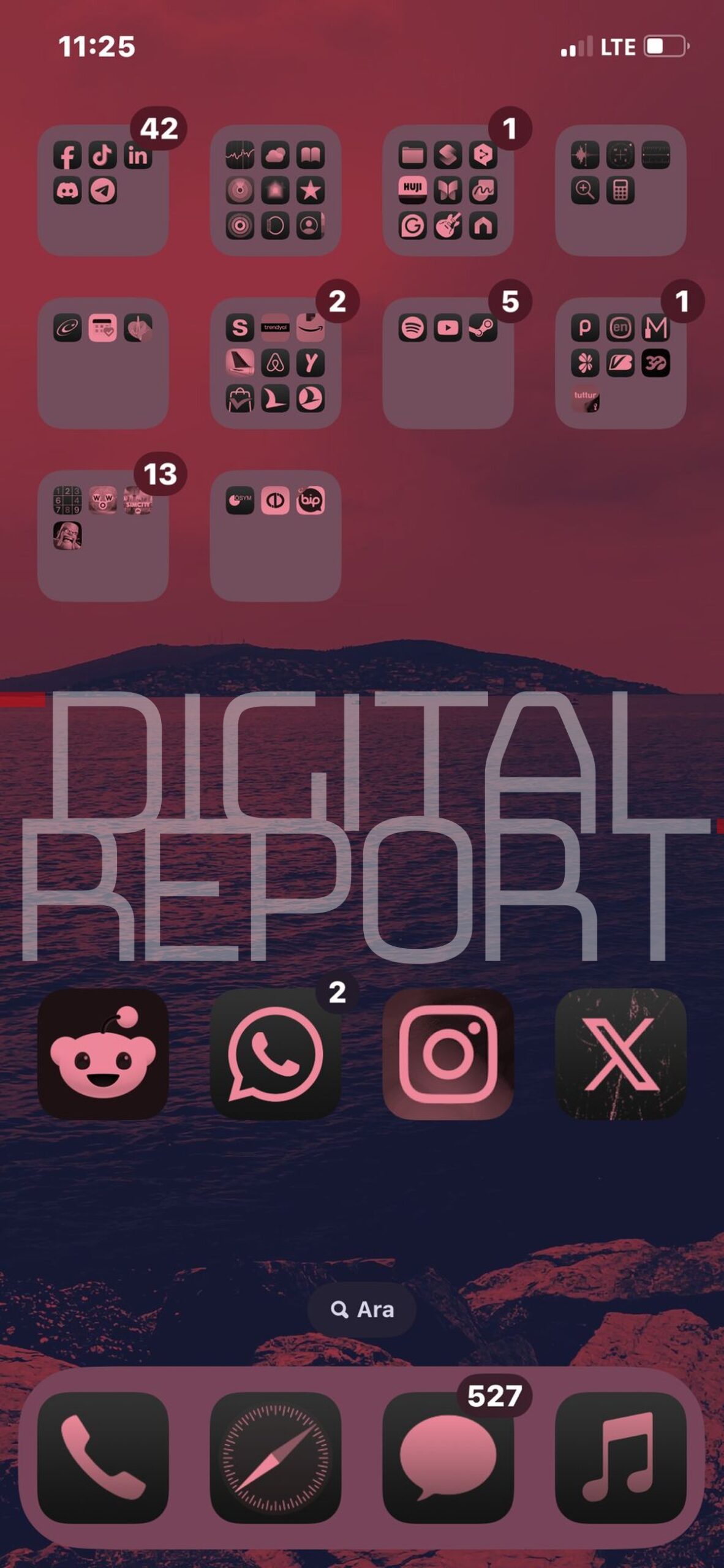
Bu adımları tamamladıktan sonra iOS 18 sizin için ekranda belirlediğiniz fotoğraflara uygun şekilde uygulama simgelerini düzenleyecek. Uygulama simgelerini büyütmek için Büyük seçeneğine dokunabilirsiniz.
iOS 18 uygulama simgesi rengi değiştirme
iPhone’unuzda iOS 18 sürümüne geçiş yaptınız ve uygulama simgelerinin rengini kendi kişisel zevkinize göre değiştirmek için aşağıdaki adımları takip etmelisiniz:
iPhone’unuzun ana ekranını açın ve ekranda boş bir alana parmağınızla basılı tutun,
Daha sonra aşağıdaki görselde göreceğiniz gibi ekranın sol üst kısmında bulunan Düzenle’ye, ardından Özelleştir seçeneğine dokunun,
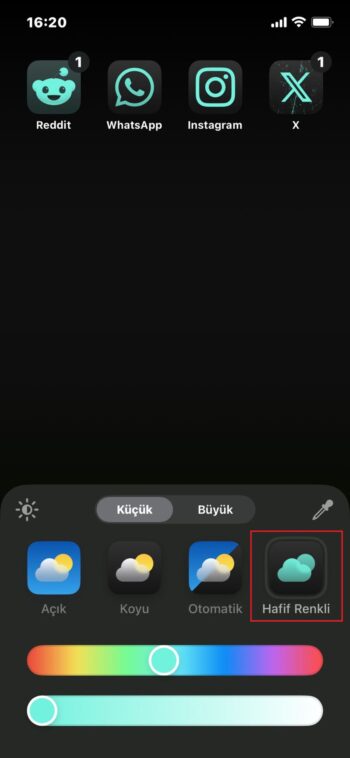
Açılan ekrandan, aşağıda bulunan Hafif Renkli seçeneğine dokunun ve uygulama ikonları için kendi tercihinize göre bir renk belirleyin.
iOS 18 uygulama simgesi rengi değiştirme işlemi bu kadar basit. Bu adımları takip ederek kolaylıkla uygulama ikonlarının renklerini değiştirebilirsiniz.
Öne çıkan ve iç görseller: Barış Selman / Linkmedya