
![iPhone gürültü engelleme özelliği kapatma [Nasıl Yapılır]](https://digitalreport.com.tr/wp-content/uploads/2020/10/iphone-gurultu-engelleme-ozelligi-kapatma-nasil-yapilir.jpg "iPhone gürültü engelleme özelliği kapatma [Nasıl Yapılır] 1")
iPhone gürültü engelleme özelliği kapatma, iPhone’un telefon görüşmeleri esnasında, ortam arka plan gürültüsünü azaltmak için kullanılan sistemden rahatsızsanız, kolayca yapabileceğiniz bir işlem. Gürültü giderme özelliği birçok kişi için harika bir özellik olsa da, bazıları bunu kafa karıştırıcı buluyor. iPhone’un bu özelliğinden memnun olmayanlar için, gürültü engelleme nasıl kapatılır bakalım.
- Karşılaştırma: iPhone 12 ve en iyi Android telefonlar
- iPhone 5G seçimi: Sub-6GHz mi mmWave mi?
- iPhone 12, kamera özellikleri ile çıtayı yükseltiyor
iPhone gürültü engelleme özelliği kapatma: Nedir, nasıl yapılır?
iPhone telefon gürültüsünü engelleme, ilk olarak iOS 7’de sunuldu. Bu özellik arka plan gürültüsünün düzeyini takip eder ve gürültüyü engellemek için ters bir ses sinyali üretir. Böylece, telefon görüşmeniz esnasında arka plan sesini duymazsınız. Telefon, sürekli düşük seviyeli arka plan gürültüsüyle oldukça iyi çalışır. Ancak bazen kalabalığın sesleri ya da düşük seviyeli arka plan müziği gibi öngörülemeyen sesler, telefon görüşmesi esnasında rahatsız edici olabilir.
Bazı insanlar, özellikle bir kulaklık kullanırken gürültü giderme özelliğini rahatsız edici buluyor. Neyse ki, iPhone gürültü engelleme özelliğini kapatma, ayarlar üzerinden hızlıca yapılabiliyor. Bunun için aşağıdaki adımları takip edin:
- İlk önce iPhone’da Ayarlar uygulamasını açın.
- Ayarlar’da, “Erişilebilirlik”e gidin.
- İşitme bölümüne gidin ve “İşitsel/Görsel”e dokunun.
- Kapatmak için, “Telefon gürültü önleme” anahtarına dokunun.
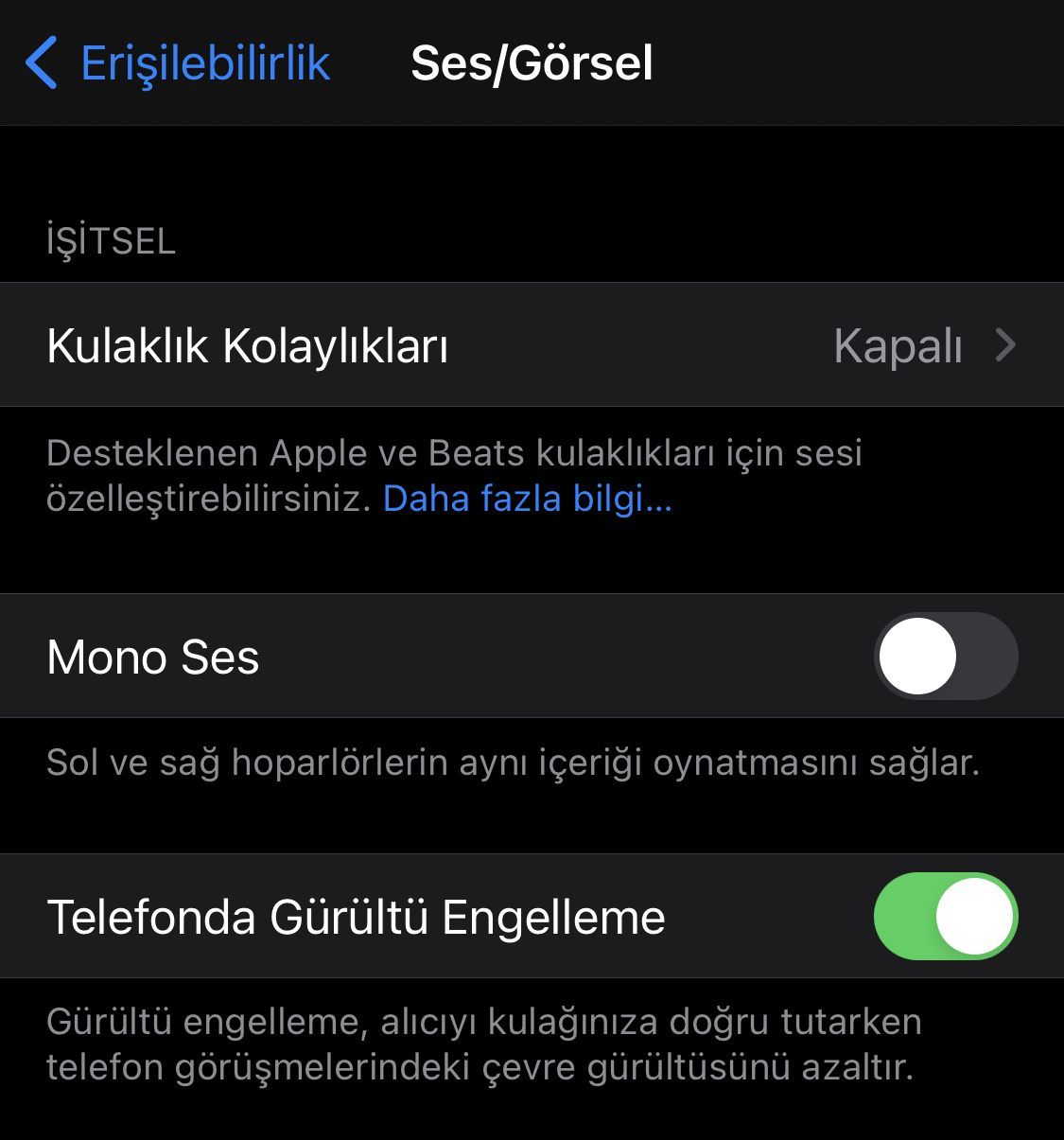
Değişiklik kayıtlarının olduğundan emin olmak için bir ekran geri gitmek isteyebilirsiniz. Daha sonra Ayarlar’dan çıkabilirsiniz. Bir dahaki sefere bir telefon araması yaptığınızda veya aldığınızda, gürültü giderme devre dışı kalacaktır.
iPhone gürültü engelleme özelliğini kapatma, işte bu kadar basit bir işlem.


