Digital Report
  • DERGİ
  • TEKNOLOJİ
  • YAPAY ZEKA
  • PROFESYONEL
    • GİRİŞİM
    • E-TİCARET
    • FİNTEK
    • MARKA
  • GÜVENLİK
  • KRİPTO
  • OYUN
  • REHBER
No Result
View All Result
Digital Report
No Result
View All Result
Home Rehber

Kurtarma modu ile MacOS kurma rehberi

Kurtarma Modu kullanarak macOS kurmak kullanıcıların sıklıkla kullandığı bir yöntem olarak karşımıza çıkıyor

by DIGITAL REPORT
25/08/2021
in Rehber
Kurtarma modu ile MacOS kurma nasıl yapılır?
Facebook'ta PaylaşTwitter'da PaylaşLinkedIn'de PaylaşWhatsApp'ta PaylaşTelegram'da Paylaş

Kurtarma Modu ile macOS kurmak bazı durumlarda çok kullanışlı bir çözüm olarak kullanıcılar tarafından tercih ediliyor. MacOS’u nasıl yeniden yükleyeceğinizi bilmiyorsanız, Kurtarma Modu’nu kullanarak gerçekten kolay bir şekilde halledebilirsiniz. Sistemi yeniden kurmak birçok şeye çözüm olabilir, temiz bir bilgisayar istiyorsanız bu yöntemi kullanabilirsiniz.

Adım adım kurtarma modu ile MacOS kurma

Sadece bazı adımları izleyerek bu işlemi gerçekleştirmek mümkün:

  • Mac’inizi yeniden başlatın.
  • Yüklü aynı sürümü yeniden yüklemek için Command + R tuşlarına basın.
  • MacOS’un en son uyumlu sürümüne yükselterek yeniden yüklemek için Command + Option + R tuşlarına basın.
  • Fabrika ayarlarına sıfırlamak için Command + Shift + Option + R tuşlarına basın.
  • Apple logosu, dönen bir küre veya üretici yazılımı parola istemi göründükten sonra tuşları bırakın;
  • macOS Yardımcı Programı göründükten sonra, macOS’i yeniden yükleyi tıklayın (bir internet bağlantısı gerekiyor) ve ekrandaki talimatları izleyin (önce her şeyi silmek istiyorsanız, okumaya devam edin).
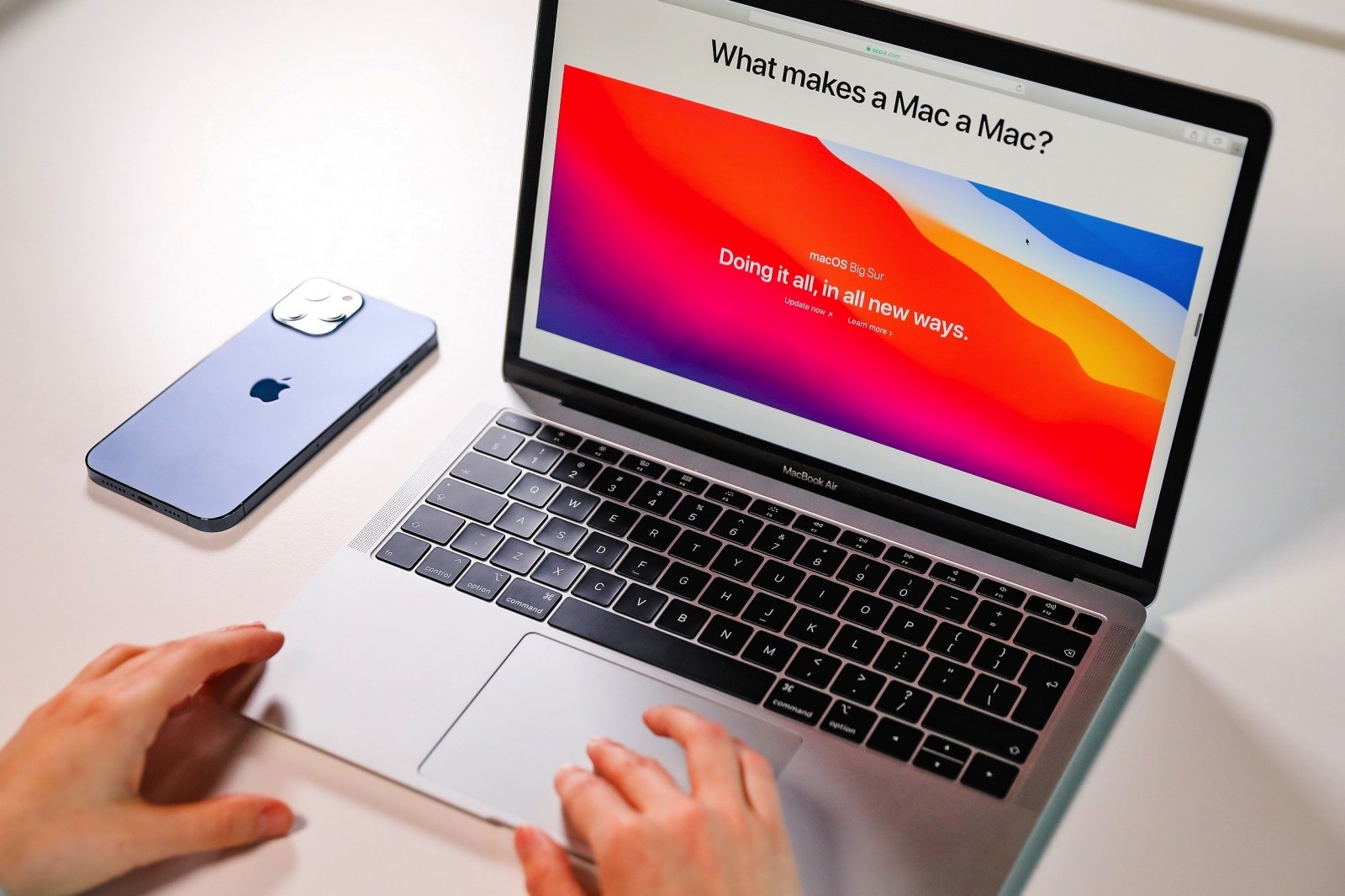
Kurtarma modu ile MacOS kurma nasıl yapılır?

Mac’inizi başka birine satmayı veya bilgisayarı yeni satın almış gibi baştan başlamak için her şeyi silmeyi planlıyorsanız, macOS’i Yeniden Yükle’yi tıklamadan önce Disk İzlencesi’ne gitmeniz gerekir.

  • Disk İzlencesi’ne girdikten sonra, menü çubuğundan Görünüm’ü seçin ve Tüm Aygıtları Göster’i tıklayın.
  • Sol kenar çubuğunda, silinecek diski seçin.
  • Sil’i ve ardından tekrar Sil’i tıklayın.
  • Sol üst köşedeki kırmızı düğmedeki Disk Yardımcı Programını kapatın.

İşlemin, bilgisayarın Apple sunucularıyla iletişim kurması ve sistem dosyalarını indirmesi için bir internet bağlantısı gerektirdiğini unutmayın. Bundan sonra, bilgisayarınızı yapılandırmak için ekrandaki talimatları izleyin.

Tags: AppleiOSMacBookmacOS

İLGİLİ YAZILAR

Windows ve macOS’ta SRT dosyası nasıl açılır ve oluşturulur
Rehber

Windows ve macOS’ta SRT dosyası nasıl açılır ve oluşturulur

by Aytun Çelebi

Yabancı dizi ve filmleri indirip izlerken gömülü altyazı bulamıyorsanız, SRT dosyasını açma ve oluşturma işlemi büyük bir kolaylık sağlar. Bu...

Read moreDetails
İtalya AGCM Apple'ı ATT için 98,6 milyon euro cezalandırdı
Marka

İtalya AGCM, Apple’a 98,6 milyon euro ceza kesti

by Aytun Çelebi

İtalya Rekabet Kurumu (AGCM), Apple'ın mobil uygulama pazarındaki hakim konumunu App Takip Şeffaflığı (ATT) politikasıyla kötüye kullandığı gerekçesiyle 98,6 milyon...

Read moreDetails
Apple iOS 26.2 ile Japonya'da üçüncü taraf uygulama mağazalarını kullanıma açtı
Teknoloji

Apple iOS 26.2 ile Japonya’da üçüncü taraf uygulama mağazalarını kullanıma açtı

by Kerem Gülen

Japonya'da Apple, Çarşamba günü iOS yazılımında kapsamlı değişiklikler duyurdu. Mobil Yazılım Rekabet Yasası'na (MSCA) uyum sağlamak amacıyla alternatif uygulama mağazaları,...

Read moreDetails
Apple Siri yenilemesini Gemini ile 2026'ya erteledi
Teknoloji

Apple Siri yenilemesini Gemini ile 2026’ya erteledi

by Kerem Gülen

Apple, yapay zeka alanında rakiplerinin gerisinde kaldığı bir dönemde, Siri sesli asistanı için büyük bir yenileme planını 2026 baharına ertelediğini...

Read moreDetails

SON YAZILAR

Çin siber yasası kritik olaylara 60 DK bildirim getirdi

SpaceX 4400 Starlink uydusunu 480 km’ye indirecek

Yarı iletken satışları 2026’da 1 trilyon’u aşacak

Bumblebee AI ile rus deposunu vurdu

NSosyal milli yazılımla hikayeleri ekledi

TSMC Nanjing’e ABD ekipman lisansı verildi

Apple Vision Pro üretimini satış şokuyla kesti

Neuralink 2026’da yüksek hacimli üretime başlıyor

Nvidia RTX 5090 stok krizi ve ROP kusuruyla çalkalandı

iPhone 17 Pro’larda şarjda hoparlör cızırtısı ortaya çıktı

SON REHBERLER

Dizüstü bilgisayarlarda ekran kartı değişimi yapmak mümkün mü

EA Sports FC 24 açılmıyor sorununu çözmek için pratik yollar

Windows’ta dosya veya dizin bozuk ve okunamaz hatası nasıl çözülür

Konuşan kişiyi bambaşka birine dönüştüren ses değiştirici uygulamalar

iPhone’da kameranız eskisi gibi net çekmiyorsa ayarları nasıl sıfırlanır

Windows’ta bilgisayar fan hızını SpeedFan ile otomatik ayarlama

Ekran çözünürlüğünde HD ile FHD arasındaki fark nasıl anlaşılır

Windows komut istemi’nde SFC scannow komutunu nasıl çalıştırılır

FPGA nedir ne işe yarar nerelerde kullanılır avantajları dezavantajları

Sıra beklemeden çipli TC kimlik kartıyla PTT ATM’sinden para çekme

BASIN BÜLTENLERİ

RTB House, Derin Öğrenme ile dijital reklamcılığın yeni işletim sistemini kuruyor

ESET, Çin bağlantılı LongNosedGoblin APT grubunu tespit etti

Simya VC’den Rudiq’e 1 milyon dolar yatırım

Huawei Cloud, İstanbul’da dijital perakende buluşması düzenledi

SteelSeries, tek kulaklıkla birden fazla platformda oyun oynama özgürlügü sunuyor

Aktif Tech, Deloitte Teknoloji Fast 50’de üçüncü oldu

Dolap, 2024 yılında 307 bin 340 ton karbon salımını önledi

Canon, Istanbul’da EOS R6 Mark III ve EOS C50 tanıttı

LG, yeni yıl için soundbar kampanyasını duyurdu

Citrix, Hibrit çoklu bulut lisans modeli sunuyor

Digital Report

© 2019 Digital Report bir Linkmedya markasıdır.

  • Dergi
  • Yazarlar
  • Basın bültenleri
  • Gizlilik
  • İletişim
  • Künye

Bizi takip edin

No Result
View All Result
  • TEKNOLOJİ
  • YAPAY ZEKA
  • PROFESYONEL
    • GİRİŞİM
    • E-TİCARET
    • FINTECH
    • MARKA
  • GÜVENLİK
  • KRİPTO
  • OYUN
  • REHBER
  • BASIN BÜLTENLERİ
  • YAZARLAR
  • DERGİ
  • KÜNYE
  • İLETİŞİM