Digital Report
  • DERGİ
  • TEKNOLOJİ
  • YAPAY ZEKA
  • PROFESYONEL
    • GİRİŞİM
    • E-TİCARET
    • FİNTEK
    • MARKA
  • GÜVENLİK
  • KRİPTO
  • OYUN
  • REHBER
No Result
View All Result
Digital Report
No Result
View All Result
Home Rehber

Mac’te Mail uygulamasıyla e-posta engelleme [Nasıl Yapılır]

by Nihat Bilge
22/10/2020
in Rehber
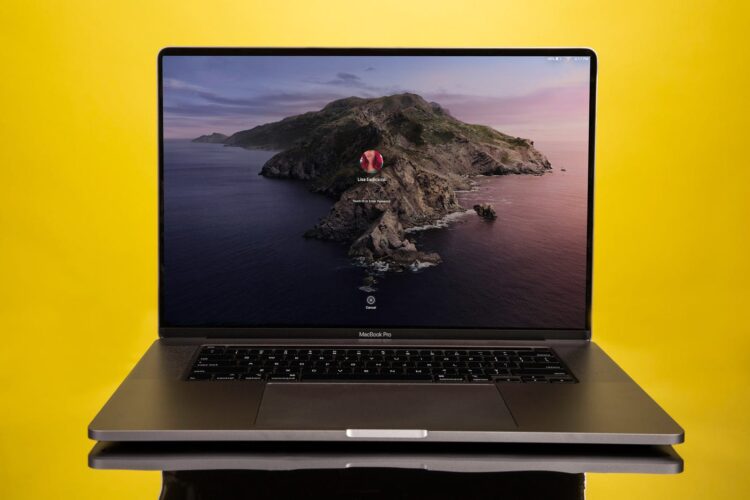
Mac'te Mail uygulamasıyla e-posta engelleme
Facebook'ta PaylaşTwitter'da PaylaşLinkedIn'de PaylaşWhatsApp'ta PaylaşTelegram'da Paylaş

Mac’te Mail uygulamasıyla e-posta engelleme, dikkatinizi dağıtan ve gelen kutunuzu kirleyen gereksiz maillerden kurtulmanızı sağlayan önemli bir işlev. Gerçekten önemli olan maillere daha çok odaklanmanızı sağlayan bu durum, birçok kişi için kurtarıcı.

Mac’in yerleşik Mail uygulaması, yıllar önce abone olduğunuz bir listeden ısrarla gelen mailler, e-ticaret sitelerinin reklamları ve bültenler gibi spam içerikleri engelleyebilir.

Mac’te, Mail uygulaması kullanarak nasıl e-postaları engelleyebileceğinizi, farklı sürümlere göre anlattık.

Mac’te Mail uygulamasıyla e-posta engelleme: macOS Catalina

macOS Catalina sürümüne sahip bilgisayarınızda, Mail uygulamasıyla posta engellemek için aşağıdaki adımları izleyin:

  • Mac’inizde, Mail uygulamasını başlatın.
  • Engellemek istediğiniz bir göndericiden gelen maile tıklayın.
  • İmleci, mesajın yukarısındaki ismin üzerine getirin, ardından aşağı bakan küçük oku tıklayın.
  • “Kişiyi Engelle”yi tıklayın.
  • Bir göndericinin, Mail’de engelini kaldırmak için, onu engellediğinizde uyguladığınız adımları izleyin, ancak bu defa “Kişinin Engellemesini Kaldır”ı seçin.

Bu işlem, siz kararınızı değiştirene kadar, ilgili kişilerin maillerinin gelen kutunuza düşmesini engeller.

Eski macOS sürümlerinde Mail uygulamasıyla e-posta engelleme

  • Mac’inizde, Mail uygulamasını çalıştırın.
  • Üst menü çubuğunda “Mail”i tıklayın.
  • Açılır menüde, “Tercihler” öğesini tıklayın.
  • Açılan pencerede, sağ üstteki “Kurallar” sekmesini tıklayın.
  • Sağ taraftaki “Kural ekle” butonunu tıklayın.
  • Açıklama kutusunu adlandırarak, ikinci satırın sağındaki üçüncü kutuya, engellemek istediğiniz e-posta adresini girin.
  • Aşağıdaki satırda “Aşağıdaki eylemleri gerçekleştirin:” altında, birinci ve ikinci kutulardaki seçenekleri belirleyerek, yukarıda girdiğiniz adresten bir e-posta aldığınızda Mail uygulamasının ne yapmasını istediğinizi seçin.
  • Örneğin, ilk kutuda “Mesajı Sil”i seçebilirsiniz. Böylece, Mail uygulaması bu gönderenden gelen mesajları otomatik olarak siler. Bunu, ilk kutuda “İletiyi taşı”yı ve “Posta kutusuna:” öğesinin sağındaki kutuda “Çöp Kutusu”nu seçerek de yapabilirsiniz.

Mac'te Mail uygulamasıyla e-posta engelleme [Nasıl Yapılır]

  • İşiniz bittiğinde sağ alt köşedeki mavi “Tamam” butonunu tıklayın.

Şimdi, eklediğiniz kuralı etkin kurallar listenizde görmelisiniz.

  • Safari sekmelerini iPhone, iPad ve Mac arasında taşıma
  • iPhone, iPad ve Mac’te otomatik AirPods geçişi nasıl yapılır?
  • MacOS’ta Safari’yi gizli modda açmak

İhtiyacınız olmayan ve kaldırmak istediğiniz kuralları silmek de bir o kadar basit.

  • Silmek istediğiniz kurala tıklayın. Seçildiğinde koyu maviye dönecektir.
  • Ardından, sağ taraftaki “Kaldır” butonunu tıklayın. Açılır menüde tekrar “Kaldır”ı tıklayın.
  • Kural silindikten sonra etkin kurallar listenizden kalkacaktır.

Mac’te Mail uygulamasıyla e-posta engelleme işlemi işte bu kadar basit.

Tags: e-postaengellemeMacmacOSMail

İLGİLİ YAZILAR

Windows ve Mac’te başlangıç programları nasıl devre dışı bırakılır
Rehber

Windows ve Mac’te başlangıç programları nasıl devre dışı bırakılır

by Emre Çıtak

Bilgisayarınızı açtığınızda istemediğiniz programların otomatik başlaması performansınızı düşürür ve açılış süresini uzatır. Neyse ki bilgisayar açıldığında otomatik açılan programları kapatmak...

Read moreDetails
iPhone Mac Windows ve Mail’de iCloud kullanıcı adı bulma yolları
Rehber

iPhone, Mac, Windows ve Mail’de iCloud kullanıcı adı bulma yolları

by Emre Çıtak

Apple cihazlarınızı ve hizmetlerini sorunsuz kullanmak için iCloud kullanıcı adını bulmak vazgeçilmez bir adımdır. Bu e-posta adresi olmadan cihazlarınıza erişemez,...

Read moreDetails
Windows’un farklı sürümlerinde ve Mac’te şifre kaldırma
Rehber

Windows’un farklı sürümlerinde ve Mac’te şifre kaldırma

by Kerem Gülen

Bilgisayarınıza hızlı ve sorunsuz erişim sağlamak istiyorsanız, bilgisayar şifresini kaldırmak pratik bir çözüm sunar. Özellikle parmak izi veya yüz tanıma...

Read moreDetails
Windows ve macOS’ta SRT dosyası nasıl açılır ve oluşturulur
Rehber

Windows ve macOS’ta SRT dosyası nasıl açılır ve oluşturulur

by Aytun Çelebi

Yabancı dizi ve filmleri indirip izlerken gömülü altyazı bulamıyorsanız, SRT dosyasını açma ve oluşturma işlemi büyük bir kolaylık sağlar. Bu...

Read moreDetails

SON YAZILAR

Lenovo CES 2026 Sphere etkinliğinde Motorola Razr Fold ve yapay zeka ajanı Qira ile şov yaptı

xAI 20 milyar dolarla Colossus’u genişletiyor

Yapay zeka çılgınlığı vites artırıyor ve 2026’da sadece altyapıya yarım trilyon dolardan fazla harcanacak

Infinix Note 60, uydu desteği ve HydroFlow ile geliyor

LEGO SMART Play ile tuğlalar canlanıyor ve çocukluk hayallerimiz CES 2026’da gerçeğe dönüşüyor

Lenovo XD Rollable Concept 13,3’ten 16 inçe uzuyor

Avrupa’nın en değerli fintek girişimi Revolut Türkiye pazarına girmek için FUPS ile masada

Cumhurbaşkanı Erdoğan 3 milyon gence iş kapısı açacak dev hamleyi duyurdu

Kuantum bilişim, Bitcoin ECDSA’sını kıracak

LMArena 150 milyon dolar Seri A ile 1,7 milyar dolara fırladı

SON REHBERLER

İşlemci alırken kutu veya yazılımlarda gördüğünüz MPK ne demek

PowerPoint olmadan PPT ve PPTX dosyalarını açma ve PDF’e dönüştürme

WhatsApp’ta çevrim içi görünmeden mesaj yanıtlamanın pratik yolları

Android’de iPhone’da Windows’ta ve online video birleştirme yolları

IP adresini VPN proxy modem sıfırlama ve manuel yöntemlerle değiştirme

Windows 10 ve 11’de bilgisayardaki gereksiz dosyaları temizlemenin yolları

Akıllı TV’lerde telefon ve bilgisayardan Chromecast kullanma

Windows bilgisayarında şifre değiştirme ve sıfırlama yolları

Instagram’da bildirim kapatma mobil cihazlarda ve bilgisayarda

Spotify’de arkadaşlarınızla Blend çalma listesi nasıl oluşturulur

BASIN BÜLTENLERİ

RTB House, Derin Öğrenme ile dijital reklamcılığın yeni işletim sistemini kuruyor

ESET, Çin bağlantılı LongNosedGoblin APT grubunu tespit etti

Simya VC’den Rudiq’e 1 milyon dolar yatırım

Huawei Cloud, İstanbul’da dijital perakende buluşması düzenledi

SteelSeries, tek kulaklıkla birden fazla platformda oyun oynama özgürlügü sunuyor

Aktif Tech, Deloitte Teknoloji Fast 50’de üçüncü oldu

Dolap, 2024 yılında 307 bin 340 ton karbon salımını önledi

Canon, Istanbul’da EOS R6 Mark III ve EOS C50 tanıttı

LG, yeni yıl için soundbar kampanyasını duyurdu

Citrix, Hibrit çoklu bulut lisans modeli sunuyor

Digital Report

© 2019 Digital Report bir Linkmedya markasıdır.

  • Dergi
  • Yazarlar
  • Basın bültenleri
  • Gizlilik
  • İletişim
  • Künye

Bizi takip edin

No Result
View All Result
  • TEKNOLOJİ
  • YAPAY ZEKA
  • PROFESYONEL
    • GİRİŞİM
    • E-TİCARET
    • FINTECH
    • MARKA
  • GÜVENLİK
  • KRİPTO
  • OYUN
  • REHBER
  • BASIN BÜLTENLERİ
  • YAZARLAR
  • DERGİ
  • KÜNYE
  • İLETİŞİM