Microsoft Edge Tam Ekran Okuyucu özelliği açma işlemi nasıl yapılır, size yardımcı olacağız.
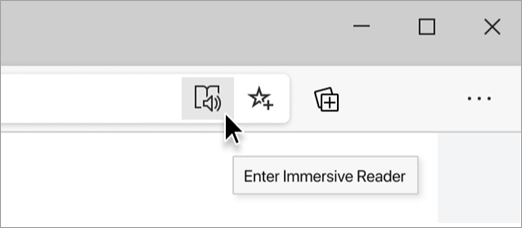
Microsoft Edge, birçok ilginç özellik ile oldukça hızlı gelişiyor. Bunlar arasında yer alan Immersive Reader da çok kullanışlı bir araç. Farklı renklerle konuşma bölümlerini vurgulamak veya heceleri ayırmak gibi gramer yardımlarını da içeren birçok işlevi bulunur. Tam Ekran Okuyucusuna Microsoft Edge‘de adres çubuğuna ve ardından sağdaki belirli simgeye tıklayarak veya F9 tuşuna basarak erişebilirsiniz.
Microsoft Edge Tam Ekran Okuyucu özelliğini açma
Microsoft Edge Immersive Reader’a adres çubuğuna ve ardından sağdaki belirli simgeye tıklayarak veya F9 tuşuna basarak erişebilirsiniz. 4 seçenekli yatay bir açılır menü göreceksiniz.
Tam Ekran Okuyucu kullanılarak metin seslendirme
- Sesli oku adlı ilk seçeneğe tıklayın
- Okuma hemen başlayacaktır. Ses veya okuma hızından memnun değilseniz, ayrıca sağ üst köşedeki Ses seçeneğine tıklayıp olarak değiştirebilirsiniz. Okunan kelimelerin vurgulandığını fark edeceksiniz.
Tam Ekran Okuyucu ayarları yapma
- İkinci seçenek olan Metin Tercihi, metnin boyutunu, sözcükler arasındaki boşluğu ve sayfanın temasını değiştirmenize olanak tanır. En ilginç olanı Sayfa Teması Değiştirme seçeneğidir.
- Okurken gözlerinizi korumak için üzerlerine tıklayın ve arka plan değişikliğini izleyin.
Dilbilgisi araçları nasıl kullanılır?
- Dilbilgisi Araçları düğmesine tıklarsanız, heceleri ayırmak, metnin farklı kısımlarını vurgulamak vb. İçin seçenekler göreceksiniz.
- Varsayılan olarak kapalıdırlar, ancak onları etkinleştirebiliriz. Bu, İngilizce gramer öğrenmeye çalışan herkes için harika bir araçtır.
Kapsamlı Okuma ile metin tercüme etme
Muhtemelen Tam Ekran Okuyucunun en kullanışlı özelliği, metni mevcut dillere çevirme seçeneğidir.
- Tam Ekran Okuyucuyu açtıktan sonra, okuma tercihlerine tıklayın.
- Bir Dil Seç çubuğuna tıklayın ve dil tercihinizi seçin.
- Menünün alt kısmındaki Tam Sayfayı Çevir düğmesini tıklayın.