Bu akış platformunda birçok popüler içerik olsa da Netflix abonelik iptali nasıl yapılır öğrenmek isteyebilirsiniz. Tüketicilerin abone olmaya devam edecek kadar prosedürden bıkacakları umuduyla, bazı uygulamalar üyeliğinizi iptal etmeyi zorlaştırıyor. Neyse ki Netflix bu programlardan biri değil.
Netflix abonelik iptali: iPhone, iTunes, Amazon, Android ve PC
Herhangi bir Netflix hesabını iptal etmeniz yalnızca birkaç dakikanızı alır. Tek sorun, Netflix’e ilk olarak nasıl katıldığınızı hatırlamanız gerekiyor. Netflix üyeliğinizi nasıl oluşturduğunuza bağlı olarak iptal etmek için üç yöntemi sizler için aşağıda açıkladık. Hangisinin sizin için en uygun olduğundan emin değilseniz, bunları sırayla deneyebilirsiniz.
Netflix abone sayısı düşüyor: Çözüm reklamlı paketler mi?
Netflix abonelik iptali (PC)
- Herhangi bir web tarayıcısını açın ve Netflix web sitesine gidin. Henüz yapmadıysanız, hesabınıza giriş yapın.
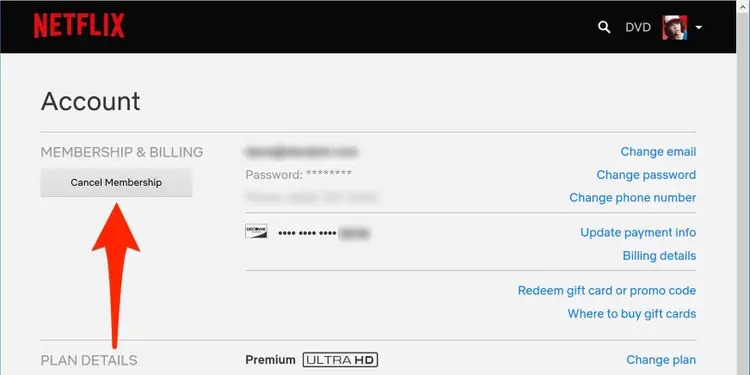
- Sayfanın sağ üst köşesindeki aşağıyı gösteren oka tıkladığınızda açılan açılır menüden Hesap’a tıklayın.
- Üyelik ve Faturalandırma altında, Üyeliği İptal Et düğmesine gidin ve iptal etme kararınızı onaylayın.
- Bir DVD planınız varsa, iptal etmek istediğinizi onaylamak için İptal’e tıklayın.
Üyeliğinizi burada iptal etmenin bir yolunu görmüyorsanız, bunun nedeni Netflix’e üçüncü bir taraf aracılığıyla katılmış olmanızdır. Hesabınızı kimin yönettiğini görebilmeniz gerekiyor.
Netflix abonelik iptali (iPhone)
Netflix’e bir iPhone veya iPad uygulaması kullanarak kaydolduysanız, Apple Kimliğinizin hesabınıza bağlı olması muhtemel. Bu senaryoda, hesabınızı Apple Kimliği menüsünden silmeniz gerekiyor.

- iPhone veya iPad’inizde Ayarlar uygulamasını açın ve ekranın üst kısmında olması gereken adınıza dokunun.
- Görüntülenen Apple Kimliği menüsünde Abonelikler’e dokunun.
- Listeden Netflix’i seçtiğinizde görünen açılır menüden Aboneliği İptal Et’i seçin.
- Seçiminizi onaylayın.
Netflix abonelik iptali (iTunes)
- iTunes kullanarak katılanlar için, iPhone’unuzdaki Ayarlar uygulamasına giderek iptal edebilirsiniz.
- Hesabınızda oturum açtıysanız, ekranın en üstüne gidin ve Abonelikler’i seçin. Netflix aboneliğinizi buradan bulun ve iptal edin.
Netflix abonelik iptali (Amazon)
- Amazon Prime üyeleri, “Üyelikler ve Abonelikler” sayfasına giderek Netflix üyeliklerini iptal edebilir.
- Açılır menüden “Gelişmiş Kontroller” seçeneğini seçin ve iptal etme seçeneğini seçin.
Netflix hisse senedi fiyatlarında büyük düşüş: Platform neden kullanıcı kaybediyor?
Netflix abonelik iptali (Android)
Netflix aboneliğinizi Android uygulaması aracılığıyla aldıysanız, muhtemelen Google hesabınızla bağlantılıdır. Sonuç olarak, Android cihazınız için Play Store üzerinden aboneliğinizi sonlandırmanız gerekiyor.

- Android cihazınızda Play Store uygulamasını açın ve sağ üst köşedeki profil simgenize dokunun.
- Ödemeler ve abonelikler’i ve ardından Abonelikler’i seçin.
- Listeden Netflix’i seçtiğinizde görünen açılır menüden Aboneliği İptal Et’i seçin.
- Seçiminizi onaylayın.
Artık nereden kaydolduğunuz önemli değil, Netflix aboneliğini nasıl iptal edeceğinizi biliyorsunuz.