Outlook veri dosyasına şifre ekleme, Microsoft’un mail istemcisinde alabileceğiniz önemli güvenlik önlemleri içinde. Outlook’ta e-postanızı meraklı gözlerden korumak için, hesabınızdaki e-postaları, takvim öğelerini, görevleri bir parola belirleyip koruyabilirsiniz.
Öncelikle, Outlook’ta e-postanızı koruma konusunda bilmeniz gereken birkaç şey bulunuyor. Outlook’a erişmek için bir oturum açma şifresi ayarlayamazsınız. Bu içerikte nasıl ayarlandığını göstereceğimiz şifre, Outlook’ta tek bir hesap ya da veri dosyası (.pst) içindir. Bilgisayarınıza erişen herkes Outlook’u açabilir ve kullanabilir. Şifre uyguladığınız herhangi bir e-posta hesabına ise erişemezler. Ancak bu, verilerinizin bilgisayar korsanlarına karşı ya da art niyetli insanlara karşı güvenliğini garanti etmez. Windows’ta parola korumalı bir hesap kullanmak, bilgisayarı başkaları da kullanıyorsa, ek bir güvenli katmanı sağlar.
Outlook veri dosyasına şifre ekleme işlemi yaptığınızda, tüm hesap ve veri dosyası için şifre geçerli olur. Hesaptaki klasörleri tek tek parola ile korumanıza imkan yoktur. Şimdi gelelim bu işlemin nasıl yapıldığına.
- Outlook’ta klasör görünümü oluşturma ve özelleştirme
- Outlook veri dosyası (PST) bulma ve taşıma [Nasıl Yapılır]
- Outlook’ta kimden; adresini değiştirme [Nasıl Yapılır]
Adım adım Outlook veri dosyasına şifre ekleme
Outlook’ta bir hesapta parola ayarlamak için sol bölmedeki hesap adına sağ tıklayın ve açılır menüde, “Veri Dosyası Özellikleri”ni seçin.
![Outlook veri dosyasına şifre ekleme [Nasıl Yapılır]](https://digitalreport.com.tr/wp-content/uploads/2020/10/outlook-veri-dosyasi-sifre-koyma.png "Outlook veri dosyasına şifre ekleme [Nasıl Yapılır] 2")
- Kişisel özellikler iletişim kutusu görüntülenir. Genel sekmesinde “Gelişmiş”i tıklayın.
- Outlook Veri Dosyası iletişim kutusunda, “Parolayı Değiştir”i tıklayın.
- Seçili Outlook veri dosyasına önceden bir parola atadıysanız, bu parolayı “eski parola” düzenleme kutusuna girin. Bu örnekte, veri dosyasına ilk defa bir şifre koyuyoruz bu nedenle “yeni şifre” düzenleme kutusuna ve tekrar “şifreyi doğrula” kutusuna bir şifre giriyoruz. Outlook veri dosyalarınızı uygun şekilde korumak için, güçlü parola kullandığınızdan emin olun.
- Şifreyi her defasında girmek istemiyorsanız, “Bu şifreyi şifre listenize kaydedin” onay kutusunu seçin. Böylece kutuda bir işaret olur. Ancak bilgisayarınızı başka birileriyle paylaşıyorsanız bu ayar önerilmez. Bilgisayarınızı paylaşmıyorsanız ve parola korumalı bir Windows hesabınız varsa, Outlook’u her açtığınızda şifre girmekten kurtulmak için bu seçeneği tercih edebilirsiniz. Bu işlem, Outlook veri dosyasına parola atama amacını ortadan kaldırıyor gibi görünse de, .pst dosyasını harici bir sürücüye ya da bulut hizmetine yedeklerseniz, dosya erişmeye çalışan kişilere karşı korunur.
Outlook veri dosyasına şifre ekleme işlemini bitirdikten sonra “Tamam”ı tıklayın. Ardından iletişim kutusunu kapatmak için tekrar “Tamam”ı tıklayın. Kişisel özellikler iletişim kutusunu da kapattığınızda, işlem tamamdır.
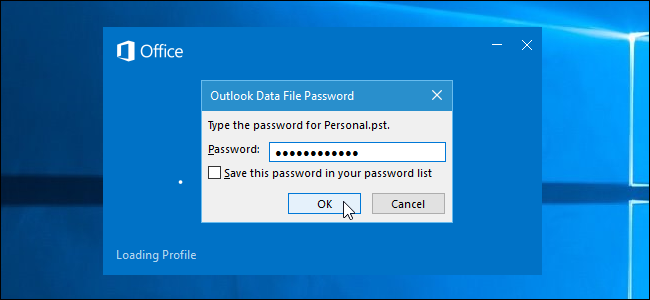
Outlook’u bir sonraki açışınızda, hesaba erişebilmeniz için önce parola girmenizi isteyen Outlook veri dosyası parolası görüntülenir.
Outlook’u her açtığınızda hesabınız için parola girmek zorunda olmamak isterseniz ya da parola değiştirmek isterseniz yukarıdaki adımları takip edebilirsiniz. Parolayı değiştir iletişim kutusunda, “Eski şifre” düzenleme kutusuna mevcut şifrenizi girdikten sonra, şifreyi kaldırmak için “Yeni şifre” ve “Şifreyi doğrula” düzenleme kutularını boş bırakabilirsiniz. Şifre değiştirmek içinse, bu kutulara yeni şifrenizi yazın.
![Outlook veri dosyasına şifre ekleme [Nasıl Yapılır]](https://digitalreport.com.tr/wp-content/uploads/2020/10/outlook-veri-dosyasi-sifre-kaldirma.png "Outlook veri dosyasına şifre ekleme [Nasıl Yapılır] 3")
Outlook veri dosyasına şifre koruması eklemek, veri dosyalarını arşivleyip yedeklediğinizde, harici ortamda ya da bulutta depoladığınızda korunmalarına yardımcı olan, önemli bir güvenlik önlemidir.