Outlook’ta klasör görünümü oluşturma ve özelleştirme, Microsoft’un mail istemcisinde çok fazla zaman geçiren ve çalışan kişiler için pratik bir işlem olabilir. Outlook’un ihtiyacınız olan bilgileri daha hızlı şekilde sunması için, tercih edebileceğiniz en iyi yol klasör görünümleri. Outlook’ta bu özellik nasıl oluşturulur, bakalım.
Outlook’ta klasör görünümü oluşturma ve özelleştirme: Klasör görünümü nedir?
E-postanızı Outlook’ta sakladığınız her yer bir klasördür. Bu gelen kutusu, gönderilmiş öğeler, arşiv, silinmiş öğeler ya da farklı bir yer olabilir. Klasörlerin her biri gönderen, konu, alınan tarih, saat gibi e-postalarla ilgili verileri içeren sütunlarda görünür. Outlook, tüm e-postalarınızı gruplandırır. Bu gruplandırmadan, en son gelen mailler en üstte görünür ve okunmamış mailler kalın, mavi metinle biçimlendirilir. Okunmuş iletilerse normal siyah yazı tipinde yer alır.
Bu, varsayılan klasör görünümüdür. Ancak dilerseniz bu görünümü değiştirebilirsiniz. Her klasör için farklı görünüm oluşturabilir, beğendiğiniz bir klasör görünümü oluşturup her klasöre uygulayabilirsiniz. Outlook, bazı alternatif klasör görünümlerine bile sahip. Outlook’ta klasör görünümü oluşturma ve özelleştirme, mail deneyiminizi farklı bir noktaya taşıyabileceğiniz bir ince ayardır.
Outlook’ta farklı bir klasör görünümüne geçme
Outlook’ta, ilk olarak Görünüm>Görünümü Değiştir’e tıklayın ve mail istemcisinin sunduğu yerleşik klasör görünümlerinden birine geçin.
Kompakt görünüm, her klasörün kullandığı varsayılan görünümdür. Dilerseniz iki görünümden birine geçiş yapabilirsiniz.
- Single: Bu görünüm gruplandırmayı kaldırır ve tüm mesajları basit bir listede gösterir.
- Preview: Bu görünüm, sezgisel olarak önizleme panelini kaldırır.
Mevcut görünümü özelleştirme
Görünüm>Görünüm Ayarları’nı tıklayarak mevcut klasör görünümünü özelleştirebilirsiniz.
- Bu, görünümle ilgili her türlü şeyi değiştirebileceğiniz Gelişmiş Görünüm Ayarları penceresini açar.
- Örnek olarak görüntülenen sütunları ve sıralama ayarlarını değiştirelim. Sütunları göster penceresini açmak için, “Sütunlar”ı tıklayın.

- Sağdaki sütunda “Bahsetme”yi seçin, “Kaldır” butonuna tıklayın ve ardından “Tamam” seçeneğini tercih edin.
- Gelişmiş görünüm ayarları penceresine dönün, Sırala penceresini açmak için “Sırala”ya tıklayın.
- “Öğeleri sıralama ölçütü” açılır menüsünde, “Başlangıç”ı seçin ve ardından “Tamam”ı tıklayın.
- Şimdi, Gelişmiş Görünüm Ayarlarında “Tamam”ı tıklayın. Klasör görünümü artık “Bahsetme” sütununu gizleyecek ve postayı gönderen kişiye göre sıralanacak şekilde değiştirildi.
Bunlar, yapılabileceklerden sadece iki hızlı örnek. Outlook’ta klasör görünümü oluşturma ve özelleştirme sürecinde birçok farklı sütun ekleyebilir, kaldırabilir, mesajları farklı şekillerde gruplandırıp sıralayabilirsiniz. Hatta mesajları görüntülemek için kullanılan yazı tiplerini ve stilleri dahi değiştirebilirsiniz. Size en uygun olanı bulmak için seçeneklerle oynayın.
Diğer klasörlere görünüm uygulama
Görünümünüzü özelleştirdikten sonra, her birini tek tek özelleştirmek zorunda kalmadan aynı görünümü, başka klasörlere de uygulayabilirsiniz. Bunun için, Görünüm>Ayarları Görüntüle’ye tekrar tıklayın ve bu sefer “Mevcut Görünümü Diğer Klasörlere Uygula” komutuna tıklayın.
- Görünümü uygulamak istediğiniz klasörleri seçin ve ardından “Tamam”ı tıklayın.
- İstediğiniz kadar klasör (ya da alt klasör) seçebilirsiniz.
- Özelleştirilmiş klasör görünümünü kaydetme
- İleride başka klasörlere uygulamak için, özelleştirilmiş görünümü şablon olarak da tutabilirsiniz. Bunun için Görünüm>Görünüm ayarları menüsüne gidin. “Mevcut görünümü yeni görünüm olarak kaydet” komutunu seçin.
- Bu esnada görünüme yeni bir ad verebileceğiniz ve görünümü kimin görebileceğini seçebileceğiniz bir pencere gelecek. Her şeyin kurulumunu tamamladığınızda, “Tamam”ı tıklayın.
- Görünüm>Görünüm ayarları’nı tekrar tıklarsanız, Outlook yeni görünümü kullanılabilir bir seçenek olarak görüntüler. Erişiminizin olduğu tüm görünümleri incelemek için “Görünümleri yönet”i tıklayın.
Tüm görünümleri yönet penceresi, yeni klasör görünümleri eklemenize, düzenlemenize ve silmenize, her bir görünüme uygulanan ayarları görmenize olanak tanır.
- Outlook takvimini başkalarıyla paylaşma [Nasıl Yapılır]
- Outlook’ta “kimden”; adresini değiştirme [Nasıl Yapılır]
- Outlook’ta gönderilen maili geri çekme [Nasıl Yapılır]
Sıfırdan bir görünüm oluşturun
Yepyeni bir görünüm oluşturmak istiyorsanız, “Tüm görünümü yönet” penceresinde “Yeni” butonuna tıklayın. Bu, yeni görünüm oluşturma penceresini açar.
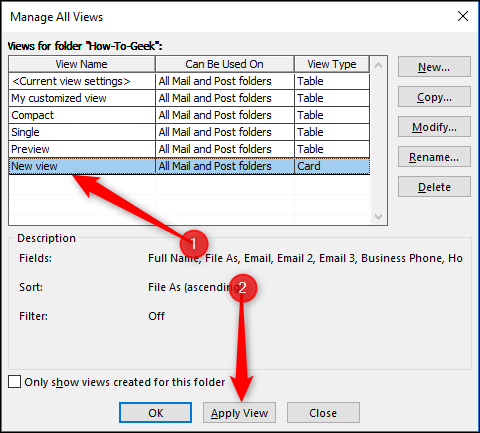
Başlamak istediğiniz temel görünüm tipini seçin ve “Tamam” butonuna tıklayın. Gelişmiş görünüm ayarları penceresi açılır ve görünümü, dilediğiniz gibi özelleştirebilirsiniz. İşiniz bitince “Tamam”ı ve ardından, Outlook klasör görünümünü mevcut klasörlere uygulamak için “Görünümü uygula”yı tıklayın.
Outlook’ta klasör görünümü oluşturma ve özelleştirme işlemi işte bu kadar basit…