Digital Report
  • DERGİ
  • TEKNOLOJİ
  • YAPAY ZEKA
  • PROFESYONEL
    • GİRİŞİM
    • E-TİCARET
    • FİNTEK
    • MARKA
  • GÜVENLİK
  • KRİPTO
  • OYUN
  • REHBER
No Result
View All Result
Digital Report
No Result
View All Result
Home Rehber

Powerpoint dosyasının boyutunu küçültme

Powerpoint dosya boyutunu küçültmek, özellikle sık sık slayt hazırlayan kullanıcılar için oldukça kullanışlı bir özelliktir

by Nihat Bilge
21/09/2021
in Rehber
Powerpoint dosyasının boyutunu küçültme
Facebook'ta PaylaşTwitter'da PaylaşLinkedIn'de PaylaşWhatsApp'ta PaylaşTelegram'da Paylaş

Powerpoint dosyasının boyutunu küçültme işlemi özellikle pandemi sonrası hibrit çalışmaya geçilmesiyle sıklıkla kullanılmaya başlandı. Ofisinizde veya okulunuzda çok sayıda slayt hazırlıyorsanız, bu sunumların bir noktada çok yer kaplayabileceğinin farkında olmalısınız. Bunun olmasını önlemek için kullanabileceğiniz bazı yöntemler var.

PowerPoint sunum dosyasının boyutunu küçültme adımları

Bu adımları takip etmelisiniz:

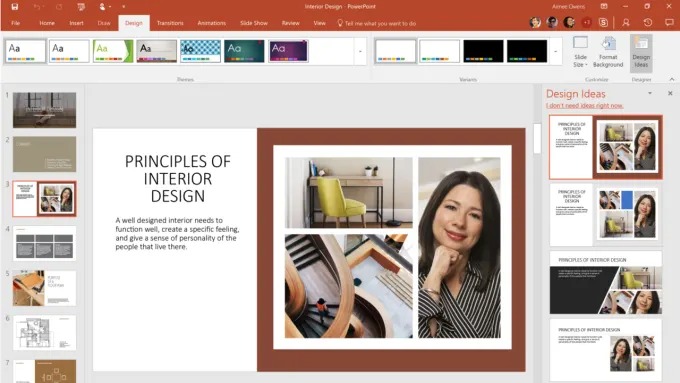
  • PowerPoint sunumunu açın.
  • Belgeden bir resim seçin.
  • Üst menüde, Biçim sekmesine gidin ve Resimleri sıkıştır’a tıklayın.
  • Farklı seçeneklerle bir açılır pencere görünecek:
    • Bu değişikliği tüm görüntülere veya yalnızca bu tek görüntüye uygulayın.
    • Görüntünün/görüntülerin kırpılan alanını silin.
    • Çözünürlük kısmında “Varsayılan çözünürlüğü kullan” seçeneğini seçmenizi öneririz.
      Powerpoint dosyasının boyutunu küçültme
      Powerpoint dosyasının boyutunu küçültme

PowerPoint sunumundaki görüntülerin çözünürlüğü nasıl azaltılır?

Bu adımları takip etmelisiniz:

  • Sunum dosyasını açın, Dosya sekmesine gidin ve Seçenekler’e tıklayın.
  • Ardından Gelişmiş’e tıklayın.
  • Bu sekmede, “Görüntü boyutu ve kalitesi” bölümünü bulun, “Düzenleme verilerini at” kutusunu işaretleyin ve “Dosya resimlerini sıkıştırma” kutusunun işaretini kaldırın.
  • Hemen altında, varsayılan çözünürlüğü (dpi cinsinden ölçülür) seçebileceğiniz bir açılır menünüz yer alacak. Sunum modunuza göre birini seçmenizi öneririz.
    Powerpoint dosyasının boyutunu küçültme
    Powerpoint dosyasının boyutunu küçültme

Bir PowerPoint sunumunda gömülü yazı tipleri nasıl kaldırılır veya alt kümelenir?

Dosya boyutunu küçültmek için sunuda kullanılan gömülü yazı tiplerini kaldırmanız veya alt kümelere ayırmanız gerekiyor. Bu seçenek, aynı yazı tipinin yüklü olmadığı diğer kişiler için düzenleme seçeneklerini sınırlayacak. Bu adımları takip etmelisiniz:

  • Sunuyu açın.
  • Dosya > Seçenekler > Kaydet’e gidin.
  • “Bu sunuyu paylaşırken aslına uygunluğu koru” bölümünde, aşağıdakilere ilişkin kutuları işaretleyin:
    • Dosyaya yazı tiplerini gömün.
    • Yalnızca sunuda kullanılan karakterleri gömün.

Dosya boyutunu küçültmek için bir PowerPoint sunumunu PDF’ye nasıl dönüştürebilirim?

Powerpoint sunumunuzu daha da hafif hale getirmek için her zaman bir PDF dosyasına dönüştürebilirsiniz, bu nedenle özellikle dosyayı başkalarına göndermeniz gerekiyorsa bu iyi bir çözüm olabilir.

Powerpoint dosyasının boyutunu küçültme

Bu adımları takip edin:

  • Sunuyu açın.
  • Dosya > Adobe PDF olarak kaydet’e gidin.
  • Adobe PDF’niz yoksa bu seçenek görünmeyecek.
  • Bu durumda Dosya > Farklı Kaydet’e tıklayın.
  • Ardından, açılır menüden “PDF”yi seçin.

Bu öğreticideki adımlar Office 365 sürümüne yöneliktir. Başka bir sürüm kullanıyorsanız, bazı farklılıklar bulabilirsiniz. Ancak izlemeniz gereken yol hemen hemen tüm sürümlerde çok benzer olacak. PowerPoint sunum dosyasının boyutunu küçültme adımları gördüğünüz gibi son derece pratik.

Tags: microsoft officepowerpointslaytsunum

İLGİLİ YAZILAR

Microsoft Office paketini ücretsiz edinme rehberi
Rehber

Microsoft Office paketini ücretsiz edinme rehberi

by Aytun Çelebi

İş ve eğitim hayatında vazgeçilmez olan ofis yazılımlarına erişim sağlarken, Microsoft Office'i ücretsiz indirmek bütçenizi korumanın pratik bir yoludur. Bu...

Read moreDetails
Bilgisayarda ve telefonda powerpoint ile slayt hazırlama
Rehber

Bilgisayarda ve telefonda Powerpoint ile slayt hazırlama

by Emre Çıtak

İster okul projesi ister önemli bir iş sunumu olsun, etkili bir slayt yapmak, mesajınızı karşınızdakine güçlü ve net bir şekilde...

Read moreDetails
Microsoft Office'e ücretsiz Copilot Chat entegre edildi
Teknoloji

Microsoft Office’e ücretsiz Copilot Chat entegre edildi

by Aytun Çelebi

Microsoft, Office uygulamalarına ücretsiz Copilot Chat özelliklerini entegre etti. Microsoft 365 iş kullanıcıları, bugün itibarıyla Word, Excel, PowerPoint, Outlook ve...

Read moreDetails
Rehber: Excel resimden veri ekleme
Rehber

Excel’de resimden veri nasıl eklenir?

by Edanur Tekin Şimşek

Bu yazımızda, iOS, macOS ve Android'de Excel resimden veri ekleme için yapılması gerekenleri anlatacağız. Microsoft 365 yol haritasındaki yeni bir...

Read moreDetails

SON YAZILAR

Xiaomi Buds 6 tanıtıldı

VEPARA’nın faaliyetleri yasa dışı bahis soruşturması kapsamında durduruldu

Windows’ta JPG dosyalarını etkileyen kritik güvenlik açığı keşfedildi

iPhone Air 2 için 2026 umudu yeniden doğdu

Tesla’nın Avrupa satışları çakıldı, BYD öne geçti

Lise yıllarından kalma utanç verici Gmail adresinizden yakında kurtulacaksınız

ChatGPT’ye reklamlar 2026’da geliyor

Google 2025’i yapay zeka fayda yılı ilan etti, OpenAI kırmızı kod ile karşılık verdi

Nvidia’nın 20 milyar dolarlık Groq satın alması yalan çıktı

X’te Artık herkes paylaştığınız fotoğrafları yapay zeka ile değiştirebiliyor

SON REHBERLER

Android telefon hafıza kartını görmüyor sorunu nasıl çözülür

Instagram’da fotoğraf paylaşma sorununu gidermenin pratik yolları

OLED ekranlarda oluşabilecek yanma sorununu önlemenin pratik yolları

Windows 10’da unmountable boot volume hatası nasıl düzeltilir

Nvidia DLAA ile oyun grafiklerinde kenar yumuşatma nasıl sağlanır

ChatGPT’yi 1 saatten kısa sürede ustaca kullanmayı öğrenin

Windows’un farklı sürümlerinde ve Mac’te şifre kaldırma

iPhone’da kilit ekranına istediğiniz metni yazma nasıl yapılır

Telegram’da engellendiğinizi pratik yöntemlerle nasıl anlarsınız

Windows’ta işletim sisteminin bit mimarisini nasıl öğrenirsiniz

BASIN BÜLTENLERİ

RTB House, Derin Öğrenme ile dijital reklamcılığın yeni işletim sistemini kuruyor

ESET, Çin bağlantılı LongNosedGoblin APT grubunu tespit etti

Simya VC’den Rudiq’e 1 milyon dolar yatırım

Huawei Cloud, İstanbul’da dijital perakende buluşması düzenledi

SteelSeries, tek kulaklıkla birden fazla platformda oyun oynama özgürlügü sunuyor

Aktif Tech, Deloitte Teknoloji Fast 50’de üçüncü oldu

Dolap, 2024 yılında 307 bin 340 ton karbon salımını önledi

Canon, Istanbul’da EOS R6 Mark III ve EOS C50 tanıttı

LG, yeni yıl için soundbar kampanyasını duyurdu

Citrix, Hibrit çoklu bulut lisans modeli sunuyor

Digital Report

© 2019 Digital Report bir Linkmedya markasıdır.

  • Dergi
  • Yazarlar
  • Basın bültenleri
  • Gizlilik
  • İletişim
  • Künye

Bizi takip edin

No Result
View All Result
  • TEKNOLOJİ
  • YAPAY ZEKA
  • PROFESYONEL
    • GİRİŞİM
    • E-TİCARET
    • FINTECH
    • MARKA
  • GÜVENLİK
  • KRİPTO
  • OYUN
  • REHBER
  • BASIN BÜLTENLERİ
  • YAZARLAR
  • DERGİ
  • KÜNYE
  • İLETİŞİM