RAM testi nasıl yapılır bilmiyorsanız, yardım etmek için buradayız. Bilgisayarınız yavaş çalışıyorsa RAM’inde bir sorun olabilir. Sorunu keşfetmek için size birkaç yöntem göstereceğiz. Windows 7, 8, 10 ve 11 için Windows’un yerleşik araçlarını kullanabilir veya üçüncü taraf çözümlerini tercih edebilirsiniz.
RAM testi nasıl yapılır?
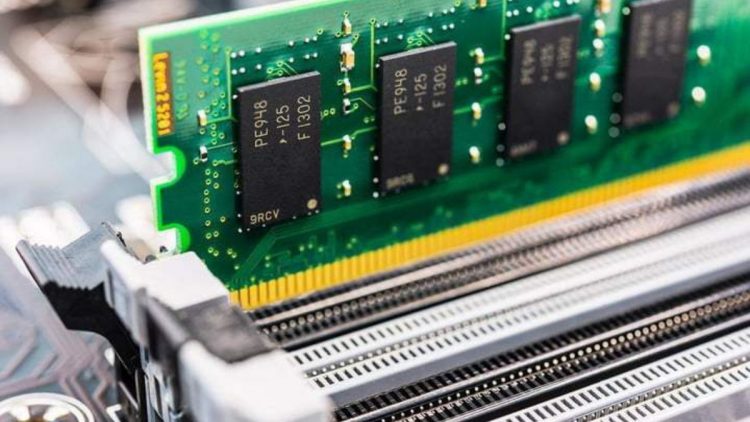
Bilgisayarın Rastgele Erişimli Belleği (RAM), bilgisayarın çalışan belleğidir. İşletim sistemi ve programlar sürekli olarak RAM’e veri yazar ve geri okur. Örneğin, bu web sitesini görüntülediğinizde, tarayıcınız siz okurken onu RAM’de depolar. Bir oyunu başlattığınızda, yavaşça sistem deposundan gelen bilgiler çok daha hızlı bir şekilde RAM’e yüklenir.
RAM test aracı nedir?
RAM’iniz arızalanırsa, uygulama çökmeleri, mavi ekran (BSOD) ve diğer sorunlarla karşılaşabilirsiniz.
RAM’inizin arızalı olup olmadığını kontrol etmek için kullanabileceğiniz bazı araçlar var. Bu araçlar, bilgisayarınızın RAM’inin her bölgesine veri yazar ve ardından sırayla geri okur. Araç farklı bir değer okursa, RAM’inizde bir sorun olduğunu gösterir.
En iyi RAM test araçları, bilgisayarınızı özel bir önyüklenebilir görüntü ile başlatmanızı gerektirir. Bu, Windows’un (veya başka bir işletim sisteminin) etkisiz hale gelmesine ve böylece aracın RAM’iniz üzerinde tam kontrole sahip olmasına izin verir. HCI Design’ın MemTest’i gibi Windows içinden kullanılabilen programlar var, ancak bunlar çok güvenilir değil. Onları önermiyoruz.
Windows’ta WhatsApp Desktop Beta kurulumu nasıl yapılır?
Windows bellek tanılama
Windows’ta yerleşik bir RAM test aracı bulunuyor. Windows 10, Windows 11 ve Windows 7 dahil olmak üzere tüm güncel Windows sürümlerinde erişilebilir. Bu araca erişmek için şu adımları izleyin:
- Başlat menüsünü açın
- “Windows Bellek Tanılama” yazın
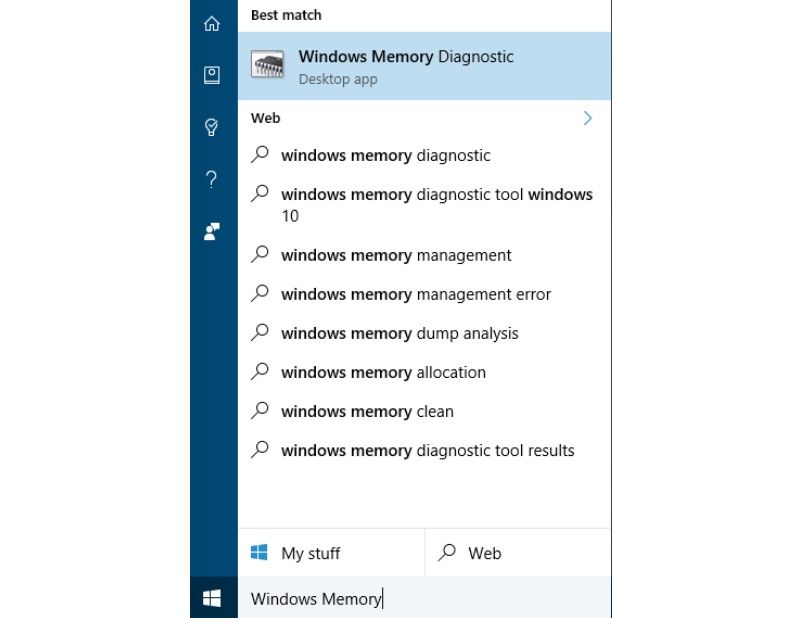
- Run.exe’yi de kullanabilirsiniz, “mdsched.exe” yazıp enter tuşuna bastığınızda araç açılacaktır.
- Testi çalıştırmak için bilgisayarınızı yeniden başlatmanız gerekir. Test çalışırken bilgisayarınızı kullanamayacaksınız.
- “Şimdi yeniden başlat ve sorunları kontrol et (önerilen)” seçeneğine tıklayın.
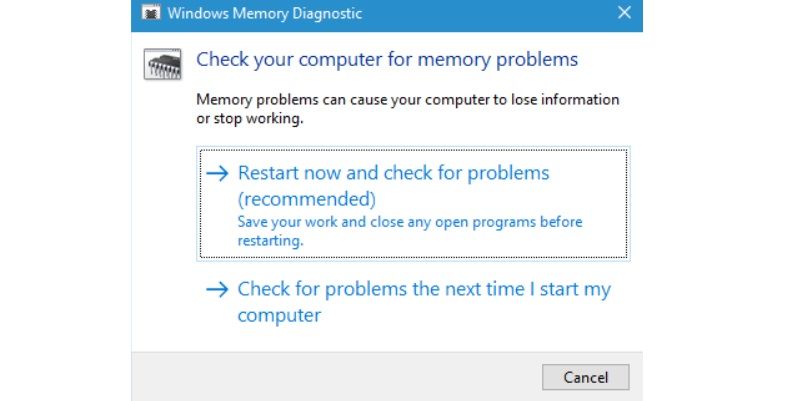
- Yeniden başlattıktan sonra, Windows Bellek Tanılama Aracı ekranı görüntülenecektir. Sadece akışına bırakın. Bu işlemin tamamlanması biraz zaman alabilir. İşlem sırasında herhangi bir sorun tespit edilip edilmediğini size bildiren bir ilerleme çubuğu ve bir “Durum” mesajı ile görebilirsiniz.
- İşlemden sonra bilgisayarınız otomatik olarak yeniden başlatılacak. Giriş yaptıktan sonra test sonuçlarını görebileceksiniz.
- Sonuçları otomatik olarak göremiyorsanız şu adımları izleyin:
- Başlat düğmesine sağ tıklayın
- “Olay Görüntüleyici”yi seçin.
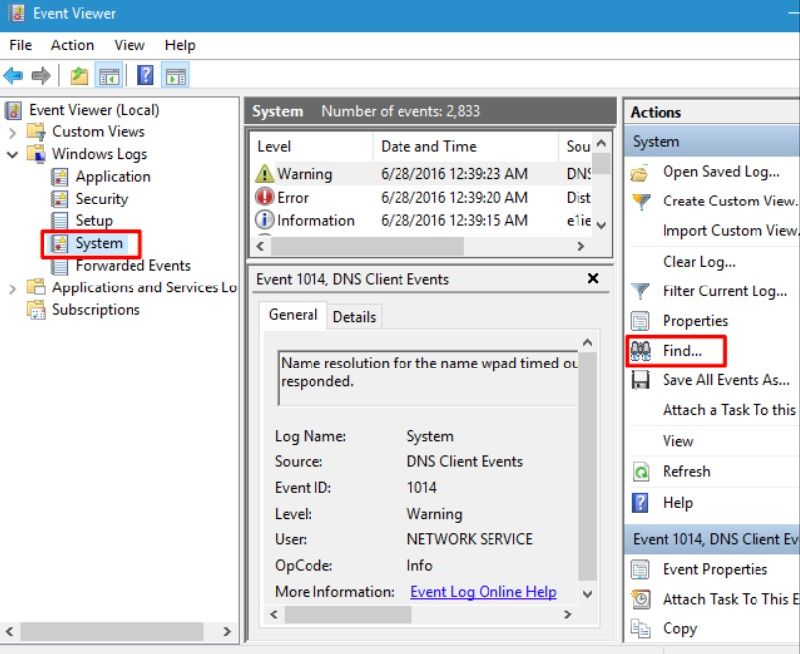
- Windows Günlükleri > Sistem’e gidin.
- “Bul”a tıklayın. Sağ tarafta yer alıyor.
- “MemoryDiagnostic” yazın ve “Sonrakini Bul”a tıklayın.
Sonuçlar karşınıza çıkacak.
MemTest86
Daha güçlü test yazılımına ihtiyacınız varsa, MemTest86 indirebilir ve kullanabilirsiniz. Windows testinden daha fazla test yapabilir. ve keşfedemeyeceği sorunları keşfedebilir. Bu programın premium sürümü ek özellikler sunsa da, ücretsiz sürümü de aynı şekilde performansı gösteriyor. MemTest86, Microsoft imzası taşımakta, bu nedenle düzgün çalışacağından emin olabilirsiniz.
MemTest86 bir USB sürücüsüne kopyalanabilir. İndirmeyle birlikte verilen EXE dosyasını çalıştırın, ardından önyüklenebilir bir USB sürücü oluşturmak için yedek bir USB sürücü ekleyin.
Hatırlatma: Bir USB sürücüsüne MemTest86 görüntüsü oluşturmak, sürücünün içeriğinin silinmesine neden olacaktır. Yazmadan önce USB sürücüsündeki tüm önemli verileri yedeklediğinizden emin olun.
Önyüklenebilir ortam oluşturduktan sonra bilgisayarınızı yeniden başlatın ve bellek test aracını kopyaladığınız USB sürücüsünden önyüklemesini isteyin. Program yüklenmeye başlayacak ve birkaç dakika sonra otomatik olarak RAM’inizi sorunlar için taramaya başlayacak.
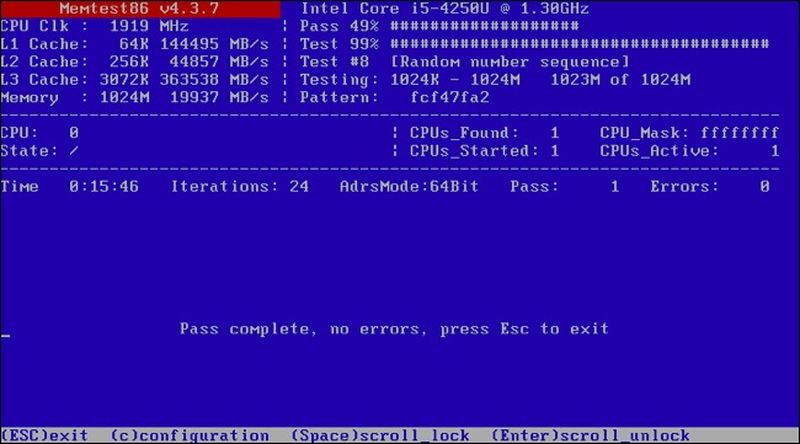
Siz onu durdurmaya karar verene kadar testler yapmaya devam edecek ve belleğin daha uzun süre nasıl çalıştığını denemenize izin verecek. Herhangi bir sorun görüldüğü zaman karşınıza uyarı ekranı çıkacak. Çıkmak için “Esc” tuşuna basabilir ve işiniz bittiğinde bilgisayarınızı yeniden başlatabilirsiniz.
Windows 11 uzak masaüstü bağlantısı nasıl yapılır?
RAM testi sorunları ortaya çıkarırsa ne yapmalıyım?
Bellek testleri sorunları ortaya çıkarırsa, büyük olasılıkla RAM’iniz bozulmuş ve değiştirilmesi gerekiyor. Bilgisayarınız hala garanti kapsamındaysa, yardım için üreticiyle iletişime geçmenizi öneririz.
Fazladan RAM’iniz varsa, mevcut RAM çubuklarınızı değiştirin ve bilgisayarınızın farklı RAM’lerle düzgün çalışıp çalışmayacağını görün. Alternatif olarak, bilgisayarınızda çok sayıda bellek yuvası varsa, etkisini değerlendirmek için birini çıkarmayı deneyin.
Kendi PC’nizi kurduysanız veya RAM’i kendiniz kurduysanız, RAM’in bir nedenden dolayı anakartınızla uyumlu olmayabilir. RAM’inizin mevcut hızlara ayak uyduramaması da mümkün, bu nedenle UEFI veya BIOS ayarları ekranınızda hızı düşürmek isteyebilirsiniz.
Bir değişiklik yaptıktan sonra, herhangi bir şeyin değişip değişmediğini görmek için RAM testini tekrarlayabilirsiniz.