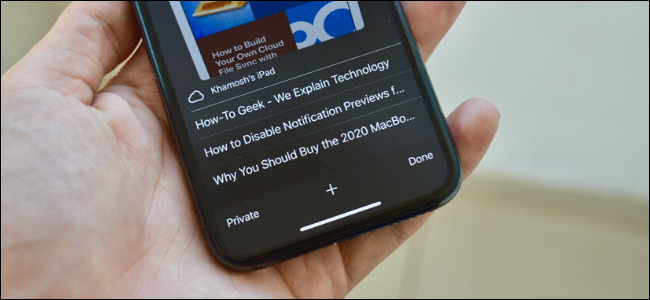
Safari sekmelerini iPhone, iPad ve Mac arasında taşıma, Apple cihazlarınız arasında düzenli olarak geçiş yapıyorsanız pratik bir işlem olabilir. Web sayfalarını bir aygıttan diğerine taşımak, tarayıcı geçmişi ya da okuma listesi gibi alternatif özelliklere göre daha pratiktir.
Safari sekmelerini iPhone, iPad ve Mac arasında taşıma: Handoff’u kullanın
Handoff, Apple’ın bir görevi diğer bir Apple cihazına taşıma özelliğidir. Safari de dahil olmak üzere birçok uygulamada Handoff kullanılır.
Safari sekmelerini iPhone, iPad ve Mac arasında taşımada Handoff kullanmak için öncelikle, Handoff’u etkinleştirdiğinizden emin olun. Orada, Safari tarayıcısını başlatın ve web adresini birincil cihazda açın. Bu iPhone, iPad ya da Mac olabilir. Cihazın uyku modunda olmadığından emin olun. Aksi takdirde özellik, sekmeyi ikinci Apple cihazına taşımaz.
Şimdi, Safari sekmesini açmak istediğiniz cihaza geçin…
iPhone’a sekmeleri aktarma
Giriş çubuğuna sahip yeni bir iPhone’unuz varsa, ekranın altından yukarı kaydırın ve Uygulama Değiştirici’nin görünmesi için bir saniye bekleyin. Daha eski bir iPhone modeli kullanıyorsanız, ana ekran düğmesine iki kere basın.
Ekranın alt kısmında sekmenin açık olduğu cihaz adını içeren bir Safari çubuğu göreceksiniz. Web sayfasını iPhone’ununuzdaki Safari’de anında açmak için üzerine dokunun.
iPad ve Mac’e sekmeleri aktarma
Mac ve iPad söz konusu olduğunda, devir işlemi Dock kullanılarak çalışır. Mac’inizde, Dock’un başında ayrı bir bölümde yeni bir Safari simgesinin göründüğünü göreceksiniz. Üzerine geldiğinizde, size Safari sekmesinin açık olduğu cihazı gösterecektir.
Sekmeyi Mac’inizdeki Safari’de anında açmak için simgeye tıklayın.
Mac’inizde bu özellik tarayıcıdan bağımsızdır. Varsayılan tarayıcınızı Chrome ya da Firefox olarak ayarlasanız bile, özellik çalışmaya devam edecektir.
iPad’iniz için, Dock’un sağ köşesinde Safari simgesini bulacaksınız ve simgenin sağ üst köşesinde kaynak cihazı gösteren küçük bir rozet yer alacak. Web sayfasını Safari’de açmak için üzerine dokunun.
- Safari’de sık ziyaret edilen siteleri kaldırma [Nasıl Yapılır]
- iPhone ve iPad’de Safari gizli mod nasıl kullanılır?
- Safari’de web sayfasını PDF olarak kaydetme [macOS]
Safari sekmelerini taşımak için iCloud sekmelerini kullanın
Safari sekmelerini iPhone, iPad ve Mac arasında taşımada Handoff, iyi bir yöntem olsa da, birkaç gün önce göz attığınız bir web sitesini, onu kaldırmak zorunda olmadan cihazlarınızın birinde açmak isteyebilirsiniz.
iCloud sekmeleri burada devreye giriyor. Tüm aygıtlarınızın aynı Apple kimliğini kullandığı ve Safari için iCloud senkronizasyonunu etkinleştirdiğiniz sürece, iCloud sekmeleri özelliğini kullanabilirsiniz.
iCloud sekmeleri, göz atma geçmişinizi kaldığınız yerden devam ettirmenizi sağlar. Özellikle, Safari sekme değiştiricisinin içinde bulunur. Bunun için izlemeniz gereken adımlar şöyle:
- iPhone ya da iPad’de Safari uygulamasını açın ve araç çubuğunda, sekmeler butonuna dokunun.
- Burada, tüm açık sekmelerin listesini göreceksiniz. Ekranın alt kısmına kaydırdığınızda Apple kimliğinize bağlı tüm cihazlar için, o cihazda şu anda açık olan ilgili sekmelerle ilgili birlikte, farklı bölümler göreceksiniz. Etrafa göz atın ve açmak için bir sayfaya dokunun.
- Mac’inizde sağ üst köşedeki sekmeler butonuna tıklayın.
- Burada, tüm cihazlarınızı bulmak için ekranın altına kaydırın. Hızlı bir şekilde açmak için bir web sayfasına tıklayın.
Web sayfasını yeni bir sekmede açmak istiyorsanız, web sayfası bağlantısına tıklarken “Command” tuşunu basılı tutun.
Safari sekmelerini taşımak için AirDrop kullanın
Handoff her zaman güvenilir bir özellik değil. AirDrop da, sekmeleri taşımak için iyi bir alternatif. Özellikle iOS 13, iPadOS 13 ve macOS Catalina’da çok iyileştirilmiştir.
- iPhone veya iPad’de, Safari’de bir web sitesini görüntülerken “Paylaş” butonuna tıklayın.
- Ardından göndermek istediğiniz cihazı seçin.
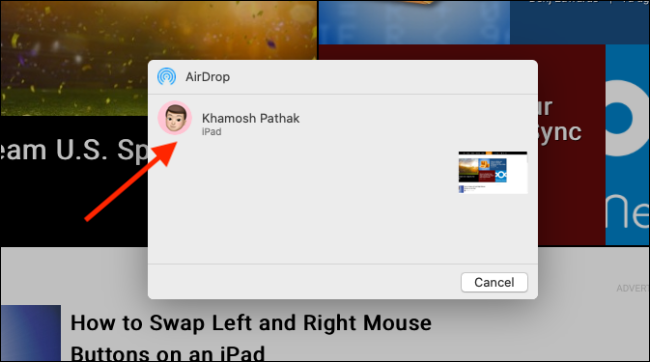
- Mac’inizde, Safari araç çubuğundan Paylaş butonuna tıklayın ve burada “AirDrop” seçeneğini tercih edin.
- Şimdi, AirDrop menüsünden bir cihaz seçin. Web sayfası gönderildikten sonra, geri dönmek için “Bitti” butonuna tıklayın.
- Safari’yi varsayılan tarayıcı olarak mı kullanıyorsunuz? Şimdi sekmeler arasında harika geçişler yaparak, çok daha iyi bir deneyim elde edebilirsiniz.
Safari sekmelerini iPhone iPad ve Mac arasında taşıma işlemi işte bu kadar pratik.