Digital Report
  • DERGİ
  • TEKNOLOJİ
  • YAPAY ZEKA
  • PROFESYONEL
    • GİRİŞİM
    • E-TİCARET
    • FİNTEK
    • MARKA
  • GÜVENLİK
  • KRİPTO
  • OYUN
  • REHBER
No Result
View All Result
Digital Report
No Result
View All Result
Home Rehber

Safari sekmelerini iPhone, iPad ve Mac arasında taşıma

by Nihat Bilge
14/10/2020
in Rehber
Safari sekmelerini iPhone, iPad ve Mac arasında taşıma
Facebook'ta PaylaşTwitter'da PaylaşLinkedIn'de PaylaşWhatsApp'ta PaylaşTelegram'da Paylaş

Safari sekmelerini iPhone, iPad ve Mac arasında taşıma, Apple cihazlarınız arasında düzenli olarak geçiş yapıyorsanız pratik bir işlem olabilir. Web sayfalarını bir aygıttan diğerine taşımak, tarayıcı geçmişi ya da okuma listesi gibi alternatif özelliklere göre daha pratiktir.

Safari sekmelerini iPhone, iPad ve Mac arasında taşıma: Handoff’u kullanın

Handoff, Apple’ın bir görevi diğer bir Apple cihazına taşıma özelliğidir. Safari de dahil olmak üzere birçok uygulamada Handoff kullanılır.

Safari sekmelerini iPhone, iPad ve Mac arasında taşımada Handoff kullanmak için öncelikle, Handoff’u etkinleştirdiğinizden emin olun. Orada, Safari tarayıcısını başlatın ve web adresini birincil cihazda açın. Bu iPhone, iPad ya da Mac olabilir. Cihazın uyku modunda olmadığından emin olun. Aksi takdirde özellik, sekmeyi ikinci Apple cihazına taşımaz.

Şimdi, Safari sekmesini açmak istediğiniz cihaza geçin…

iPhone’a sekmeleri aktarma

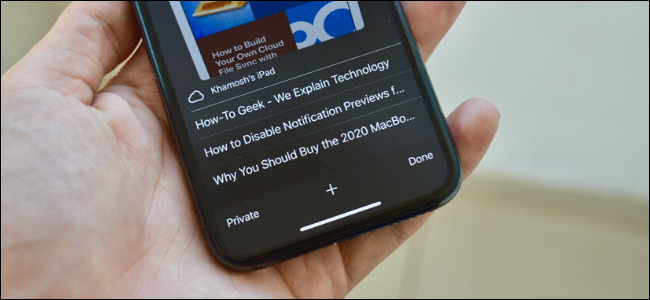
Giriş çubuğuna sahip yeni bir iPhone’unuz varsa, ekranın altından yukarı kaydırın ve Uygulama Değiştirici’nin görünmesi için bir saniye bekleyin. Daha eski bir iPhone modeli kullanıyorsanız, ana ekran düğmesine iki kere basın.

Ekranın alt kısmında sekmenin açık olduğu cihaz adını içeren bir Safari çubuğu göreceksiniz. Web sayfasını iPhone’ununuzdaki Safari’de anında açmak için üzerine dokunun.

iPad ve Mac’e sekmeleri aktarma

Mac ve iPad söz konusu olduğunda, devir işlemi Dock kullanılarak çalışır. Mac’inizde, Dock’un başında ayrı bir bölümde yeni bir Safari simgesinin göründüğünü göreceksiniz. Üzerine geldiğinizde, size Safari sekmesinin açık olduğu cihazı gösterecektir.

Sekmeyi Mac’inizdeki Safari’de anında açmak için simgeye tıklayın.

Mac’inizde bu özellik tarayıcıdan bağımsızdır. Varsayılan tarayıcınızı Chrome ya da Firefox olarak ayarlasanız bile, özellik çalışmaya devam edecektir.

iPad’iniz için, Dock’un sağ köşesinde Safari simgesini bulacaksınız ve simgenin sağ üst köşesinde kaynak cihazı gösteren küçük bir rozet yer alacak. Web sayfasını Safari’de açmak için üzerine dokunun.

  • Safari’de sık ziyaret edilen siteleri kaldırma [Nasıl Yapılır]
  • iPhone ve iPad’de Safari gizli mod nasıl kullanılır?
  • Safari’de web sayfasını PDF olarak kaydetme [macOS]

Safari sekmelerini taşımak için iCloud sekmelerini kullanın

Safari sekmelerini iPhone, iPad ve Mac arasında taşımada Handoff, iyi bir yöntem olsa da, birkaç gün önce göz attığınız bir web sitesini, onu kaldırmak zorunda olmadan cihazlarınızın birinde açmak isteyebilirsiniz.

iCloud sekmeleri burada devreye giriyor. Tüm aygıtlarınızın aynı Apple kimliğini kullandığı ve Safari için iCloud senkronizasyonunu etkinleştirdiğiniz sürece, iCloud sekmeleri özelliğini kullanabilirsiniz.

iCloud sekmeleri, göz atma geçmişinizi kaldığınız yerden devam ettirmenizi sağlar. Özellikle, Safari sekme değiştiricisinin içinde bulunur. Bunun için izlemeniz gereken adımlar şöyle:

  • iPhone ya da iPad’de Safari uygulamasını açın ve araç çubuğunda, sekmeler butonuna dokunun.
  • Burada, tüm açık sekmelerin listesini göreceksiniz. Ekranın alt kısmına kaydırdığınızda Apple kimliğinize bağlı tüm cihazlar için, o cihazda şu anda açık olan ilgili sekmelerle ilgili birlikte, farklı bölümler göreceksiniz. Etrafa göz atın ve açmak için bir sayfaya dokunun.
  • Mac’inizde sağ üst köşedeki sekmeler butonuna tıklayın.
  • Burada, tüm cihazlarınızı bulmak için ekranın altına kaydırın. Hızlı bir şekilde açmak için bir web sayfasına tıklayın.

Web sayfasını yeni bir sekmede açmak istiyorsanız, web sayfası bağlantısına tıklarken “Command” tuşunu basılı tutun.

Safari sekmelerini taşımak için AirDrop kullanın

Handoff her zaman güvenilir bir özellik değil. AirDrop da, sekmeleri taşımak için iyi bir alternatif. Özellikle iOS 13, iPadOS 13 ve macOS Catalina’da çok iyileştirilmiştir.

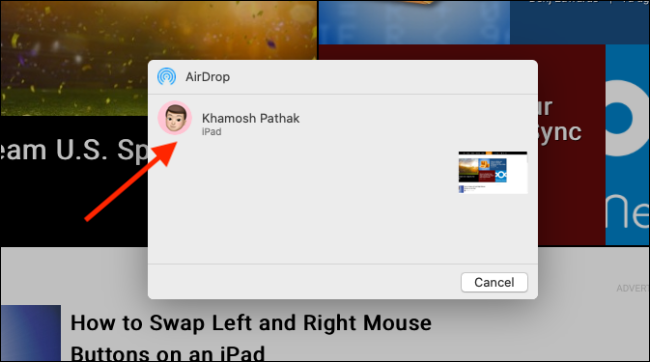
  • iPhone veya iPad’de, Safari’de bir web sitesini görüntülerken “Paylaş” butonuna tıklayın.
  • Ardından göndermek istediğiniz cihazı seçin.
Safari sekmelerini iPhone, iPad ve Mac arasında taşıma

  • Mac’inizde, Safari araç çubuğundan Paylaş butonuna tıklayın ve burada “AirDrop” seçeneğini tercih edin.
  • Şimdi, AirDrop menüsünden bir cihaz seçin. Web sayfası gönderildikten sonra, geri dönmek için “Bitti” butonuna tıklayın.
  • Safari’yi varsayılan tarayıcı olarak mı kullanıyorsunuz? Şimdi sekmeler arasında harika geçişler yaparak, çok daha iyi bir deneyim elde edebilirsiniz.

Safari sekmelerini iPhone iPad ve Mac arasında taşıma işlemi işte bu kadar pratik.

Tags: iPadiPhoneMacSafarisekmetabtaşıma

İLGİLİ YAZILAR

iPhone’da servis yok hatası nasıl çözülür ve şebeke sorunu giderilir
Rehber

iPhone’da servis yok hatası nasıl çözülür ve şebeke sorunu giderilir

by Emre Çıtak

iPhone servis yok hatasını çözme işlemi, telefonunuzun hücresel ağa bağlanamaması nedeniyle arama yapamama veya mesaj alamama gibi sorunları giderir. Bu...

Read moreDetails
Windows ve Mac’te başlangıç programları nasıl devre dışı bırakılır
Rehber

Windows ve Mac’te başlangıç programları nasıl devre dışı bırakılır

by Emre Çıtak

Bilgisayarınızı açtığınızda istemediğiniz programların otomatik başlaması performansınızı düşürür ve açılış süresini uzatır. Neyse ki bilgisayar açıldığında otomatik açılan programları kapatmak...

Read moreDetails
iPhone’da kameranız eskisi gibi net çekmiyorsa ayarları nasıl sıfırlanır
Rehber

iPhone’da kameranız eskisi gibi net çekmiyorsa ayarları nasıl sıfırlanır

by Aytun Çelebi

iPhone kameranız eskisi gibi net ve kaliteli fotoğraflar çekmiyorsa, iPhone kamera ayarlarını sıfırlama işlemi en pratik çözüm olabilir. Bu sorun...

Read moreDetails
iPhone’da kurtarma moduyla iOS güncellemesi nasıl geri alınır
Rehber

iPhone’da kurtarma moduyla iOS güncellemesi nasıl geri alınır

by Emre Çıtak

Apple’ın son iOS güncellemesinden memnun kalmadıysanız veya cihazınızda sorunlar yaşıyorsanız, iPhone’da iOS güncellemesini geri alma işlemini uygulayarak önceki sürüme dönebilirsiniz....

Read moreDetails

SON YAZILAR

Spotify müzik deneyimini iki yeni özellikle sosyal bir aktiviteye dönüştürüyor

Ford CES 2026 sahnesinde geleceğin sürüş teknolojilerini ve yapay zeka planlarını açıkladı

Intel, AMD dominasyonuna dur diyor

BlizzCon 2026’da üçüncü şahıs StarCraft nişancı oyunu duyurulabilir

Qualcomm ve Samsung 5 yıl sonra buzları yeni bir anlaşmayla eritiyor

MSI CES 2026’da gövde gösterisi yaptı

Claude Code Opus 4.5 geliştiricileri fethetti

Apple Card’ın yeni ihraççısı Chase bankası oldu

OpenAI, tıbbi kayıtları analiz eden ChatGPT Health servisini tanıttı

Google 2026’nın ilk Android Canary sürümünü yayınladı

SON REHBERLER

Düşük çözünürlüklü monitörde AMD Virtual Super Resolution etkinleştirme

Program kullanmadan Windows’ta bilgisayar performansını artırma

Windows 11’e geçişte zorunlu olan TPM’nin ne olduğu ve ne işe yaradığı

WordPress kullanıcıları için dahili sunucu hatası nasıl düzeltilir

Windows 10’da Windows 11 hazırlık güncellemesi hatası nasıl çözülür

Sanallaştırma desteği nasıl kontrol edilir ve etkinleştirilir

Instagram’da kaybolan mesaj modunu yukarı kaydırarak açma ve kapatma

iPhone’da servis yok hatası nasıl çözülür ve şebeke sorunu giderilir

VSCO uygulamasında hesap silme ve abonelik iptali nasıl yapılır

Instagram’da mobil ve bilgisayarda bildirim kapatma nasıl yapılır

BASIN BÜLTENLERİ

RTB House, Derin Öğrenme ile dijital reklamcılığın yeni işletim sistemini kuruyor

ESET, Çin bağlantılı LongNosedGoblin APT grubunu tespit etti

Simya VC’den Rudiq’e 1 milyon dolar yatırım

Huawei Cloud, İstanbul’da dijital perakende buluşması düzenledi

SteelSeries, tek kulaklıkla birden fazla platformda oyun oynama özgürlügü sunuyor

Aktif Tech, Deloitte Teknoloji Fast 50’de üçüncü oldu

Dolap, 2024 yılında 307 bin 340 ton karbon salımını önledi

Canon, Istanbul’da EOS R6 Mark III ve EOS C50 tanıttı

LG, yeni yıl için soundbar kampanyasını duyurdu

Citrix, Hibrit çoklu bulut lisans modeli sunuyor

Digital Report

© 2019 Digital Report bir Linkmedya markasıdır.

  • Dergi
  • Yazarlar
  • Basın bültenleri
  • Gizlilik
  • İletişim
  • Künye

Bizi takip edin

No Result
View All Result
  • TEKNOLOJİ
  • YAPAY ZEKA
  • PROFESYONEL
    • GİRİŞİM
    • E-TİCARET
    • FINTECH
    • MARKA
  • GÜVENLİK
  • KRİPTO
  • OYUN
  • REHBER
  • BASIN BÜLTENLERİ
  • YAZARLAR
  • DERGİ
  • KÜNYE
  • İLETİŞİM