Digital Report
  • DERGİ
  • TEKNOLOJİ
  • YAPAY ZEKA
  • PROFESYONEL
    • GİRİŞİM
    • E-TİCARET
    • FİNTEK
    • MARKA
  • GÜVENLİK
  • KRİPTO
  • OYUN
  • REHBER
No Result
View All Result
Digital Report
No Result
View All Result
Home Rehber

Steam kütüphanesini başka diske veya klasöre taşıma

by Nihat Bilge
11/09/2020
in Rehber, Oyun
Steam kütüphanesini başka diske veya klasöre taşıma
Facebook'ta PaylaşTwitter'da PaylaşLinkedIn'de PaylaşWhatsApp'ta PaylaşTelegram'da Paylaş

Daha iyi bir oyun deneyimi için, Steam kütüphanesini başka diske veya klasöre taşıma işlemi sandığınızdan daha kolay.

Steam’da büyük bir kütüphaneniz varsa, alanınız tükeniyor olabilir ya da artık yavaş işleyen bir sabit sürücü kullanıyor olabilirsiniz. Durum ne olursa olsun, daha iyi bir deneyim yaşamak adına Steam koleksiyonunuzu, sorunsuz bir şekilde yeni bir disk ya da klasöre taşımanız mümkün.

Valve’in her yıl yaptığı çekilişler ve Steam’e gelen yeni oyunlar, geniş bir koleksiyon alanına sahip olmanızı gerekli kılacak. Çok sayıda oyun, geniş bir alan ihtiyacını da beraberinde getirecek.

Hızlı yükleme süreleri için oyun koleksiyonunun hızlı bir SSD’de olması avantajınıza olacaktır. Oyunların SSD’de olması, oyun deneyiminizi gerçekten iyileştirebilir.

Peki koleksiyonunuzu daha büyük ya da hızlı bir sunucuya taşımak istiyorsanız ne yapmanız gerekir? Seçenekler sandığınız kadar zor değil.

Windows’ta Steam kütüphanesini başka diske veya klasöre taşıma

Steam kitaplığını taşımak gerçekten birkaç adımda çözülen basit bir işlem. Windows ya da OS X’te birkaç kısa adımda bunu yapabilirsiniz.

İlk önce, Windows’ta Steam kütüphanesinin olduğu yere gidin. Steam istemcisinin kısayolunun nereye yönlendirildiğini kontrol ederek, Steam kısayoluna sağ tıklayıp, özellikleri seçerek de bulabilirsiniz.
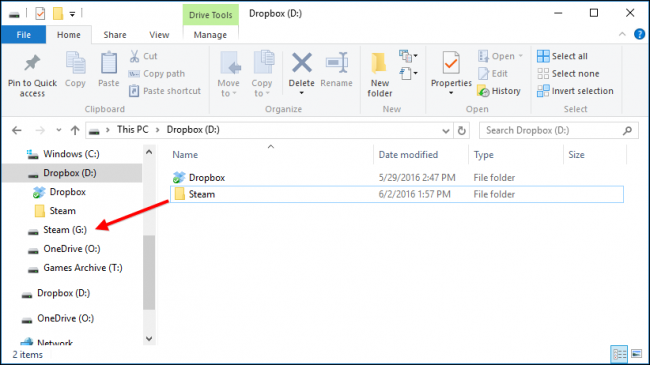
Steam kütüphanesini başka diske ya da klasöre taşıma

Steam kütüphanesi D sürücüsündeyken, oyunlar için kullanmak istediğimiz G sürücüsüne taşımak istediğimizi varsayalım. Herhangi bir işlem yapmadan önce Steam’i kapattığınızdan emin olmalısınız. Sonrasında tek yapmanız gereken, Steam klasörünü yeni konumuna sürüklemektir.

Bu işlemde, çok sayıda oyununuz mevcutsa süreç biraz uzayabilir. İşlemin ardından Steam’i yeniden çalıştırabilirsiniz. Ancak tüm kısayollarınızı güncelleyeceğinden, yeniden yükleme yapmanızı öneriyoruz.

steampowered.com adresine gidin ve yükleyiciyi indirin. Yükleyiciyi başlattıktan sonra, dosyayı yeni hedefinize yönlendirmeniz yeterlidir. İşlem esnasında tüm kısayollar güncellenecektir.

İşlem bu kadar! Steam’i bir sonraki çalıştırmanızda, tüm oyunlarınız orada olacak ve istediğiniz herhangi bir oyun dosyasını hemen açabileceksiniz. Bu seçenekte, bir yedeği indirmenize ya da geri yüklemenize gerek kalmaz.

  • Steam yaz indirimleri başladı: İşte indirime giren oyunlar
  • 1 milyondan fazla satan yeni Steam oyunları
  • Valve yeni bir Steam oyun kolu patenti aldı

Mac’te Steam kütüphanesini başka diske veya klasöre aşıma

Mac kullanıyorsanız işlem biraz farklı ilerler. Ancak emin olun zor değil. Başlamadan önce yapmanız gereken ilk önce Steam’i kapatmak.

Steam’in oyun dosyaları, varsayılan olarak Library / Application / Support / SteamApps konumunda yer alır. Bu klasörü yeni sürücümüze taşıyacağız.

Option tuşuna basılı tutarak, git menüsünden kitaplık klasörüne gidin. Ancak tüm Steam klasörünü taşımayın, sadece SteamApps klasörünü taşıyın.

Görselde gördüğünüz Steam klasörünü, daha hızlı bir SSD’ye taşıyabilirsiniz.

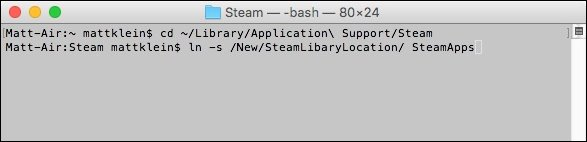
Sonrasında, Terminali açın ve aşağıdaki komutu yazın:

cd ~/Library/Application\ Support/Steam

Artık, uygulama desteği klasöründeki Steam kütüphanenize geçtiğinize göre, SteamApps klasörünü taşıdığınız yere sembolik bir bağlantı oluşturmanız gerekiyor. Bu işlem için yine Terminal’i kullanıyoruz ve aşağıdaki kodu yazıyoruz:

ln -s /path/to/new/SteamApps SteamApps, kodunu, /New/SteamLibraryLocation/ kodunun yerine yazıyoruz.

Komutun ilk bölümünde, yeni konumu işaret ediyoruz ve eski konum da ikinci yerde oluyor, bunu kontrol etmelisiniz. İşiniz bitince, Steam’i bir kere daha çalıştırın ve oyunlar artık yeni konumundan yüklenecektir.
Steam kütüphanesini başka diske veya klasöre taşıma

Artık, eski sürücüyü yükseltmeniz gerektiğinde Steam kütüphanesi taşıma işlemini rahatlıkla yapabilirsiniz.


Tags: DiskklasörmacOSoyunPCsteamsteam kütüphanesiWindows

İLGİLİ YAZILAR

Windows JPG dosyası güvenlik açığı
Güvenlik

Windows’ta JPG dosyalarını etkileyen kritik güvenlik açığı keşfedildi

by Emre Çıtak

ESET araştırmacıları, Windows işletim sisteminde bulunan ve en yaygın resim formatlarından biri olan JPG dosyaları üzerinden sistem güvenliğini tehdit eden...

Read moreDetails
Windows’un farklı sürümlerinde ve Mac’te şifre kaldırma
Rehber

Windows’un farklı sürümlerinde ve Mac’te şifre kaldırma

by Kerem Gülen

Bilgisayarınıza hızlı ve sorunsuz erişim sağlamak istiyorsanız, bilgisayar şifresini kaldırmak pratik bir çözüm sunar. Özellikle parmak izi veya yüz tanıma...

Read moreDetails
Windows’ta işletim sisteminin bit mimarisini nasıl öğrenirsiniz
Rehber

Windows’ta işletim sisteminin bit mimarisini nasıl öğrenirsiniz

by Emre Çıtak

Performans sorunları yaşıyorsanız veya daha fazla RAM kullanmak istiyorsanız, Windows'un 32 bit mi 64 bit mi olduğunu öğrenmek ilk adımınız...

Read moreDetails
Steam’de indirme hızını artırmanın pratik ve etkili yolları
Rehber

Steam’de indirme hızını artırmanın pratik ve etkili yolları

by Aytun Çelebi

Steam'den yeni bir oyun satın aldığınızda indirme hızının yavaş olması heyecanı bozabilir. Steam indirme hızını artırma yöntemlerini bilmek, bekleme sürenizi...

Read moreDetails

SON YAZILAR

Xiaomi Buds 6 tanıtıldı

VEPARA’nın faaliyetleri yasa dışı bahis soruşturması kapsamında durduruldu

Windows’ta JPG dosyalarını etkileyen kritik güvenlik açığı keşfedildi

iPhone Air 2 için 2026 umudu yeniden doğdu

Tesla’nın Avrupa satışları çakıldı, BYD öne geçti

Lise yıllarından kalma utanç verici Gmail adresinizden yakında kurtulacaksınız

ChatGPT’ye reklamlar 2026’da geliyor

Google 2025’i yapay zeka fayda yılı ilan etti, OpenAI kırmızı kod ile karşılık verdi

Nvidia’nın 20 milyar dolarlık Groq satın alması yalan çıktı

X’te Artık herkes paylaştığınız fotoğrafları yapay zeka ile değiştirebiliyor

SON REHBERLER

Android telefon hafıza kartını görmüyor sorunu nasıl çözülür

Instagram’da fotoğraf paylaşma sorununu gidermenin pratik yolları

OLED ekranlarda oluşabilecek yanma sorununu önlemenin pratik yolları

Windows 10’da unmountable boot volume hatası nasıl düzeltilir

Nvidia DLAA ile oyun grafiklerinde kenar yumuşatma nasıl sağlanır

ChatGPT’yi 1 saatten kısa sürede ustaca kullanmayı öğrenin

Windows’un farklı sürümlerinde ve Mac’te şifre kaldırma

iPhone’da kilit ekranına istediğiniz metni yazma nasıl yapılır

Telegram’da engellendiğinizi pratik yöntemlerle nasıl anlarsınız

Windows’ta işletim sisteminin bit mimarisini nasıl öğrenirsiniz

BASIN BÜLTENLERİ

RTB House, Derin Öğrenme ile dijital reklamcılığın yeni işletim sistemini kuruyor

ESET, Çin bağlantılı LongNosedGoblin APT grubunu tespit etti

Simya VC’den Rudiq’e 1 milyon dolar yatırım

Huawei Cloud, İstanbul’da dijital perakende buluşması düzenledi

SteelSeries, tek kulaklıkla birden fazla platformda oyun oynama özgürlügü sunuyor

Aktif Tech, Deloitte Teknoloji Fast 50’de üçüncü oldu

Dolap, 2024 yılında 307 bin 340 ton karbon salımını önledi

Canon, Istanbul’da EOS R6 Mark III ve EOS C50 tanıttı

LG, yeni yıl için soundbar kampanyasını duyurdu

Citrix, Hibrit çoklu bulut lisans modeli sunuyor

Digital Report

© 2019 Digital Report bir Linkmedya markasıdır.

  • Dergi
  • Yazarlar
  • Basın bültenleri
  • Gizlilik
  • İletişim
  • Künye

Bizi takip edin

No Result
View All Result
  • TEKNOLOJİ
  • YAPAY ZEKA
  • PROFESYONEL
    • GİRİŞİM
    • E-TİCARET
    • FINTECH
    • MARKA
  • GÜVENLİK
  • KRİPTO
  • OYUN
  • REHBER
  • BASIN BÜLTENLERİ
  • YAZARLAR
  • DERGİ
  • KÜNYE
  • İLETİŞİM