Digital Report
  • DERGİ
  • TEKNOLOJİ
  • YAPAY ZEKA
  • PROFESYONEL
    • GİRİŞİM
    • E-TİCARET
    • FİNTEK
    • MARKA
  • GÜVENLİK
  • KRİPTO
  • OYUN
  • REHBER
No Result
View All Result
Digital Report
No Result
View All Result
Home Rehber

Windows 10’da animasyonları kapatma

Windows 10'u hızlandırma yolları: Animasyonları devre dışı bırakın

by Nihat Bilge
15/09/2021
in Rehber
Windows 10'da animasyonları kapatma
Facebook'ta PaylaşTwitter'da PaylaşLinkedIn'de PaylaşWhatsApp'ta PaylaşTelegram'da Paylaş

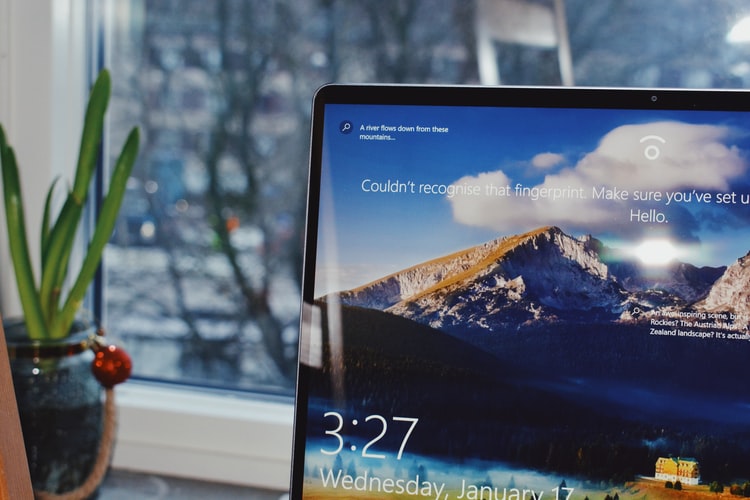
Sisteminizi daha hızlı kullanmak için Windows 10’da animasyonları kapatmak en çok tercih edilen yollardan biridir. Sistem performansını hızlandırmanın en iyi yollarından biri grafik kartının yükünü azaltmak için Windows 10 animasyonlarını devre dışı bırakmaktır. İyi haber şu ki Microsoft bu işlemi karmaşık yöntemler veya üçüncü taraf araçları kullanmadan gerçekleştirmemize izin veriyor.

Windows 10’u daha hızlı kullanmak için animasyonları devre dışı bırakma

Sistem animasyonlarını tamamen devre dışı bırakmak istiyorsak,

  • Başlat menüsünde gösterilen dişli çarktaki Ayarlar’a gidin.
  • Windows 10 erişilebilirlik seçeneklerine girin.
  • Erişilebilirlik bölümüne girdikten sonra, birkaç seçenek bulacağımız Windows’u Basitleştir ve özelleştir bölümüne tıklayın.

Windows 10'da animasyonları kapatma
Windows 10’da animasyonları kapatma

Windows 10’un animasyonlarını kaldırmak için yalnızca Windows’ta animasyonları göster kutusunun işaretini kaldırmamız gerekecek. Bilgisayarın performansını daha da hızlandırmak için Windows saydamlarını göster kutusunun işaretini de kaldırabiliriz. Ancak, her iki seçenek de tüm asetatları ve animasyonları devre dışı bırakacaktır. Windows 10’un görünümünü iyileştirmek için belirli animasyonları etkinleştirmek istiyorsak, bunları tek tek manuel olarak etkinleştirmemiz gerekecek.

Windows 10'da animasyonları kapatma
Windows 10’da animasyonları kapatma

Windows 10 animasyonlarını tek tek nasıl devre dışı bırakılır?

Animasyonları manuel olarak yapılandırmak istiyorsak,

  • Sistem ve Güvenlik bölümünde Denetim Masası’ndan erişebileceğimiz gelişmiş sistem ayarlarına erişin.
  • Yapılandırmayı değiştir seçeneğine tıklayın.
  • Seçeneğe tıkladıktan sonra, Windows farklı bölümleri olan bir açılır pencereyi etkinleştirecektir. Animasyonların konfigürasyonunu değiştirmek için Gelişmiş seçeneklere ve son olarak Performans seçeneğine tıklayın.
  • Şimdi pencere bize yapılandırmak için düzinelerce seçenek içeren bir liste gösterecek. Özelleştir onay kutusunu etkinleştirdiğimizde, sistem Windows 10 animasyonlarını tek tek değiştirmemize izin verecek.

Tags: AnimasyonmicrosoftWindowsWindows 10

İLGİLİ YAZILAR

Microsoft: DeepSeek Çin'de hakim
Yapay Zeka

Microsoft: DeepSeek Çin’in %89’una hakim

by Emre Çıtak

Microsoft araştırmacıları, perşembe günü yayımlanan raporda, üretken yapay zeka araçlarının küresel kullanım oranlarının 2025'in son çeyreğinde dünyanın nüfusunun yüzde 16,3'üne...

Read moreDetails
Program kullanmadan Windows’ta bilgisayar performansını artırma
Rehber

Program kullanmadan Windows’ta bilgisayar performansını artırma

by Emre Çıtak

Zamanla yavaşlayan Windows bilgisayarınızın hızını geri kazanmak, günlük işlerinizi daha akıcı hale getirmek için vazgeçilmez bir adımdır. Bilgisayar performansını artırma...

Read moreDetails
Windows 10’da Windows 11 hazırlık güncellemesi hatası nasıl çözülür
Rehber

Windows 10’da Windows 11 hazırlık güncellemesi hatası nasıl çözülür

by Emre Çıtak

Windows 10 sistemlerinizde KB5001716 güncellemesi sonrası 0x80070643 hatasını çözmek için doğru adımları izlemek, güncelleme sorunlarını hızlıca giderir ve sistemi stabil...

Read moreDetails
Windows 10 ve 11’de bilgisayardaki gereksiz dosyaları temizlemenin yolları
Rehber

Windows 10 ve 11’de bilgisayardaki gereksiz dosyaları temizlemenin yolları

by Emre Çıtak

Bilgisayarınızı hızlandırmak ve depolama alanını genişletmek için bilgisayardaki gereksiz dosyaları temizlemek en etkili yollardan biridir. Zamanla biriken geçici dosyalar, önbellekler...

Read moreDetails
Digital Report

© 2019 Digital Report bir Linkmedya markasıdır.

  • Dergi
  • Yazarlar
  • Basın bültenleri
  • Gizlilik
  • İletişim
  • Künye

Bizi takip edin

No Result
View All Result
  • TEKNOLOJİ
  • YAPAY ZEKA
  • PROFESYONEL
    • GİRİŞİM
    • E-TİCARET
    • FINTECH
    • MARKA
  • GÜVENLİK
  • KRİPTO
  • OYUN
  • REHBER
  • BASIN BÜLTENLERİ
  • YAZARLAR
  • DERGİ
  • KÜNYE
  • İLETİŞİM