

Windows 10’lu bilgisayarınızla, boş zamanlarınızda ya da iş için internette gezinirken birçok kez o anda gördüklerinizi kaydetmek ya da daha sonra hatırlamak için bir screenshot almanız gerekebilir, Windows 10’da ekran görüntüsü alma işlemi nasıl yapılır, bu yazımızda anlattık.
Windows 10’da ekran görüntüsü alma nasıl yapılır?
Ekran görüntüsü alma işlemi çok basit ve bunu yapmanın farklı yolları var.
Snipping ve Sketching uygulaması aracılığıyla ekran görüntüsü

Windows 10 ile kırpma ve eskiz uygulaması zaten yüklü olarak geliyor. PC’nizi temizlerken bu uygulamaları yanlışlıkla sildiyseniz, Microsoft Store‘da ücretsiz olarak bulunuyor. Uygulamaları indirdiğinizde, Windows 10 başlat menüsünden araçlara erişin ve kırpma çubuğu ile kırpmaya başlamak için “yeni” butonuna basın.
Bu çubuk, aşağıdaki kırpma türlerini yakalamanıza izin verir. Bir yandan dikdörtgen, diğer yandan serbest biçimli, diğer yandan tam ekran seçeneklerine erişebilirsiniz. Bunu yapmak için, “Kırp ve çiz” i açıp “yeni” ye tıkladığınızda üstte dört butonun göründüğünü göreceksiniz. Birincisi, ekranın bir karesini yakalamak, ikincisi serbest biçimli bir şekli yakalamak ve üçüncüsü tüm ekranı yakalamak için kullanılabilir. “X” sembollü olanı uygulamayı kapatmak için kullanılır (bununla birlikte çıkmak için “ESC” tuşunu da kullanabilirsiniz).

Hemen mi yoksa birkaç saniye içinde mi ekran görüntüsü almak istediğinize de karar verebilirsiniz. Ekranın bir alanını kırptığınızda, görüntü panoya eklenir ve hemen başka bir uygulamaya yapıştırabilirsiniz. Ayrıca, panoya kaydedildiğinde, üzerine tıklarsanız sizi “Kırp ve Çiz” e götüren bir bildirim görünecektir.
Klavye kısayoluyla ekran görüntüsü alın
Aynı kırpma ve taslak işlevi Windows 10’da bir klavye kısayolu aracılığıyla kullanılabilir. Bu ekran görüntüsü çubuğunu açmak için Windows logo tuşu + SHIFT (veya SHIFT) + s tuşlarına basmanız gerekir.
Bu aracı bu şekilde açtığınızda, doğrudan kare mi yoksa serbest mi olmasını istediğinizi seçebileceğiniz kutuya gidersiniz. Bu şekilde, uygulamayı Windows başlangıç menüsünden açtığınızda önceki seçenekte bulunan “yeni” bir kırpma işleminden kaçınmış olursunuz.
Tüm ekranın basit bir ekran görüntüsünü alın
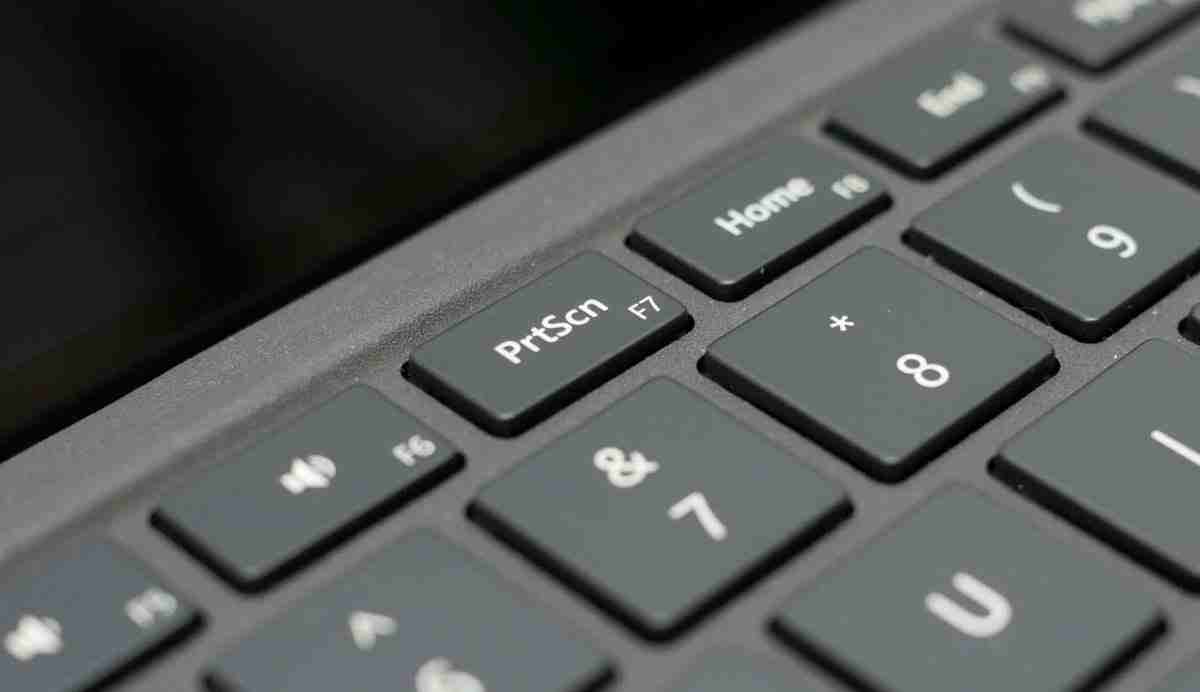
Bu geleneksel Windows modudur. Klavyede Print pa (veya Print pa) düğmesine basmalısınız. Windows 10 ile standart olarak gelen birçok bilgisayarda, üzerinde bu harflerin yazılı olduğu bir düğme bulunur. Klavyenin boyutuna bağlı olarak daha fazla veya daha az harf olabilir. İngilizce’de PrtScrn olabilir, bu nedenle bazı bilgisayarlarda bu anahtar da karşınıza çıkabilir.
Sadece bu düğmeye tıklayarak, panoya kaydedilmiş bir ekran görüntüsü alacaksınız. Kaybetmek istemiyorsanız, Paint’e gidin, panonun içeriğini yapıştırmak için Control + V tuşlarına basın ve ardından kaydedebilir ve ardından düzenlemek isterseniz çeşitli dokunuşlar yapabilirsiniz.
Aktif bir ekran görüntüsü oluşturun
Alt ve Print Screen tuşlarına aynı anda basarsanız, aktif ekranın bir ekran görüntüsünü oluşturursunuz. Bu, Windows’ta birkaç pencereniz varsa, gördüğünüz her şeyi değil, yalnızca ön planda sahip olduğunuz pencereyi veya öğeyi yakalayacağınız anlamına gelir. Bu yakalama panoda kalır.




