Windows 10’da HDR nasıl açılır sorusunun yanıtı, bilgisayarınızda HDR video akışı kalitesini yaşamanızı sağlayabilir. High Dynamic Range, yani yüksek dinamik aralık anlamına gelen HDR, uygulamalarda, oyunlarda ve hatta filmlerde çok daha net bir görüntü deneyimi elde etmenizi sağlar. HDR’ı kullanmak için onu açmanız ve harici ekranları, HDR kullanabilecek şekilde ayarlamanız gerekir.
Windows 10’da HDR’ı açmak sanıldığı kadar zor bir işlem değil. İçeriğimizde, bunu yapabilmeniz için atmanız gereken adımları temel bir şekilde anlattık. Windows 10 özelliklerini harici ekranlara bağlama ve HDR’ı aktif şekilde kullanmak için, aşağıdaki adımları inceleyin.
Adım adım Windows 10’da HDR nasıl açılır?
Windows 10’da HDR özelliğini aktifleştirmek için, ilk olarak gerekli tüm ekran donanımlarını bağlamalısınız.
Gereken tüm ekranları bağlayın
HDR, Windows bilgisayarınızı film ya da oyun oynamak için harici bir ekrana bağlama düşünceniz varsa oldukça kullanışlıdır. Bu durumda ilk yapmanız gereken, HDR uyumlu ekranı Windows 10 yüklü bilgisayarınıza bağlamaktır. Bağlantı kalitesi ne kadar iyi olursa, HDR’ın sonucu da o kadar iyi olur. DisplayPort 1.4 ve üstü kalite standardı en iyi seçeneklerden biridir. Bu mevcut değilse, HDMI 2.0 ve USB-C bağlantıları da yeterli olabilir.
HDR’ı doğrudan bir Windows 10 dizüstü bilgisayarda ya da yerleşik ekranda etkinleştirmek istiyorsanız, ekran bağlantısı konusunda endişelenmenize gerek yok. Ancak dizüstü bilgisayarın gerekli teknik özellikleri karşılayıp karşılamadığından emin olmalısınız. Bunun için en az 1080p çözünürlük ve 300 nit ya da daha fazla ekran parlaklığı gerekli.
Hem yerleşik hem de harici ekranlar için, Windows 10 bilgisayarınızda PlayReady 3.0 donanımını ve 10 bit kod çözme özelliğine sahip bir ekran kartı olmalıdır. Windows yüklü PC’niz eğer 2017 ve daha sonraki yıllarda üretilmişse, muhtemelen bu donanım yüklüdür ve şanslısınızdır. Ancak daha eski PC’lerde HDR içeriği çalıştırılmayabilir.
Son olarak, Windows 10’u dizüstü bilgisayarda kullanıyorsanız, başlamadan önce cihazınızın fişe takılı olduğundan emin olun. Windows 10’un ayarları, fazla güç tüketimi nedeniyle sadece dizüstü bilgisayar fişe takıldığında HDR kullanacak şekilde tasarlanmıştır. Bazı güç ayarlarını değiştirmek istiyorsanız, HDR çalıştırma şansınız olabilir ancak oynatmaya başlamadan önce dizüstü bilgisayarınızın prize takılı olup olmadığından emin olmak, güvenli ve kolay bir yöntemdir.
- HDR formatları özellikleri: HDR10, Dolby Vision, HLG ve Technicolor
- 4K HDR TV almak için harika bir neden
- En iyi vlog kamerası nasıl alınır? [Rehber]
Ayarlara giriş yapın ve doğru ekranı seçin
Windows 10’da HDR nasıl açılır sorusunun yanıtında, sonraki adımlar şöyle.
- Başlat menüsünde bulabileceğiniz ya da arama çubuğunda arayabileceğiniz Windows 10’un “Ayarlar” menüsünü açın.
- Ayarlar’da görmeniz gereken ilk simgelerden biri, “Sistem” olacaktır. Onu seçin.
- Sistemde üst menü seçenekleri içinde, “Ekran”ı göreceksiniz. Sistem standart olarak, Ekran penceresine açılır, bu nedenle bu ekrana kolayca ulaşabilirsiniz.
- Ekran penceresinde görmeniz gereken ilk seçenek, “Ekranları Seç ve Yeniden Düzenle” olmalı. Bu seçenek, cihazınıza ek bir ekran bağlandıysa çıkar. HDR uyumlu ekranınızı bulup seçmek için, Tanımla ve Algıla kısmındaki seçenekleri kullanın.
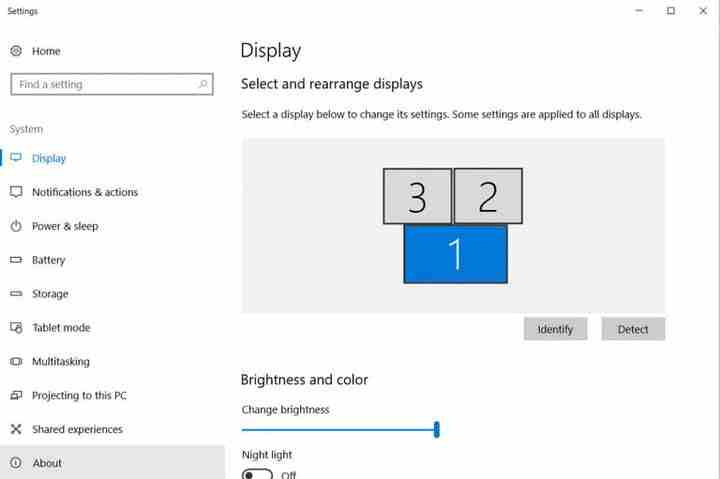
Yerleşik bir ekranda HDR’ı etkinleştirmek için çabalıyorsanız, doğru ekranı seçme konusunda endişelenmenizi gerektirecek bir durum yok. Sadece PC’nizin fişe takılı, güncellenmiş ve HDR uyumlu olduğundan emin olmanız yeterli.
HDR ayarlarını etkinleştirin
“Ekranları Seç ve Yeniden Düzenle” seçeneğinin altındaki bölümde Windows HD Renk Ayarları yer alacak. Windows HD penceresine gitmek için bunu seçin.
Bu menünün ilk bölümü “Ekran Seç” seçeneğidir. Bu aşamada doğru ekranın seçildiğinden emin olun. Sonraki bölüm ise “Görüntü Özellikleri”dir. Bu kısımda ise, “HDR oyun ve uygulamaları ile HDR video akışını kullan” seçeneğinin aktif olduğundan emin olun.
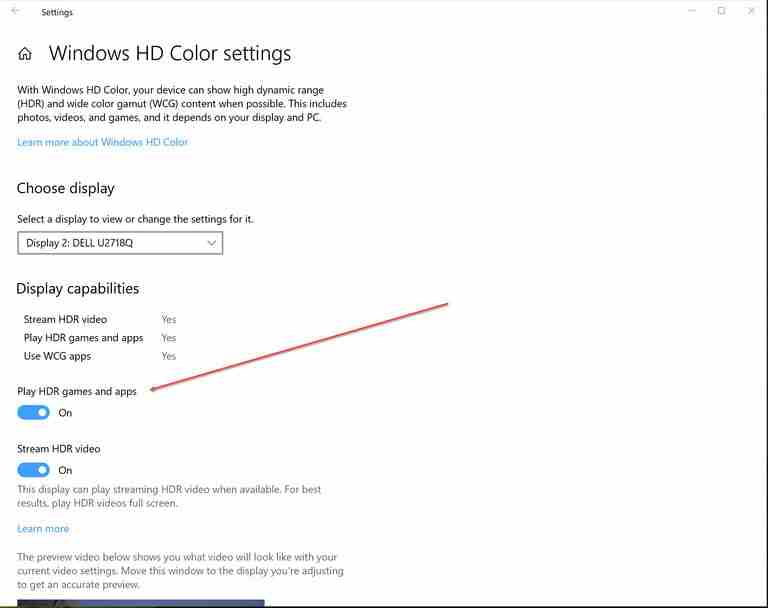
Bu talimatların en son Windows 10 güncellemesi için geçerli olduğunu unutmayın. Daha farklı bir sürüme sahipseniz, genel talimatlar geçerli olsa da bazı bölümler farklı olabilir.
HDR’ın tüm cihazlarda etkinleştirildiğinden emin olun
Windows 10, HDR’ı desteklemeye hazır olabilir ancak diğer cihazların da bu ayar için hazır olduğundan emin olmanız gerekir.
Harici bir ekran kullanıyorsanız, ekran/TV ayarlarınıza gidin ve HDR modunun etkinleştirildiğinden emin olun. Bir oyun oynuyorsanız, tüm HDR özelliklerinin etkinleştirildiğinden emin olmak için, oyunun görüntü ayarlarını kontrol edin.
Windows 10’da HDR nasıl açılır sorusunun yanıtı işte bu kadar basit. HDR görüntü deneyiminin keyfini çıkarabilirsiniz.