Digital Report
  • DERGİ
  • TEKNOLOJİ
  • YAPAY ZEKA
  • PROFESYONEL
    • GİRİŞİM
    • E-TİCARET
    • FİNTEK
    • MARKA
  • GÜVENLİK
  • KRİPTO
  • OYUN
  • REHBER
No Result
View All Result
Digital Report
No Result
View All Result
Home Rehber

Windows 11’de BIOS’a nasıl girilir ve güncellenir?

Windows 11'de BIOS'a nasıl girileceğini ve güncelleneceğini rehberimizde bulabilirsiniz

by Eray Eliaçık
06/10/2021
in Rehber
Windows 11 BIOS ayarları
Facebook'ta PaylaşTwitter'da PaylaşLinkedIn'de PaylaşWhatsApp'ta PaylaşTelegram'da Paylaş

Microsoft’un yeni işletim sistemi çıktı ve Windows 11’de BIOS’a nasıl girileceğini ve güncelleneceğini öğrenmek isteyebilirsiniz. Bugün BIOS’tan ve bir bilgisayar için öneminden bahsedeceğiz.

BIOS nedir?

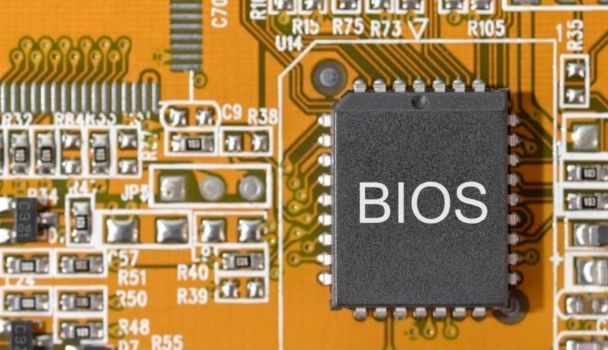
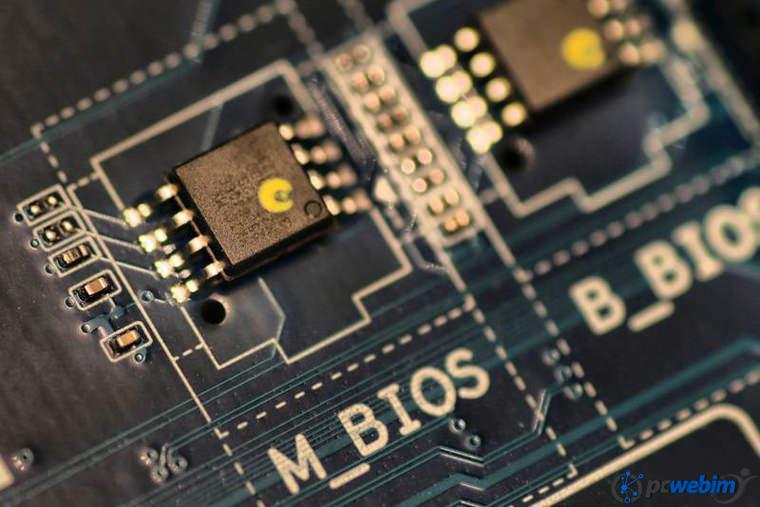
Bilmeniz gereken ilk şey, BIOS’un İkili Giriş-Çıkış Sistemi anlamına geldiğidir. Bilgisayarınızın ana kartındaki bir işlemciye önceden yüklenmiş olarak gelen bir yazılımdır. Bu parça, en temel görevleri yönetmekten sorumludur. Örneğin, anakartın nasıl davranması gerektiğini veya önyükleme aygıtlarını yönetmesini tanımlar. Açıkçası, bu onu bilgisayarda çalışan ilk program haline getiriyor.

BIOS türleri nelerdir?

Yazılımı barındırmak için kullanılan belleğe bağlı olarak çeşitli BIOS türleri vardır. Genel olarak konuşursak, en fazla üç farklı varyant vardır:

  • ROM: Bu BIOS türü yalnızca anakart üreticisi tarafından kaydedilebilir. ROM, Salt Okunur Bellek anlamına gelir. Uçucu olmayan bir bellektir, bu nedenle içeriğini güvende tutmak için elektrik akımına bağlı değildir. Böylece, bilgisayar kapatılsa bile konfigürasyon paneli aracılığıyla yapılan tüm değişiklikler korunur.
  • EPROM veya Silinebilir Programlanabilir Salt Okunur Bellek: Bu, elektriksel darbeler sayesinde değiştirilebilen bir BIOS türüdür. Ayrıca içindeki her şeyi silmeyi kolaylaştırır.
  • Flash BIOS: Bu, günümüzde en yaygın kullanılan BIOS’tur. Kullanıcı tarafından uygulanan talimatları ve yapılandırmayı saklamak için flash bellek kullanır. Üretici tarafından geliştirilen özel programlar sayesinde bunları kolayca güncellemek mümkün. Beklendiği gibi, bu aynı zamanda tüm bilgileri elektrikle çalıştırılmadan bile depolayan kalıcı bir bellektir.
Windows 11 BIOS ayarları

BIOS’un işlevleri nelerdir?

BIOS’un bazı temel fonksiyonlarını önceki bölümlerde zaten tartışmıştık. Bununla birlikte, derinlemesine bir analiz, önemini anlamanıza yardımcı olacaktır:

  • Bilgisayarın tüm donanım bileşenlerini başlatır.
  • Tüm donanımların düzgün çalıştığını test eder.
  • İşletim sistemini başlatmak için önyükleyiciyi başlatır.

Eski bilgisayarlarda BIOS, işletim sistemi ve diğer programlar tarafından giriş ve çıkış aygıtlarıyla etkileşim kurmak için kullanılıyordu. Ancak bugün, işletim sistemi onlara doğrudan erişiyor. Yine de BIOS, herhangi bir bilgisayarın çalışmasının vazgeçilmez bir parçası olmaya devam ediyor.

BIOS’a nasıl girilir?

BIOS’a girmekten bahsettiğimizde, konfigürasyon paneline erişmeyi kastediyoruz. Buradan bilgisayarın başlatılmasını veya bilgisayarın güvenliğini etkileyen bazı önemli parametreleri değiştirmek mümkündür.

BIOS ayarlarına erişmek için üretici tarafından bu amaçla tanımlanan tuş sırasını bilmeniz gerekir. Basılması gereken en yaygın tuşlar F2, F12 veya Sil’dir. Her durumda doğru kombinasyonu bulmak, anakartınızın modelini girerek hızlı bir Google araması yapmak kadar kolay.
Windows 11 BIOS ayarları

Windows 11’de BIOS’a nasıl girilir?

İşlem, Windows 10’dakine çok benzer olduğundan, Windows 11‘de BIOS’a erişmek çok basittir. Şu adımları izleyin:

  • Sistem ayarlarını açın ve Kurtarma bölümüne gidin.
  • Gelişmiş Önyükleme altında bulunan Şimdi Yeniden Başlat düğmesini bulun.
  • Bilgisayarın yeniden başlatılmasını bekleyin.
  • Ekranda belirecek seçeneklerde Sorunları gider’i seçin.
  • Gelişmiş seçeneklere tıklayın.
  • UEFI Ürün Yazılımı Yapılandırması’na tıklayın.

Son düğmeye tıklamak sizi BIOS seçeneklerine götürecektir. Adımlar her bilgisayar için farklı olabilir. Kurulum uygulamasında Windows önyükleme seçeneklerine erişimi bulamıyorsanız, önyükleme menüsünden Yeniden Başlat’ı tıklatırken Shift tuşuna basın. Ardından 4. adımdan başlayarak talimatları izleyin.

Windows 11 BIOS ayarları

Windows 11’de BIOS nasıl güncellenir?

BIOS güncelleme işlemi, korkulacak kadar karmaşık bir işlem değildir. Ancak, bir şeyler ters giderse bilgisayarınızın çalışmayabileceğini bilmelisiniz. Markaların kendileri, mevcut en son üretici yazılımı sürümünü indiren yürütülebilir programlar sağlar. Bu adımları takip etmeniz yeterli:

  • Üreticinin resmi web sitesinden BIOS veya UEFI’nin en son sürümünü indirin. İndirdiğiniz dosyanın resmi olduğundan emin olmanız çok önemlidir.
  • Üretici tarafından sağlandıysa kurulum programını çalıştırın. Değilse, içeriği bir USB sürücüsüne açmanız gerekir.
  • BIOS kurulum paneline girin ve USB’yi takılı tutun.
  • Güncelleme seçeneklerine erişmek için menüleri kullanın. En son sürümü yüklemek için ekranda gördüğünüz adımları izleyin.
Tags: BIOSbios nedirgüncellemewindows 11

İLGİLİ YAZILAR

Windows 11 sistem gereksinimi karşılamayan PC'ye nasıl kurulur
Rehber

Windows 11 sistem gereksinimi karşılamayan PC’ye nasıl kurulur

by Kerem Gülen

Windows 11'in sunduğu yeni özelliklerden ve performans artışlarından eski bir bilgisayarda da faydalanmak istiyorsanız, Windows 11'i sistem gereksinimi karşılamayan PC'ye...

Read moreDetails
Önyükleme tuşuyla ve Windows kurtarma menüsüyle BIOS'a giriş
Rehber

Önyükleme tuşuyla ve Windows kurtarma menüsüyle BIOS’a giriş

by Kerem Gülen

Donanım ayarlarını değiştirmek, önyükleme sırasını düzenlemek veya sistem sorunlarını gidermek için BIOS'a girmek bilgisayar kullanıcılarının vazgeçilmez bir becerisidir. Bu işlem,...

Read moreDetails
Windows 11 ajan tabanlı özellikleri riskli
Teknoloji

Windows 11, ajan tabanlı özellikleri riskli olarak tanımladı

by Aytun Çelebi

Microsoft, Windows 11 için ajan tabanlı bir yenileme başlattığını duyurdu. Şirket, bu yenilemenin güvenlik açıklarını ortaya çıkarabileceğini dolaylı olarak uyardı....

Read moreDetails
Yeni NSS güncellemesinde neler var
Oyun

New Star Soccer efsanesi yıllar sonra geri döndü

by Emre Çıtak

Türkiye’de bir dönemin vazgeçilmez mobil oyunu olan ve milyonlarca futbolseverin kariyer basamaklarını tırmandığı New Star Soccer (NSS), 10 yılı aşkın...

Read moreDetails

SON YAZILAR

Xiaomi Buds 6 tanıtıldı

VEPARA’nın faaliyetleri yasa dışı bahis soruşturması kapsamında durduruldu

Windows’ta JPG dosyalarını etkileyen kritik güvenlik açığı keşfedildi

iPhone Air 2 için 2026 umudu yeniden doğdu

Tesla’nın Avrupa satışları çakıldı, BYD öne geçti

Lise yıllarından kalma utanç verici Gmail adresinizden yakında kurtulacaksınız

ChatGPT’ye reklamlar 2026’da geliyor

Google 2025’i yapay zeka fayda yılı ilan etti, OpenAI kırmızı kod ile karşılık verdi

Nvidia’nın 20 milyar dolarlık Groq satın alması yalan çıktı

X’te Artık herkes paylaştığınız fotoğrafları yapay zeka ile değiştirebiliyor

SON REHBERLER

Android telefon hafıza kartını görmüyor sorunu nasıl çözülür

Instagram’da fotoğraf paylaşma sorununu gidermenin pratik yolları

OLED ekranlarda oluşabilecek yanma sorununu önlemenin pratik yolları

Windows 10’da unmountable boot volume hatası nasıl düzeltilir

Nvidia DLAA ile oyun grafiklerinde kenar yumuşatma nasıl sağlanır

ChatGPT’yi 1 saatten kısa sürede ustaca kullanmayı öğrenin

Windows’un farklı sürümlerinde ve Mac’te şifre kaldırma

iPhone’da kilit ekranına istediğiniz metni yazma nasıl yapılır

Telegram’da engellendiğinizi pratik yöntemlerle nasıl anlarsınız

Windows’ta işletim sisteminin bit mimarisini nasıl öğrenirsiniz

BASIN BÜLTENLERİ

RTB House, Derin Öğrenme ile dijital reklamcılığın yeni işletim sistemini kuruyor

ESET, Çin bağlantılı LongNosedGoblin APT grubunu tespit etti

Simya VC’den Rudiq’e 1 milyon dolar yatırım

Huawei Cloud, İstanbul’da dijital perakende buluşması düzenledi

SteelSeries, tek kulaklıkla birden fazla platformda oyun oynama özgürlügü sunuyor

Aktif Tech, Deloitte Teknoloji Fast 50’de üçüncü oldu

Dolap, 2024 yılında 307 bin 340 ton karbon salımını önledi

Canon, Istanbul’da EOS R6 Mark III ve EOS C50 tanıttı

LG, yeni yıl için soundbar kampanyasını duyurdu

Citrix, Hibrit çoklu bulut lisans modeli sunuyor

Digital Report

© 2019 Digital Report bir Linkmedya markasıdır.

  • Dergi
  • Yazarlar
  • Basın bültenleri
  • Gizlilik
  • İletişim
  • Künye

Bizi takip edin

No Result
View All Result
  • TEKNOLOJİ
  • YAPAY ZEKA
  • PROFESYONEL
    • GİRİŞİM
    • E-TİCARET
    • FINTECH
    • MARKA
  • GÜVENLİK
  • KRİPTO
  • OYUN
  • REHBER
  • BASIN BÜLTENLERİ
  • YAZARLAR
  • DERGİ
  • KÜNYE
  • İLETİŞİM