Windows 11 fabrika ayarlarına döndürme işlemi ile birçok sorununuzu çözebilirsiniz. İşletim sistemiyle ilgili başka yöntemlerle çözemediğimiz sorunlarla karşılaştığımızda, Windows 11 fabrika ayarları sıfırlanabilir. Bu temiz kurulum olarak da bilinir.
Windows işletim sistemi, düzenli kullanım, uygulamaların veya sürücülerin yüklenmesi/kaldırılması, belirli sistem yükseltmeleriyle ilgili sorunlar veya kötü amaçlı yazılımların tanıtılması sonucunda zamanla bozulur.
Artan başlangıç yükü, ek hizmetler veya sistem kayıt defterindeki artan talepler nedeniyle rastgele veya kalıcı sistem arızaları, yürütme gecikmeleri veya daha uzun önyükleme süreleri yaşayacaksınız. Bu mümkün olsa da, kurulumun ilk gününde aynı sistem performansını alabilmeleri için ileri düzey kullanıcılar veya bilgisayarlarını olabildiğince temiz tutmak gerekir. Bunu gerçekleştirmek için bakım teknikleri veya üçüncü taraf uygulamalar kullanılabilir, ancak bu her zaman mümkün değildir ve normal bir kullanıcının yeteneklerinin ötesindedir.
Kullanıcılar ayrıca, sürekli kullanımdan sonra oluşabilecek ve optimum performansı engelleyen olası sorunları veya bozulmaları öngörerek bu restorasyonu zaman zaman normal bir bakım görevi olarak kullanırlar. Sonuç olarak, Microsoft’un Windows 10’da sadeleştirdiği ve artık işletim sisteminin en son sürümüne dahil olan ve daha da kolay bir şekilde kullanılmasına olanak sağlayan bir yazılımın ortaya çıktı.
Windows 11 fabrika ayarlarına döndürme rehberi
Temiz bir yükleme (“yenileme”), Windows’un tamamen yeni bir kopyası ve yüklü tüm güncellemeleri, ayarları ve programları ile başlamak anlamına gelir. Yükleme işlemi öncekiyle aynıdır; ancak şimdi bilgisayarınızı yeniden başlatmak yerine sıfırlayacağız. Yazılımınızı yedeklemeyi unutmayın. Sabit sürücüdeki her şeyi silmek ve varsayılan durumuna geri yüklemek için, sistem başlatma sırasında bilgisayarı kapatın veya fişini çekin.
İkinci bir seçenek olan “Geri Yükle” seçeneğini de sunan Windows kurtarma ortamını kullanan, kullanımı çok kolay ve otomatikleştirilmiş bir işlevdir. Bu durumda, araç Windows’u yeniden yükler ve bilgisayardaki hemen hemen her şeyi, kişisel dosyaları ve ayarları, bilgisayarla birlikte gelen uygulamaları ve resmi Microsoft Store’dan yüklediklerinizi korur.
- Genel Ayarlar aracına erişmek için “Windows + I” kısayol tuşlarına basın.

- Sistem’e gidin ve Kurtarma’ya tıklayın.
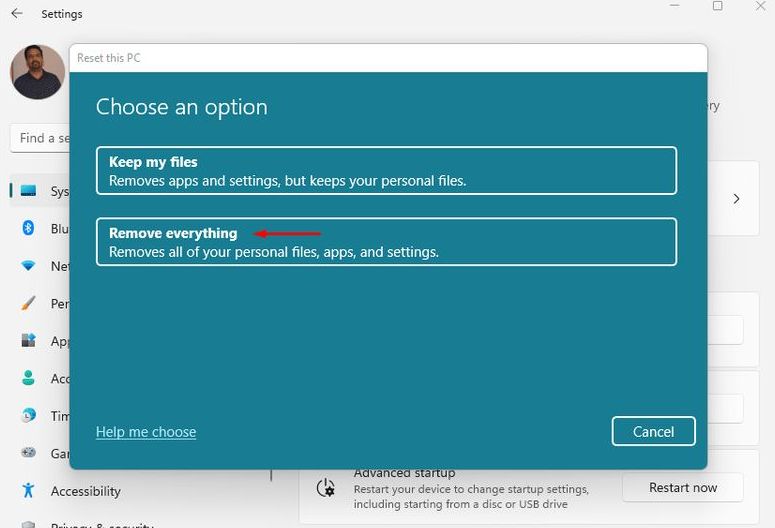
- “Bilgisayarınızı sıfırlayın” üzerine tıklayın ve yukarıda belirtilen iki seçeneği bulacaksınız.

Araç, her iki durumda da Windows 11’in yeni bir kopyasını yüklemeden önce bölümleri silerek ve biçimlendirerek Windows RE (sistemin kurtarma ortamı) ile uyumlu olacak.
“Tümünü kaldır” seçeneğini belirlediğinizde, sistem, işletim sisteminin ana diski dışındaki diğer depolama sürücülerinde depolanan tüm dosyaları kaldıracak. “Dosyalarımı sakla”yı seçerseniz, program verilerinizin bir kopyasını oluşturacak ve daha sonra bunları orijinal konumlarına geri döndürecektir.
- Etkili geri yükleme için yerel sürücülerin kullanımını veya bulutu kullanan yeni seçeneği tercih edebilirsiniz. Bu seçenek yıllardır macOS’te ve çeşitli GNU/Linux dağıtımlarında (Debian gibi) mevcut ve Windows 10’un en son sürümlerine dahil edildi.
- Daha eksiksiz bir geri yüklemeye giderseniz, bilgisayardaki her şeyi kaldırırsanız, veri kurtarmayı önleyecek daha güvenli bir silmeyi işaretleyebilirsiniz. Bu, örneğin bilgisayarınızı satacaksanız uygun bir seçenektir, ancak tamamlanmasının birkaç saat sürebileceğini bilmelisiniz.
Windows kurtarma ortamının görevini tamamlamasına izin verin, ardından gerekirse güncellemek için Windows Update’i kullanın. İhtiyacınız olan uygulamaları, oyunları ve yazılımları yükleyin, gerekirse Microsoft sürücülerini indirin (varsa), ekipman üreticisi veya bileşen tedarikçisi tarafından sağlanan sürücüler, bellenim (varsa) ve istediğiniz dosyaları silin.
Windows 11 Başlat menüsüne klasör ve uygulama kısayolları nasıl eklenir?
İşletim sisteminizi kaybettiyseniz ve bilgisayarınızı fabrika ayarlarına sıfırlamanız gerekiyorsa, Windows 10 veya Windows 7’de geri yükleme işlevini kullanın. Bu, Windows 10’daki kadar basit ve otomatiktir.