Digital Report
  • DERGİ
  • TEKNOLOJİ
  • YAPAY ZEKA
  • PROFESYONEL
    • GİRİŞİM
    • E-TİCARET
    • FİNTEK
    • MARKA
  • GÜVENLİK
  • KRİPTO
  • OYUN
  • REHBER
No Result
View All Result
Digital Report
No Result
View All Result
Home Rehber

Windows 11’de Görev Yöneticisi nasıl açılır?

Bu basit yöntemleri izleyerek Windows 11'de Görev Yöneticisi'ni nasıl açacağınızı öğrenebilirsiniz

by Eray Eliaçık
08/10/2021
in Rehber
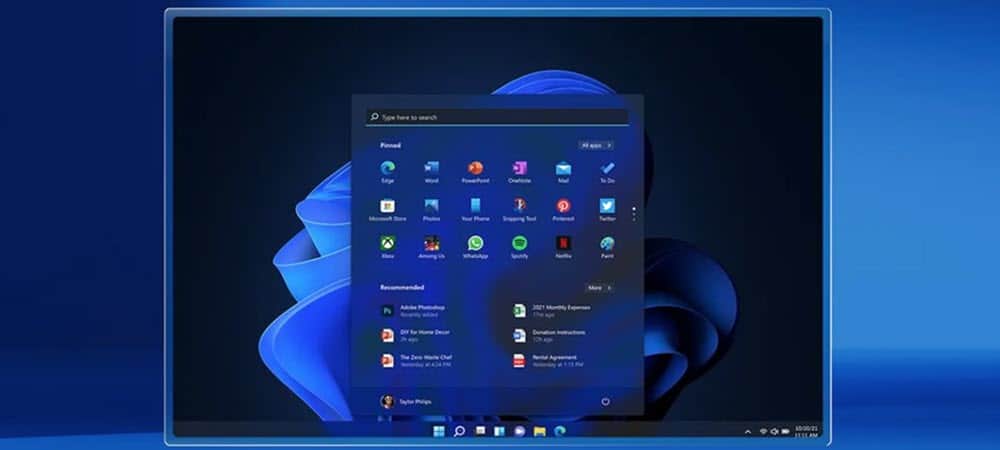
Windows 11 Görev Yöneticisi nasıl açılır
Facebook'ta PaylaşTwitter'da PaylaşLinkedIn'de PaylaşWhatsApp'ta PaylaşTelegram'da Paylaş

Windows 11 artık çıktı ve işletim sisteminin bu sürümünde Görev Yöneticisi’ni nasıl açacağınızı bilmiyor olabilirsiniz. Ne yazık ki, görev çubuğuna sağ tıklayarak Görev Yöneticisine ulaşamayacaksınız. Ancak endişelenmeyin, çünkü size bu araca erişmenin birkaç yolunu göstereceğiz.

Windows 11’de Görev Yöneticisi nasıl açılır?

Microsoft’un yeni işletim sistemi Windows 11‘de Görev Yöneticisi’ni açmanın birden fazla yolu vardır. Hepsini aşağıda listeledik, bu yüzden kendiniz için en iyi yöntemi seçmek size kalmış.
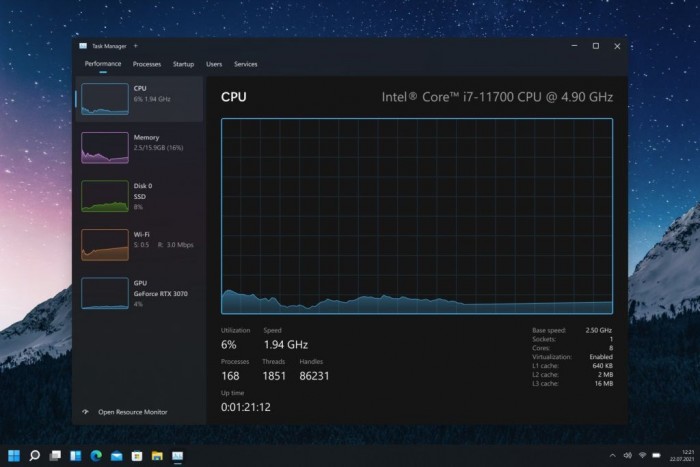
Windows 11 Görev Yöneticisi nasıl açılır?

Görev Yöneticisini anında açın: Ctrl+Shift+Escape tuşlarına basın

Geleneksel Görev Yöneticisi kısayolu Windows 11’de çalışmaya devam eder. Klavyenizde Ctrl+Shift+Escape tuşlarına basmanız yeterlidir, Görev Yöneticisi otomatik olarak açılacaktır.

Başlat simgesinden Görev Yöneticisi’ni açın

Windows 11’de, Başlat menüsüne sağ tıklayıp oradan Görev Yöneticisi’ni seçerek Görev Yöneticisi’ni açabilirsiniz.

Başlat menüsünden Görev Yöneticisi’ni açın

Her zaman Başlat menüsünde de arama yapabilirsiniz, arama kutusuna “Görev Yöneticisi” yazıp ilk sonuca tıklamanız yeterli.
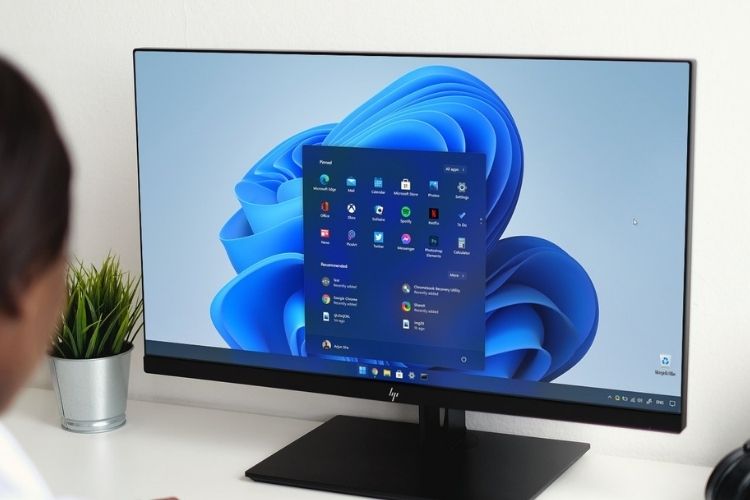
Windows 11 Görev Yöneticisi nasıl açılır?

Komut İstemi’ni kullanarak Görev Yöneticisi’ni açın

Bu görev için Komut İstemi’ni kullanabilirsiniz. Komut İstemini açın, “taskmgr” yazın ve Enter’a basın.

Çalıştır’ı kullanarak Görev Yöneticisi’ni açın

Bu yöntem yukarıda kullandığımıza benzer. Windows+R kısayol tuşuna basın, taskmgr.exe yazın ve “Tamam”a tıklayın.

Ctrl+Alt+Delete kullanarak Görev Yöneticisi’ni açın

Eski tarz bir Windows kullanıcısıysanız, şu kısayol tuşunu bilmeniz gerekir: Ctrl+Alt+Delete. Bu düğmelere bastıktan sonra, size bazı farklı seçenekler gösterilecek. Görevi tamamlayabilmek için Görev Yöneticisi’ne tıklayın.
Tags: görev yöneticisimicrosoftnasılreheberwindows 11

İLGİLİ YAZILAR

Windows 11 sistem gereksinimi karşılamayan PC'ye nasıl kurulur
Rehber

Windows 11 sistem gereksinimi karşılamayan PC’ye nasıl kurulur

by Kerem Gülen

Windows 11'in sunduğu yeni özelliklerden ve performans artışlarından eski bir bilgisayarda da faydalanmak istiyorsanız, Windows 11'i sistem gereksinimi karşılamayan PC'ye...

Read moreDetails
Microsoft, Google ve OpenAI
Yapay Zeka

Microsoft, Google ve OpenAI Agentic yapay zeka vakfı kuruyor

by Aytun Çelebi

Microsoft, Google, OpenAI ve Anthropic gibi önde gelen yapay zeka şirketleri, The Information'ın haberine göre Agentic Yapay Zeka Vakfı'nı kurma...

Read moreDetails
Türkiye İş Bankası, Microsoft ile startup kampanyası başlattı
Basın bülteni

Türkiye İş Bankası, Microsoft ile startup kampanyası başlattı

by DIGITAL REPORT

Türkiye İş Bankası, Microsoft ve Logosoft iş birliği ile girişimciler için teknolojiye erişimi kolaylaştıran yeni bir kampanya başlattı. Maximiles Business...

Read moreDetails
Windows 11 ajan tabanlı özellikleri riskli
Teknoloji

Windows 11, ajan tabanlı özellikleri riskli olarak tanımladı

by Aytun Çelebi

Microsoft, Windows 11 için ajan tabanlı bir yenileme başlattığını duyurdu. Şirket, bu yenilemenin güvenlik açıklarını ortaya çıkarabileceğini dolaylı olarak uyardı....

Read moreDetails
Digital Report

© 2019 Digital Report bir Linkmedya markasıdır.

  • Dergi
  • Yazarlar
  • Basın bültenleri
  • Gizlilik
  • İletişim
  • Künye

Bizi takip edin

No Result
View All Result
  • TEKNOLOJİ
  • YAPAY ZEKA
  • PROFESYONEL
    • GİRİŞİM
    • E-TİCARET
    • FINTECH
    • MARKA
  • GÜVENLİK
  • KRİPTO
  • OYUN
  • REHBER
  • BASIN BÜLTENLERİ
  • YAZARLAR
  • DERGİ
  • KÜNYE
  • İLETİŞİM
