

Windows 11, 2021’deki ilk çıkışından bu yana önemli bir süredir hayatımızda. Her ne kadar yeni bir işletim sistemi olmasa da birçok kullanıcı hala Windows 10’dan güncelleme yapıyor. İster Windows 11’e yeni geçmiş olun, ister uzun süredir kullanıyor olun, deneyiminizi geliştirmek için bazı ince ayarlar yapmak isteyebilirsiniz. Microsoft bu ayarların tümünü ön plana çıkarmıyor olabilir, ancak biz sizin için onları gün yüzüne çıkarıyoruz.
Windows 11 için 8 ipucu
Windows 11, kişiselleştirme ve kullanım kolaylığı açısından birçok gizli ayara sahip. Bu ayarlar, kullanıcı deneyimini geliştirmek ve bilgisayarı daha verimli kullanmak için tasarlandı.
Görev çubuğu ve başlat menüsünün konumu, önerilen dosyaların yerine önerilen uygulamaların gösterilmesi, Widget’lar ve Copilot gibi özelliklerin kapatılması, dokunmatik klavyenin görünümünün değiştirilmesi, yeni klavye kısayollarının kullanılması, sesle yazma ve canlı altyazı özellikleri, eski sağ tık menülerinin geri getirilmesi ve başlık çubuğunu sallayarak masaüstünü gösterme gibi birçok farklı ayarla Windows 11 deneyiminizi kişiselleştirebilirsiniz. Bu yazımızda, Windows 11’in sunduğu bu gizli ayarları nasıl kullanabileceğinizi adım adım anlatacağız.
Görev Çubuğunu ve Başlat Menüsünü sola taşıyın
Windows 10 ve Windows 11 arasındaki en büyük farklardan biri Görev Çubuğu ve Başlat Menüsü’nün konumudur. Windows 10’da Görev Çubuğu ve Başlat Menüsü ekranın solunda yer alırken, Windows 11’de bu ikili ortaya taşınmış durumda. Eğer bu sizi rahatsız ediyorsa, kolayca eski haline getirebilirsiniz.
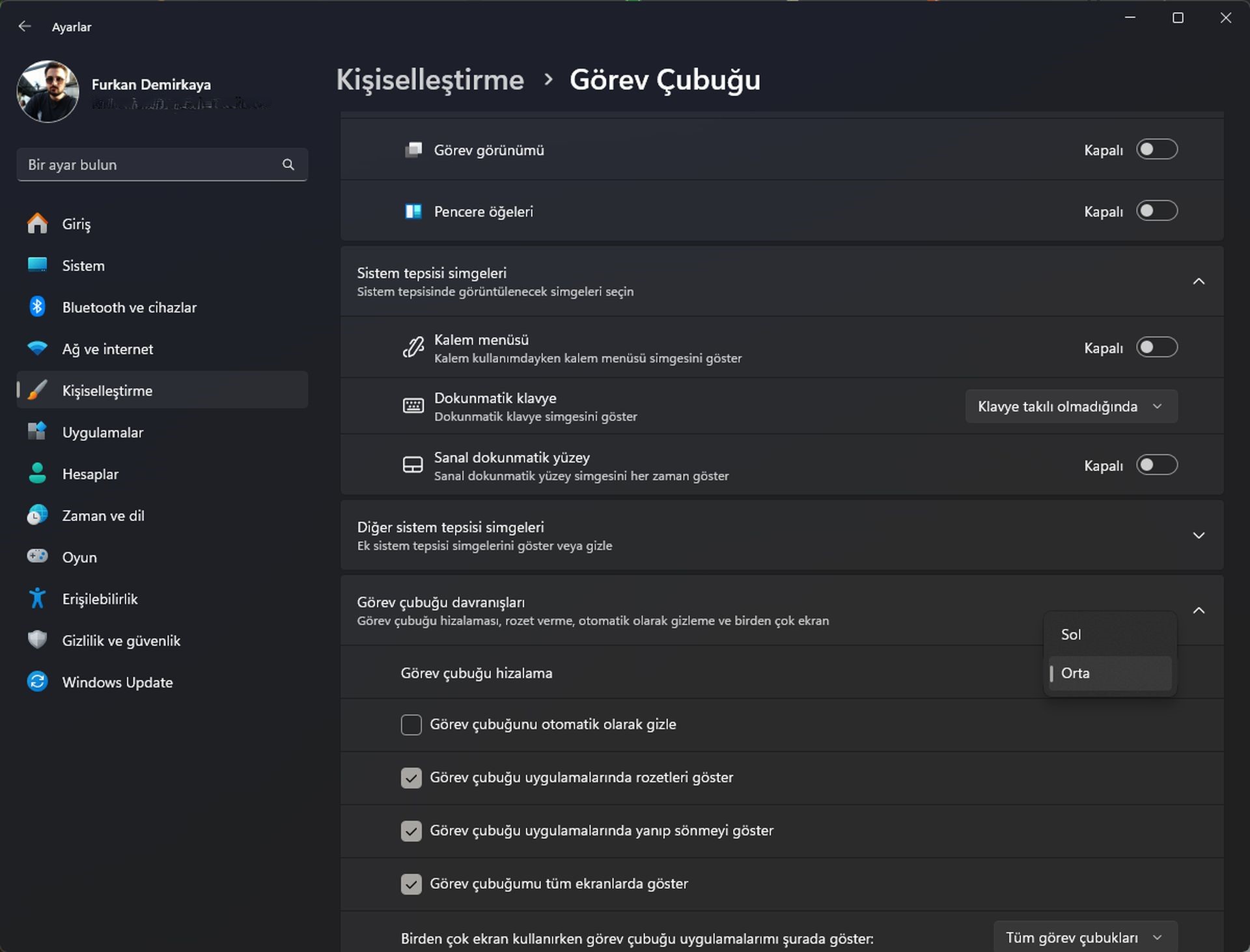
Windows Tuşu + I tuşlarına basarak Ayarlar uygulamasını açın. Ardından Kişiselleştirme ve Görev Çubuğu’nu seçin. Buradan Görev Çubuğu Davranışları’nı seçin ve Görev Çubuğu hizalaması altında Sol’u tıklayın. Bu, Windows 11’i biraz daha Windows 10 gibi hissettirecek. Bu özellik, Windows 11’in yeni kullanıcıları için oldukça kullanışlı bir özellik olacak.
Önerilen dosyalar yerine önerilen uygulamaları gösterin
Windows 11’in bir diğer temel özelliği, Microsoft 365 tarafından desteklenen Önerilenler bölümü. Başlat Menüsü’nün bu bölümünde en sık açtığınız veya son açtığınız dosyaları göreceksiniz. Ancak birçok kişi bu özelliği beğenmiyor ve kapatmayı tercih ediyor, bu da Başlat Menüsü’nde boş bir alan bırakıyor. Bu pek göze hoş gelmiyor, bu yüzden genellikle alanı boşa harcamamak adına bu bölümü devre dışı bırakıp son eklenen uygulamaları göstermeyi tercih ediyoruz. İşte bunu nasıl yapabileceğiniz.

Öncelikle klavyenizde Windows Tuşu + I tuşlarına basın, ardından Kişiselleştirme ve ardından Başlat’ı tıklayın. Son eklenen uygulamaları göster seçeneğini açık konuma getirin ve Başlat, Atlama Listeleri ve Dosya Gezgini’nde son açılan öğeleri göster seçeneğini kapalı konuma getirin. Bunu yapmayı seçerseniz, Dosya Gezgini’nde artık dosya önerileri görmeyeceğinizi unutmayın, çünkü bu ayar Windows 11 genelinde geçerli.
Ayrıca Daha fazla sabitleme seçeneğini seçmenizi öneririz. Bu şekilde, Başlat Menüsü’nde sabitlenmiş uygulamalarınızdan daha fazlasını görürsünüz. Ayrıca sabitlenmiş klasörler için de yer bırakabilirsiniz. İstediğiniz klasörü bulun, sağ tıklayın ve Başlangıç’a Sabitle’yi seçin.
Widget’ları ve Copilot’u kapatın
Widget’lar ve Copilot özellikleri, Windows 11’in temel özelliklerinden ikisi. Widget’lar, hava durumu, spor, haberler ve trafik gibi bilgilere hızlı bir şekilde göz atmanızı sağlar. Copilot ise Microsoft’un yapay zeka asistanı, metinleri özetlemenize, yemek tarifleri bulmanıza ve hatta metin ile görseller oluşturmanıza yardımcı olmak için tasarlandı. Bu özelliklerden herhangi birini kullanışlı bulmuyorsanız, devre dışı bırakabilirsiniz.

Önce klavyenizdeki Windows Tuşu + I tuşlarına basın, ardından Kişiselleştirme’yi seçin. Buradan Görev Çubuğu’nu seçin ve görev çubuğunda görünen Düğmeleri göster veya gizle seçeneğini bulun. Ardından Widget’lar veya Copilot için düğmeleri kapalı konuma getirebilirsiniz.
Dokunmatik klavyenin görünümünü değiştirin
Windows 11, Surface Pro 8 gibi dokunmatik cihazlarda işletim sistemini daha kullanıcı dostu hale getiren birçok değişiklik getiriyor. Bu değişikliklerden biri de dokunmatik klavyeyi değiştirme yeteneği. Sistem varsayılanı olan beyaz veya koyu klavye yerine, klavyeyi istediğiniz gibi görünmesi ve hissettirmesi için özelleştirebilirsiniz.
Bunu yapmak için klavyenizde Windows Tuşu + I tuşlarına basın, ardından Kişiselleştirme’yi ve ardından Metin girişi’ni tıklayın. Buradan çeşitli temalar ve klavye boyutları seçebilirsiniz. Toplam 15 hazır tema bulunmaktadır, ancak kendi özel temanızı oluşturabilir, tuş boyutlarını değiştirebilir ve çok daha fazlasını yapabilirsiniz.
Yeni Klavye Kısayollarını Deneyin
Windows 10 gibi, Windows 11 de yeni bir dizi klavye kısayolu sunuyor. Yoğun gününüzde zamandan tasarruf etmek için bunları kullanabilirsiniz. Bu kısayollar Widget’lar, sohbet uygulaması, hızlı ayarlar, bildirim merkezi, Snap Düzenleri ve daha fazlasını kapsar. Aşağıdaki tabloda bunlardan bazılarını sizin için listeledik.
| Klavye kısayolu | İşlev |
|---|---|
| ⊞ Win + W | Widget’lar Bölmesini açar. |
| ⊞ Win + A | Wi-Fi, Parlaklık vb. için Hızlı Ayarlar’ı açar. |
| ⊞ Win + N | Bildirim Merkezi’ni açar. |
| ⊞ Win + Z | Snap Düzenleri’ni açar. |
| ⊞ Win + C | Copilot’u açar |
Windows 11’in hala Windows 10 ile aynı klavye kısayollarından bazılarını içerdiğini belirtmek gerekir. Kopyalama, yapıştırma, emoji seçici ve ekran görüntüsü kısayolları aynıdır.
Windows 11’de sesinizle yazın veya canlı altyazıları deneyin
Windows 11’de erişilebilirlik kısmında sesle yazma özelliği de bulunuyor. Muhtemelen iPhone veya Android cihazınızda buna alışkınsınız ancak Windows 11’de de yerleşik olarak sesle yazma özelliği yer alıyor. Bir metin kutusundayken klavyenizdeki Windows Tuşu + H tuşlarına basın ve sesinizi kelimelere dönüştürmeye başlayın. Özelliği kullanmaya başlamak için açılır menüdeki mikrofon düğmesini seçmeniz gerekiyor. Ardından ayarlar simgesine tıklayarak ve sesle yazmayı sesinizin hızına göre otomatik noktalama işaretleri ekleyecek şekilde ayarlayarak özelliği beğeninize göre özelleştirebilirsiniz.

Sesle yazmakla ilgili olmasa da, canlı altyazıları da deneyebilirsiniz. Bu da bir başka erişilebilirlik özelliği olarak karşımıza çıkıyor. Ne zaman bir video oynatılırsa, ekranda neler olup bittiğine dair bir okuma elde edersiniz. Windows ayarlar uygulamasında Erişilebilirlik’e gidin ve Canlı Altyazılar için düğmeyi Açık konuma getirin.
Eski sağ tık menülerini geri getirin
Windows 11, kopyalama, yapıştırma ve dosyaları yeniden adlandırma gibi yaygın kontrollerin ön planda olduğu yeni ve daha basit bir sağ tık menüsü sunuyor. Ancak, bir güç kullanıcısıysanız, Daha fazla seçenek göster altında gizli olan eski sağ tık menüsünü geri getirmek için yeni bir kısayolu kullanmayı düşünebilirsiniz. Herhangi bir öğenin üzerine her zamanki gibi tıklayıp ardından klavyenizdeki Shift + F10 tuşlarına basarak tüm seçeneklerin bulunduğu eski sağ tık menüsünü getirebilirsiniz.
Başlık çubuğunu sallayarak masaüstünü gösterin
Son olarak, Windows’un diğer sürümlerinden gelen hoş bir küçük numara. Windows 11’in çoklu görev özellikleri sayesinde, herhangi bir açık pencere veya uygulamanın başlık çubuğunu tutup fareyle sallayabilirsiniz. Pencereyi sallamak, diğer tüm açık pencerelerinizi simge durumuna küçültür ve masaüstünü gösterir. Windows+D kısayolundan sonra bu özellik de masaüstüne hızlı bir şekilde dönmenizi sağlıyor.
Netflix kullanıcılarını bezdiren hata kodu tvq-pb-101(1.8): Çözüm yolları
Windows 11’in kişiselleştirme ve kullanım kolaylığına odaklanan bu gizli ayarları, kullanıcı deneyimini önemli ölçüde artırma potansiyeline sahip oluyor. Bu ipuçları ve püf noktaları, Windows 11’i daha tanıdık, verimli ve kişisel bir hale getirmek için harika bir başlangıç noktası sunuyor. Kullanıcılar bu ayarları keşfediyor ve kendi ihtiyaçlarına göre uyarlıyor, bu da Windows 11 deneyimini daha keyifli ve verimli hale getiriyor.
Öne çıkan kaynak görseli: Windows / Unsplash




