Digital Report
  • DERGİ
  • TEKNOLOJİ
  • YAPAY ZEKA
  • PROFESYONEL
    • GİRİŞİM
    • E-TİCARET
    • FİNTEK
    • MARKA
  • GÜVENLİK
  • KRİPTO
  • OYUN
  • REHBER
No Result
View All Result
Digital Report
No Result
View All Result
Home Rehber

Windows 11’de tema nasıl değiştirilir?

Adım adım kılavuzumuzu izleyerek Windows 11'de tema nasıl değiştirilir öğrenebilirsiniz

by Eray Eliaçık
18/10/2021
in Rehber
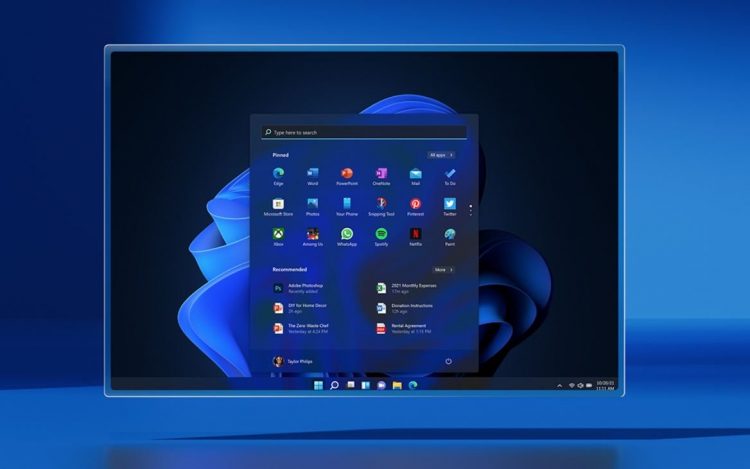
Windows 11 tema değiştirme
Facebook'ta PaylaşTwitter'da PaylaşLinkedIn'de PaylaşWhatsApp'ta PaylaşTelegram'da Paylaş

Windows 11 tema değiştirmemin nasıl gerçekleştirildiğini  bilmiyorsanız endişelenmenize gerek yok. Çünkü her şeyi ayrıntılı olarak açıklayacağız. Bir bilgisayarı özelleştirmenin birçok yolu var ve temalar, Windows 11’e kişisel bir dokunuş kazandırmanın en önemli yönlerinden biridir.

Windows 11’de temalar nasıl değiştirilir?

Windows 11‘de bu süreç gerçekten çok kolay. Bir dizi adımı izlemeniz yeterli:

  • Windows Ayarlarını açın.
  • Nasıl yapılacağını bilmiyorsanız, Windows+i kısayol tuşuna basabilir veya Başlat simgesine sağ tıklayıp beliren menüden “Ayarlar”ı seçebilirsiniz.
  • Ardından “Kişiselleştirme” bölümüne gidin.
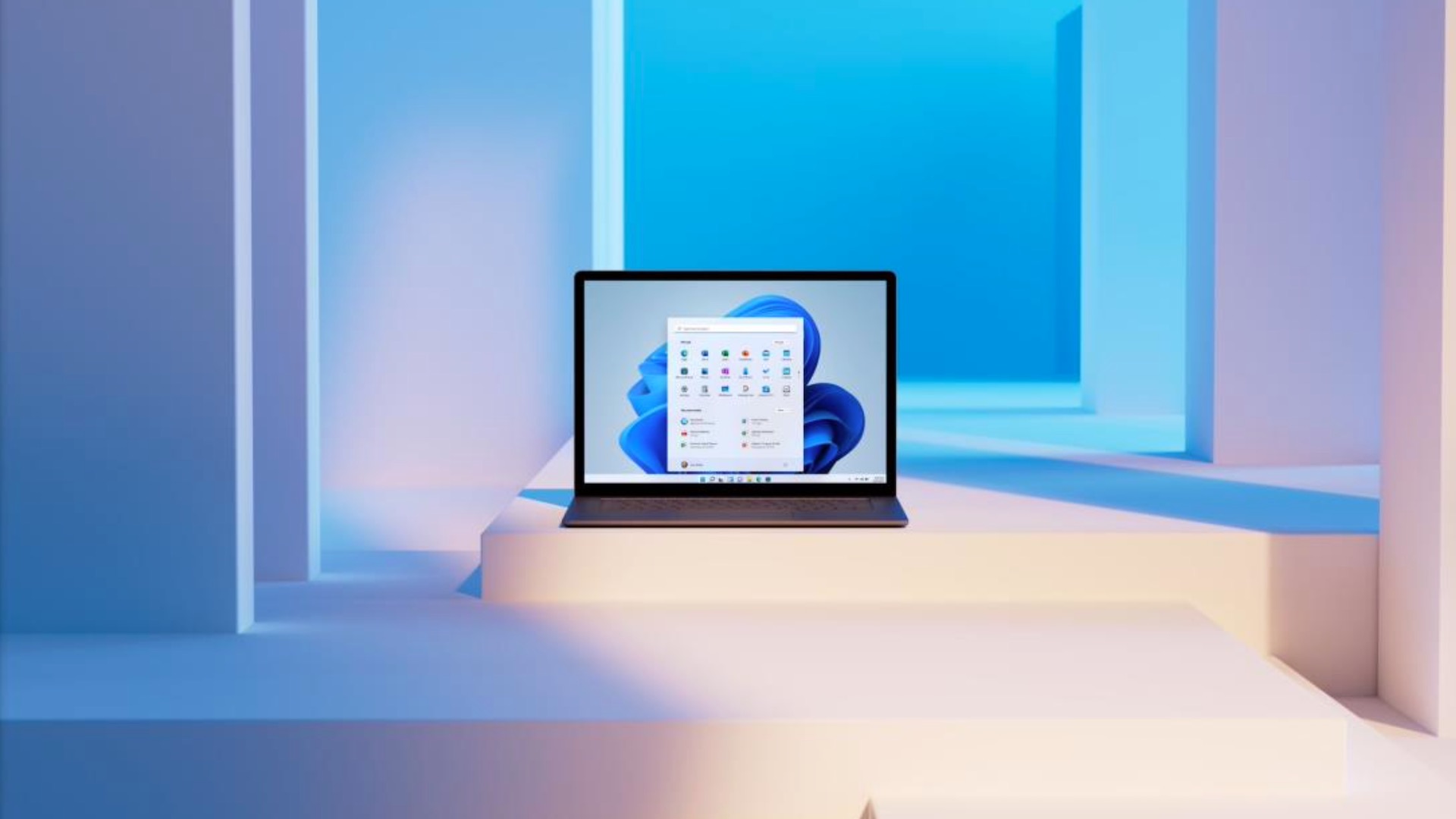
Windows 11 tema değiştirme
  • Masaüstünde boş bir alana sağ tıklayıp “Kişiselleştirme”yi de seçebilirsiniz.
  • Bu bölümde farklı temalar göreceksiniz, birini seçin ve “Uygulamak için bir temayı tıklayın” seçeneğini tıklayın.
  • Bu menüden açık ve koyu temalar arasında geçiş yapabilirsiniz.

Windows 11’de özel bir tema nasıl oluşturulur?

Bu adımları takip etmeniz yeterli:

  • Özel bir tema oluşturmak istiyorsanız “Temalar”a tıklamanız yeterlidir.
  • Diğer birçok şeyin yanı sıra masaüstü arka planınızı, fare imleci stilinizi ve ses düzeninizi kişiselleştirebilirsiniz. Her özel ayar için size farklı bölümler sağlanır.
  • Temalar bölümüne girdiğinizde, pencerenin üst kısmında “Arka Plan”, “Renk”, “Sesler” veya “Fare İmleci” göreceksiniz. Her birinin üzerine tıklayarak farklı ayarları yapabileceksiniz.

Windows 11 tema değiştirme
Windows 11’de temalar nasıl değiştirilir?
  • Seçimlerinizi yaptıktan sonra “Kaydet” butonuna tıklayarak temanızı kaydedebilirsiniz. Windows 11, özel temanızı adlandırmanızı isteyecektir.
  • Microsoft Store’dan farklı temalar da indirebilirsiniz. “Temalara Göz At” ı tıklayın, tema küçük resminin altında bulunmalıdır.
  • Farklı temalara göz atın, çoğu ücretsizdir. Mağazadan bir tema indirip uygulamak için “Ücretsiz” düğmesine tıklayabilirsiniz.



Tags: microsoftnasıltematema değiştirme

İLGİLİ YAZILAR

Microsoft: DeepSeek Çin'de hakim
Yapay Zeka

Microsoft: DeepSeek Çin’in %89’una hakim

by Emre Çıtak

Microsoft araştırmacıları, perşembe günü yayımlanan raporda, üretken yapay zeka araçlarının küresel kullanım oranlarının 2025'in son çeyreğinde dünyanın nüfusunun yüzde 16,3'üne...

Read moreDetails
Microsoft, Google ve OpenAI
Yapay Zeka

Microsoft, Google ve OpenAI Agentic yapay zeka vakfı kuruyor

by Aytun Çelebi

Microsoft, Google, OpenAI ve Anthropic gibi önde gelen yapay zeka şirketleri, The Information'ın haberine göre Agentic Yapay Zeka Vakfı'nı kurma...

Read moreDetails
Türkiye İş Bankası, Microsoft ile startup kampanyası başlattı
Basın bülteni

Türkiye İş Bankası, Microsoft ile startup kampanyası başlattı

by DIGITAL REPORT

Türkiye İş Bankası, Microsoft ve Logosoft iş birliği ile girişimciler için teknolojiye erişimi kolaylaştıran yeni bir kampanya başlattı. Maximiles Business...

Read moreDetails
Microsoft Fara-7B yapay zeka ajanı
Yapay Zeka

Microsoft, yapay zeka ajanları için geliştirilmiş Fara-7B’yi tanıttı

by Emre Çıtak

Bir yapay zeka ajanının, buluta veri göndermeden, doğrudan kendi cihazımızda bizim için internette gezindiğini, form doldurduğunu veya rezervasyon yaptığını hayal...

Read moreDetails
Digital Report

© 2019 Digital Report bir Linkmedya markasıdır.

  • Dergi
  • Yazarlar
  • Basın bültenleri
  • Gizlilik
  • İletişim
  • Künye

Bizi takip edin

No Result
View All Result
  • TEKNOLOJİ
  • YAPAY ZEKA
  • PROFESYONEL
    • GİRİŞİM
    • E-TİCARET
    • FINTECH
    • MARKA
  • GÜVENLİK
  • KRİPTO
  • OYUN
  • REHBER
  • BASIN BÜLTENLERİ
  • YAZARLAR
  • DERGİ
  • KÜNYE
  • İLETİŞİM
