Digital Report
  • DERGİ
  • TEKNOLOJİ
  • YAPAY ZEKA
  • PROFESYONEL
    • GİRİŞİM
    • E-TİCARET
    • FİNTEK
    • MARKA
  • GÜVENLİK
  • KRİPTO
  • OYUN
  • REHBER
No Result
View All Result
Digital Report
No Result
View All Result
Home Rehber

Windows 11’den Windows 10’a nasıl geri dönülür?

Microsoft yeni işletim sistemini denediniz. Ancak, eski kararlı sürüme geri dönmek mi istiyorsunuz? Yazımızda bunun için en kolay 2 yolu sizler için derledik

by Eray Eliaçık
06/10/2021
in Rehber
Windows 11'den 10'a geçme
Facebook'ta PaylaşTwitter'da PaylaşLinkedIn'de PaylaşWhatsApp'ta PaylaşTelegram'da Paylaş

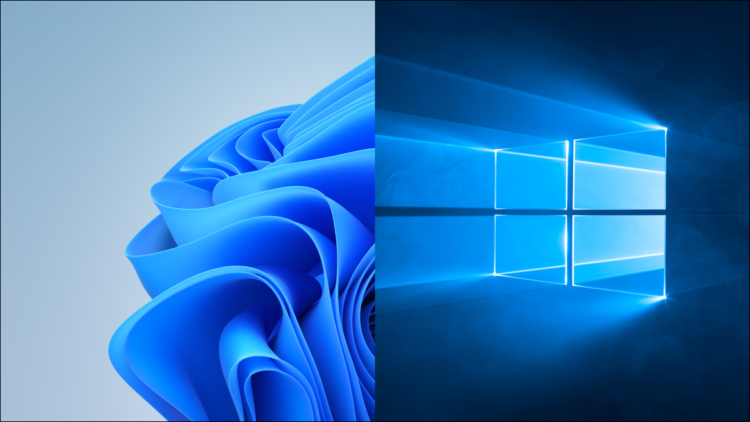
Bilgisayarınızı Windows 11’e yükselttikten sonra Windows 10’a geri dönmenin birkaç yolu bulnuyor. Windows 11’den kararlı eski Windows 10’a geçiş yapmak hakkında bilmeniz gerekenler burada.

Windows 10’a dönmenin iki yolu

Windows 11’e ne zaman yükselttiğinize bağlı olarak, bunu yapmanın iki farklı yöntemi vardır.

Önceki 10 gün içinde Windows 11’e yükselttiyseniz, yüklemenizi “geri alabilirsiniz“. Bu yolu bir “geri al” düğmesi olarak düşünün. Bu şekilde eski Windows 10 işletim sisteminize dönebileceksiniz.

Windows, eski işletim sistemi dosyalarınızı 10 gün boyunca sakladığından, bu seçenek yalnızca on gün boyunca kullanılabilir. Windows, dahili sürücünüzde yer açmak için 10 gün sonra geçici dosyaları siler. Disk Cleanup gibi bir programla bunları manuel olarak da kaldırabilirsiniz. Bu “Geri Al” işlevi, çoğunlukla yeni bir Windows sürümü kullanılırken acil bir “Geri Al” düğmesi olarak tasarlanmıştır.

İkincisi, Windows 10’u yükleyeli 10 günden fazla olduysa, eski işletim sisteminizi yeniden yükleyebilirsiniz. Windows 11’i yeni bir Windows 10 sistemiyle değiştireceksiniz. Bu nedenle onu sıfırdan kurmanız gerekecek.

Devam etmeden önce kritik verilerinizin bir yedeğini muhakkak alın. İlk on gün içindeki geri alma prosedürü dosyalarınızı kayıt altında tutacaktır. Ancak tam yeniden yükleme işlemi sürücünüzdeki her şeyi silecek. Yedekleme yapmak, özellikle bir işletim sistemini yeniden yüklerken her zaman akıllıca bir fikirdir.

Seçenek 1: Windows 10’a geri dönün

Sisteminizi yükselttiğinizden bu yana on günden kısa bir süre geçtiyse, Windows 11 Ayarlar uygulamasından Windows 10’a geri dönmek oldukça kolay.

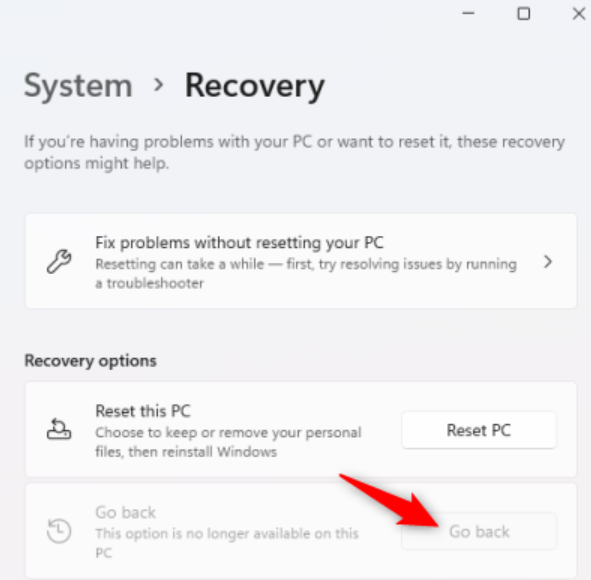
İlk önce Ayarlar uygulamasını açın. (Başlatmak için Windows+i tuşlarına basabilirsiniz.) Sistem > Kurtarma’ya gidin.

Kurtarma Seçenekleri altında, bir “Geri Dön” düğmesi göreceksiniz. Seçenek bilgisayarınızda mevcutsa, “Geri Dön” düğmesini tıklayın, ardından Windows, mevcut Windows 11 sisteminizi eski Windows 10 sisteminizle değiştirerek Windows 10’a geri dönecek.

Şekilde gösterilen ekranda, Windows 10 neden sürüm düşürme yaptığınızı soracak ve bilmeniz gereken ek bilgileri sunacaktır.
Windows 11'den 10'a geçme
Windows 11’den 10’a geçme

Seçenek 2: Windows 10’u yeniden yükleyin

Ayarlar’daki “Geri Dön” seçeneği devre dışıysa ve Windows 10 Ayarlar uygulaması artık bilgisayarınızda bulunmadığını iddia ediyorsa, onu yeniden yüklemeniz gerekecek.

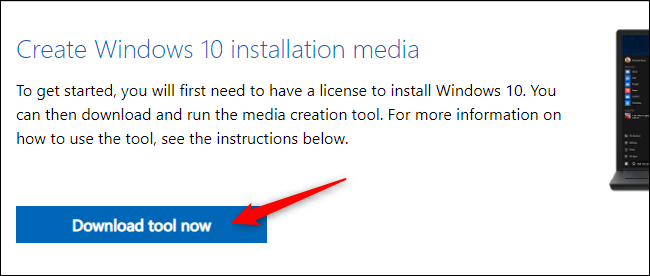
  • Başlamak için Microsoft Windows 10’u İndir web sayfasına gidin.
  • Microsoft’un Windows 10 Kurulum aracını indirmek için Kurulum Ortamı Oluştur altında “Şimdi Aracı İndir” seçeneğine tıklayın.

Not: Aracın adına rağmen, Windows 10’u yeniden yüklemek için bir USB sürücüsüne veya DVD’ye ihtiyacınız yoktur.
Windows 11'den 10'a geçme
Windows 11’den 10’a geçme
  • İstendiğinde, Microsoft’un yazılım lisans sözleşmesini kabul etmek için Evet’e tıklayın ve “MediaCreationTool” EXE dosyasını çalıştırın.
  • “Ne Yapmak İstiyorsunuz?” bölümünde “Bu Bilgisayarı Şimdi Yükselt”i seçin. sayfasını seçin ve ardından “Windows 10”u seçtikten sonra “İleri”ye tıklayın. Adına rağmen, bu seçenek yalnızca Windows 11’den yükseltilmiş bilgisayarınıza Windows 10’u yeniden yükler.

Windows 11 çalıştıran bilgisayarınız kararsızsa, bu aracı başka bir Windows PC’ye indirebilir, bir USB sürücüde yükleme medyası oluşturabilir ve bu USB sürücüsünü Windows 10’u kararsız Windows 11 bilgisayara yeniden yüklemek için kullanabilirsiniz.

Windows 11'den 10'a geçme
Windows 11’den 10’a geçme
  • Windows’un yeni bir sürümünü yükledikten sonra, Kurulum programı hazırlıkları tamamlayacak ve “İlerleme” sayacını “yüzde 100” ile dolduracaktır. İsteğe bağlı olarak, kurulum sihirbazı görünürken Devam’a tıklayabilirsiniz.
  • “Ne Tutacağınızı Seçin” ekranında “Hiçbir Şey” seçeneğini seçmelisiniz. Kişisel verileriniz de dahil olmak üzere tüm sistem sürücünüz Windows tarafından silinecektir.

Devam ederseniz, Windows 11 bilgisayarınızın dahili sürücüsündeki tüm veriler silinecektir. Yedeklerinizin olduğundan emin olun!

Windows 11'den 10'a geçme
Windows 11’den 10’a geçme

Kurulum işlemine devam edin. Kurulum, Windows 10’u işletim sistemi olmayan yepyeni bir bilgisayara kuruyormuşsunuz gibi pratik olarak aynıdır.

Tags: microsoftWindows 10windows 11

İLGİLİ YAZILAR

Konuşan kişiyi bambaşka birine dönüştüren ses değiştirici uygulamalar
Rehber

Konuşan kişiyi bambaşka birine dönüştüren ses değiştirici uygulamalar

by Aytun Çelebi

Dijital çağda ses değiştirici uygulamalar eğlence, oyunlar ve gizlilik için vazgeçilmez bir araç haline gelir. Çevrim içi sohbetlerde, yayınlarda veya...

Read moreDetails
Windows 10’da unmountable boot volume hatası nasıl düzeltilir
Rehber

Windows 10’da unmountable boot volume hatası nasıl düzeltilir

by Emre Çıtak

Windows 10’da mavi ekranla karşılaşmak sinir bozucu olabilir, bu yüzden Unmountable Boot Volume hatasını düzeltmek bilgisayarınıza hızlı erişim sağlar. Bu...

Read moreDetails
Windows 10’da DirectX sürümünü Windows Update ile güncelleme
Rehber

Windows 10’da DirectX sürümünü Windows Update ile güncelleme

by Aytun Çelebi

Oyun oynarken düşük performans veya görüntü hataları yaşıyorsanız, DirectX sürümünü güncelleme işlemini gerçekleştirmek performansınızı önemli ölçüde artırır. Microsoft'un bu arayüzü,...

Read moreDetails
Windows 11 sistem gereksinimi karşılamayan PC'ye nasıl kurulur
Rehber

Windows 11 sistem gereksinimi karşılamayan PC’ye nasıl kurulur

by Kerem Gülen

Windows 11'in sunduğu yeni özelliklerden ve performans artışlarından eski bir bilgisayarda da faydalanmak istiyorsanız, Windows 11'i sistem gereksinimi karşılamayan PC'ye...

Read moreDetails

SON YAZILAR

ASUS, cebinize 171 inçlik dev bir ekran sığdırıyor

Evcil hayvanınızın artık kişisel bir kameramanı var

LG’nin kahvaltı hazırlayan ve çamaşır katlayan robotu CLOiD sahnede

8BitDo’dan nostaljik ve katlanabilir yeni FlipPad

CES 2026: OLED monitörlerin en büyük sorunu RGB şerit teknolojisi ile çözülüyor

Çin siber yasası kritik olaylara 60 DK bildirim getirdi

SpaceX 4400 Starlink uydusunu 480 km’ye indirecek

Yarı iletken satışları 2026’da 1 trilyon’u aşacak

Bumblebee AI ile rus deposunu vurdu

NSosyal milli yazılımla hikayeleri ekledi

SON REHBERLER

Dizüstü bilgisayarlarda ekran kartı değişimi yapmak mümkün mü

EA Sports FC 24 açılmıyor sorununu çözmek için pratik yollar

Windows’ta dosya veya dizin bozuk ve okunamaz hatası nasıl çözülür

Konuşan kişiyi bambaşka birine dönüştüren ses değiştirici uygulamalar

iPhone’da kameranız eskisi gibi net çekmiyorsa ayarları nasıl sıfırlanır

Windows’ta bilgisayar fan hızını SpeedFan ile otomatik ayarlama

Ekran çözünürlüğünde HD ile FHD arasındaki fark nasıl anlaşılır

Windows komut istemi’nde SFC scannow komutunu nasıl çalıştırılır

FPGA nedir ne işe yarar nerelerde kullanılır avantajları dezavantajları

Sıra beklemeden çipli TC kimlik kartıyla PTT ATM’sinden para çekme

BASIN BÜLTENLERİ

RTB House, Derin Öğrenme ile dijital reklamcılığın yeni işletim sistemini kuruyor

ESET, Çin bağlantılı LongNosedGoblin APT grubunu tespit etti

Simya VC’den Rudiq’e 1 milyon dolar yatırım

Huawei Cloud, İstanbul’da dijital perakende buluşması düzenledi

SteelSeries, tek kulaklıkla birden fazla platformda oyun oynama özgürlügü sunuyor

Aktif Tech, Deloitte Teknoloji Fast 50’de üçüncü oldu

Dolap, 2024 yılında 307 bin 340 ton karbon salımını önledi

Canon, Istanbul’da EOS R6 Mark III ve EOS C50 tanıttı

LG, yeni yıl için soundbar kampanyasını duyurdu

Citrix, Hibrit çoklu bulut lisans modeli sunuyor

Digital Report

© 2019 Digital Report bir Linkmedya markasıdır.

  • Dergi
  • Yazarlar
  • Basın bültenleri
  • Gizlilik
  • İletişim
  • Künye

Bizi takip edin

No Result
View All Result
  • TEKNOLOJİ
  • YAPAY ZEKA
  • PROFESYONEL
    • GİRİŞİM
    • E-TİCARET
    • FINTECH
    • MARKA
  • GÜVENLİK
  • KRİPTO
  • OYUN
  • REHBER
  • BASIN BÜLTENLERİ
  • YAZARLAR
  • DERGİ
  • KÜNYE
  • İLETİŞİM