
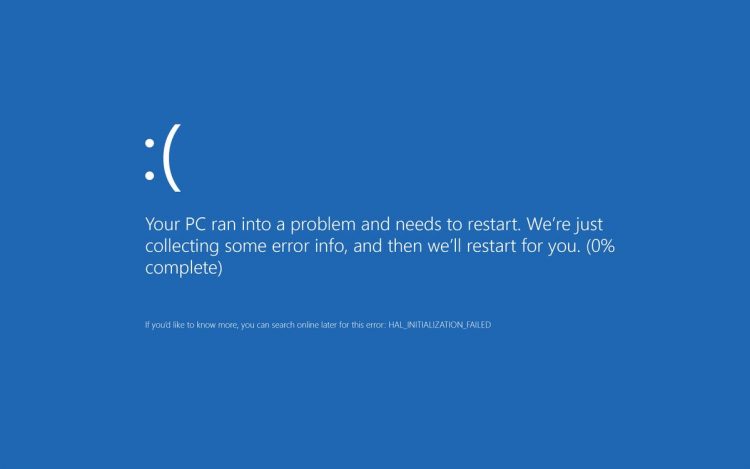
Bu içeriğimizde size Windows’ta mavi ekran nedir, Windows’un mavi ekran verme sebepleri nedir, sorunun çözümü nedir, anlattık. Bazen işletim sistemini engelliyor gibi görünen Windows mavi ekranının ne olduğunu açıklayacağız. Bu, ilk sürümlerinden beri Windows’ta bulunan ve zamanla gelişen bir hata türüdür. Windows 10’da görünmesi pek olası değil, ancak yine de bazı durumlar olabilir.
Mavi Ekran olarak da bilinen bu ekranın ne olduğunu ve neden ortaya çıkabileceğini anlatacağız. Ardından, hem belirli hata mesajları için hem de neyin yanlış olduğundan emin olmadığınız durumlarda sorun gidermeyi deneyebilmeniz için size bazı temel ipuçları vereceğiz.
Mavi ekran nedir? Windows neden mavi ekran veriyor?
İşletim sistemleri çöküyor, hepsi zaman zaman bunu yapıyor… Genellikle, Windows bu hataları algıladığında bunları otomatik olarak çözebilir veya hatta bunlara rağmen nispeten iyi çalışmaya devam ederek bu hataları izole edebilir. Ancak, Windows‘un bir sistem hatasından kurtulamadığı veya bunu yapamayacağını hesapladığı, ardından yapılacak en iyi şeyin her şeyi durdurmak olduğuna karar verdiği zamanlar vardır.
O anda, popüler olarak Ölümün Mavi Ekranı olarak bilinen Windows mavi ekranı belirir. Bu feci isim ona çok yakışıyor çünkü göründüğünde ciddi bir hata olduğu ve Windows’un çalışmaya devam edememesi anlamına geliyor, cihazınızı yeniden başlatmanız gerekiyor.
Bu ekran çökmesi çeşitli nedenlerle ortaya çıkabilir. Windows 10’da varlığının büyük ölçüde azaldığı doğru, ancak kötü itibarı, onu görmenin daha yaygın olduğu işletim sisteminin önceki sürümlerinden kaynaklanmaktadır.
Mavi ölüm ekranı Steve Ballmer tarafından oluşturuldu ve hedef zamanla değişse de 1.0 sürümünden beri Windows’ta bulunuyor. Başlangıçta, yalnızca işletim sisteminin başlangıcında hatalarla ortaya çıktı, Windows 95’te biraz daha yaygın ancak daha az ciddi bir hata türü haline geldi, ancak daha ciddi hale geldiğinde Windows XP dönemindeydik, çünkü onu görmezden gelme ve devam etme seçeneği kayboldu ve mavi bir ekranınız varsa, yalnızca bilgisayarı yeniden başlatabilirsiniz.
 Windows’ta mavi ölüm nedir, sistem neden mavi ekran verir ve çözümü
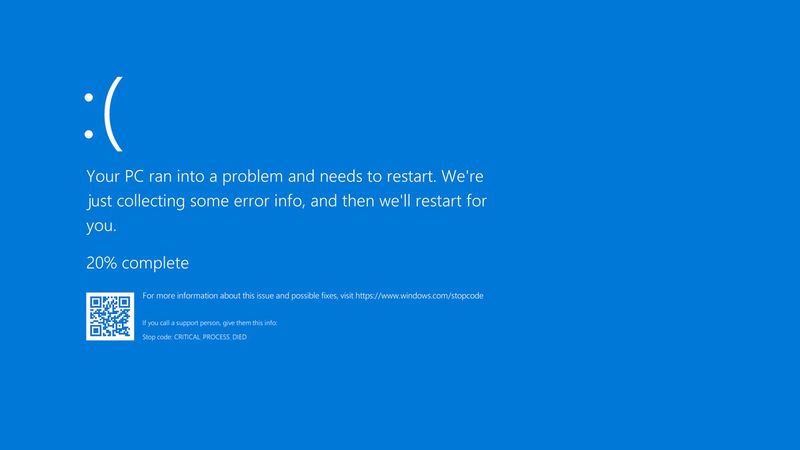
Şu anda, Windows 10’da bu tür mavi ekran daha az yaygın, ancak bazı önemli hata türlerinde görünmeye devam ediyor. Eğer mavi bir ekran alırsanız, hatanın çözülemeyeceğini çok fazla açıklama yapmadan bilgisayarı yeniden başlatmanızı söyleyecektir. Ayrıca, sorun hakkında daha fazla bilgi almak istemeniz durumunda cep telefonunuzla taramak için bir QR kodu da gösterir.
Bilmeniz gereken şu ki, Windows’un ilk sürümlerinde bu ekran görüntüleri birçok kullanıcı için bir kabustu. Ancak, Windows 7’den başlayarak Microsoft, Windows’u tamamen engelleyen hataların sayısını bu ekran görüntüsünü gösterecek kadar azaltmaya çalıştı. İşletim sistemi genellikle meydana gelen hataları izole edebilir ve bu ekran görüntüsünü yalnızca bunlar izole edilemediğinde ve bilgisayarın yeniden başlatılması zorunlu olduğunda görüntüler.
Windows’un mavi ekran verme sebepleri
Birçok farklı hata mavi ekrana neden olabilir. Bazılarının benzer nedenleri vardır ve benzer şekilde çözülebilir, ancak diğerleri tamamen farklıdır ve farklı ilerleme biçimlerine sahiptir. Her mavi ekran için, karşılaştığınız hatanın türünü söyleyen belirli bir hata adı göreceksiniz.
Her zaman denemeniz gereken ilk şey bilgisayarı yeniden başlatmaktır, çünkü umarım ciddi bir hata değilse, Windows işletim sistemini yeniden başlatarak düzeltebilir. Çoğu durumda, bunlar bir kerelik hatalardır ve Windows 10’u yeniden başlattığınızda bunlar çözülecek ve işletim sistemini sorunsuz bir şekilde kullanmaya devam edebileceksiniz.
Ancak bunun yeterli olmadığı başka zamanlar da vardır. Bazı hataların aşağıdaki gibi ortak bir çözümü vardır:
- CRITICALPROCESSDIED
- SYSTEMTHREADEXCEPTIONNOTHANDLED
- IRQLNOTLESSOREQUAL
- VIDEOTDRTIMEOUT_DETECTED
- PAGEFAULTINNONPAGEDAREA
- SYSTEMSERVICEEXCEPTION
- DPCWATCHDOGVIOLATION
Yukarıda listelenen hatalar bir Windows 10 güncellemesinden sonra ortaya çıkarsa, Windows güvenli moduna girmeniz ve güncellemeyi kontrol panelinden kaldırmanız önerilir. Bir Windows güncellemesi gerçekleştirmeden görünürlerse, üç şeyi deneyebilir, hata verebilecek herhangi bir virüsten koruma yazılımını kaldırabilir, harici donanımın bağlantısını keserek yeniden başlatabilir veya henüz yüklenmiş ve buna neden olabilecek herhangi bir sürücüyü veya sürücüyü kaldırabilirsiniz.
Aşağıdakiler gibi başka hatalar da vardır:
- BADCONFIGSYSTEM_INFO: Windows kayıt defterinde bir hata. Yapmış olabileceğiniz son değişiklikleri geri alın.
- UNKNOWNHARDERROR: Windows kayıt defteri veya hasarlı RAM ile ilgili sorunlar.
- STOP_c0000221: Windows kayıt defteri veya bozuk RAM ile ilgili sorunlar.
- STATUSSYSTEMPROCESS_TERMINATED: Uyumsuz sürücüler veya uygulamalar için en son yüklediklerinizi kaldırmanız gerekir.
- NTFSFILESYSTEM, FATFILESYSTEM veya NTFSFILESYSTEM: Sabit diskteki sorunlar. Anakarta bağlanan kabloları kontrol edin, dosya sistemi olması durumunda biçimlendirin veya diskin hasarlı olup olmadığını kontrol edin.
- PAGEFAULTINNONPAGEDAREA: Sürücü veya yazılım uyumsuzlukları, yüklediğiniz son şeyi kaldırın. Ayrıca bir RAM veya anakart arızası olabilir.
- KMODEEXCEPTIONNOT_HANDLED: Uyumsuz sürücüler, hatalı donanım veya uygulama hatası olabilir. Sürücüleri yeniden yüklemeyi ve görünmeden önce çalıştırdığınız son uygulamayı kaldırmayı deneyin ve donanımı kontrol edin.
- BADPOOLHEADER: RAM veya diğer donanımdaki veya ayrıca bazı yazılımlardaki kusurlar.
- SYSTEMTHREADEXCEPTIONNOTHANDLED: Sürücü veya yazılım uyumsuzlukları, yüklediğiniz son şeyi kaldırın. Ayrıca yeni bağladığınız ve bağlantısı kesilebilecek bir BIOS hatası veya uyumsuz donanım da olabilir.
- KERNELMODEEXCEPTIONNOTHANDLED: Sürücü veya donanım uyumsuzlukları. Son bağlanan donanımın bağlantısını kesin veya son uygulamaları kaldırın. Ayrıca, yeni bir bilgisayarsa, genellikle RAM sorunlarından veya uyumsuz bir BIOS’tan kaynaklanır.
Windows’ta mavi ekran hatası nasıl düzeltilir: İşte çözümü…
Bu hataların çoğunun ortak çözümleri vardır. Esasen çok fazla çözüm var, bu yüzden size çözümlerinin tam bir listesini vermek imkansız, ancak bunları çözmeye çalışmak için tüm ekran görüntülerinde kullanabileceğiniz bazı yöntemlerden bahsedeceğiz.
Birincisi, bilgisayarınızı kapatıp açmak ve Windows’un kendi kendine düzeltmesine izin vermektir, hatayı aldığınız anı tam olarak tespit etmek her zaman önemlidir, böylece yeniden başlattıktan sonra çökmeye neden olan aynı şeyi tekrar yapabilirsiniz. . Tek seferlik bir hataysa, tekrar sorun yaşamayacaksınız, ancak tekrar başarısız olursa, hataya bir şeyin neden olduğunu bileceksiniz.
Aynı uygulamayı başlatırken hata her zaman ortaya çıkıyorsa, bunun neden olduğu bir sorun olabilir. Uyumsuzluklar, sürücü sorunları veya kayıt defteri sorunları olabilir. Yapılacak en iyi şey, önce bu uygulamayı yeniden yüklemeyi, kaldırmayı ve süreçteki tüm dosyalarını silmeyi denemektir. Bu yeterli değilse, alternatif uygulamalar arayın.
Bunun yeterli olmaması durumunda, Windows 10 sorun gidericisini kullanın. Çalıştırmak için Başlat menüsünü açın ve diğer sorunları giderme aracını arayın. Burada, çeşitli hata türlerini otomatik olarak düzeltme işlemini başlatabileceğiniz için, hatayı hangi noktada aldığınızı tespit etmiş olmalısınız.
Hatanın fiziksel bir bileşen, donanım tarafından verildiğini düşünüyorsanız, ilerlemenin birkaç yolu vardır. Harici bir donanımsa, bağlantısını kesip yeniden bağlamayı deneyin. Dahili bir şeyse, Windows Sürücülerini güncellemeyi, o donanımın sürücülerini yeniden yüklemeyi veya bilgisayarda eksik olabilecek sürücüleri aramayı deneyin.
Ayrıca bir tür kötü amaçlı yazılım veya kötü amaçlı uygulama nedeniyle olabilir. Bu durumlarda, Windows dahili virüsten koruma programı Windows Defender‘ı çalıştırın veya ekran çökmesine neden olan olası virüsü bulup kaldırmayı denemek için başka bir üçüncü taraf virüsten koruma yazılımı kullanın.
Ayrıca, Windows’u güvenli modda yeniden başlatmayı deneyin veya sistemi temiz bir şekilde yeniden başlatın. İkincisi ile, belirli sürücüler olmadan Windows’u başlatmaya karar verebilirsiniz ve biraz zaman içinde size sorun çıkaranı tespit edebilirsiniz. Windows’u overclock ettiyseniz, onu da devre dışı bırakın.
Bütün bunlar başarısız olursa ve ne yapacağınızı bilmiyorsanız, bunun bir yazılım mı yoksa donanım sorunu mu olduğunu görmenin zamanı geldi. Dosyalarınızı kaybetmeden yapabileceğiniz bir şey olan Windows’u sıfırlamayı deneyin. Bilgisayarı biçimlendirmek gibi Windows’u sıfırdan yeniden yüklemek gibi olacak ve başarısız olmaya devam ederse, bunun nedeni bazı fiziksel bileşenler olacaktır. Bu durumda, ne olduğunu tespit etmeniz ve düzeltmeniz gerekecektir.




